TE – OP-XY – 24.te boot
2026.03.16
24. te boot
spacer
te boot では、ファームウェア更新、機能テスト、ファクトリーリセットを行うことができます。
te boot へのアクセス
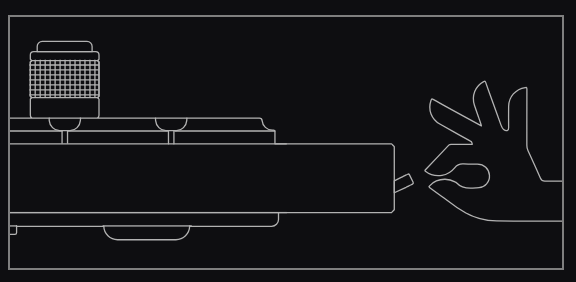
OP–XY の電源をオフにします。
spacer
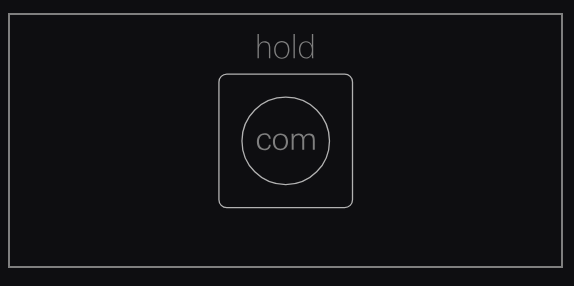
com を押したまま電源を入れます。
これで te boot が起動します。画面に次の 3 つのオプションが表示されます:
1. upload firmware (ファームウェア更新)
7. factory reset (ファクトリーリセット)
8. system menu (システムメニュー)
24.1 ファームウェア更新

1. te-boot で起動します。 2; track ボタン 1 を押します。 3. usb ケーブルで OP–XY をコンピューターに接続します。OP–XY はコンピューター上でリムーバブルディスクとして表示されます。

4. ファームウェアファイルをリムーバブルディスクにコピーします。 5. リムーバブルディスクを取り出すと、更新が開始されます。 6. 更新完了まで待ち、画面の指示に沿って進めます。
24.2 ファクトリーリセット

1. te-boot で起動します。 2. track ボタン 7 を押します。 3. 画面の指示に沿って進めます。
ご注意: リセットすると、すべてのユーザーコンテンツが削除されます。データをバックアップしたい場合は「プロジェクトのバックアップ」章の手順でバックアップを作成してからリセットしてください。
factory reset を実行すると、すべてのユーザー設定とコンテンツが消去されます。元のファイル構造が再作成され、ユニットが工場出荷時の状態に復元されます。
24.3 機能テスト

1. te-boot で起動します。
2. track ボタン 8 を押します。
3. 画面の指示に沿って進めます。
ご注意: いずれかのボタンを押しても、赤く表示されたままになる場合は、カスタマーサポートへお問い合わせください。
24.4 ボリュームポットメータキャリブレーションのリセット

1. te-boot で起動します。
2. track ボタン 8 を押します。
3. 画面の指示に沿って進めます。

M2 または track 2 ボタンを押して「reset volume pot calibration」を選択します。完了すると te boot 画面へ戻ります。
24.5 te bootの終了
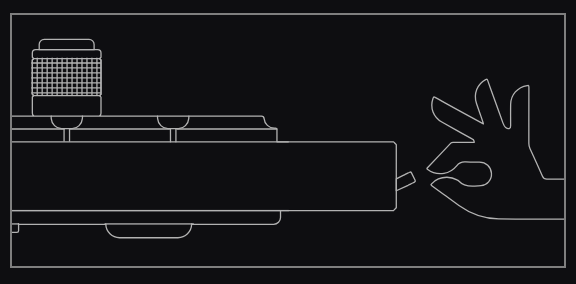
te boot を終了するには、デバイスの電源を一度オフにし、再度電源を入れます。