TE – OP-XY – 22. how to
2026.03.16
22. 使い方
このチャプターでは、OP–XY の使用に際してよくある質問と、使い方について解説します。
22.1 ベロシティの有効化
ベロシティを使用すると、OP–XY のミュージカルキーボードでノートをより表現豊かに演奏できます。
ベロシティを有効化するには、com を押して com ページに入ります。
M1 を押してシステム設定に入ります。
ダークグレーエンコーダーを使用して keyboard 設定に移動します。
velocity 設定が選択されていることを確認し、ライトグレーエンコーダーを回してベロシティ設定を選択します。設定は 3 種類あります。
- off
- soft(より軽いタッチ向け)
- hard(より強いタッチ向け)
M1 を押して com ページに戻ります。
最後に instrument を押してインストゥルメントモードに戻り、制作を続けましょう。
22.2 MIDI によるシンセのコントロール
midi は、音楽機器を接続するための強力でシンプルなプロトコルです。これを使ってシンセサイザーをコントロールしましょう。
spacer
spacer
spacer
spacer
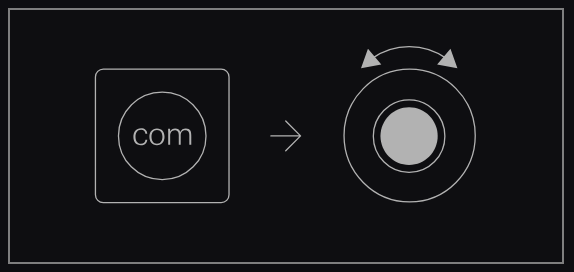
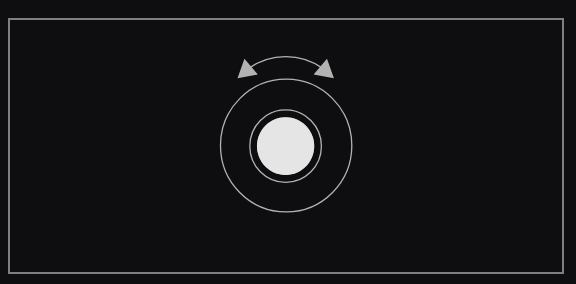
OP–XY の multi out ポートを midi に設定します。com を押して com 画面を表示し、ライトグレーノブを回して画面に midi が表示されるまで進めます。
spacer
MIDI ケーブルをシンセサイザーに接続します。DIN MIDI を使用するシンセサイザーもあり、その場合は type a trs to midi ケーブルが必要です。USB 接続のものもあり、これらは USB-C アダプターを使用して OP–XY に直接接続できるため、multi-out ポートを midi に設定する必要はありません。
spacer
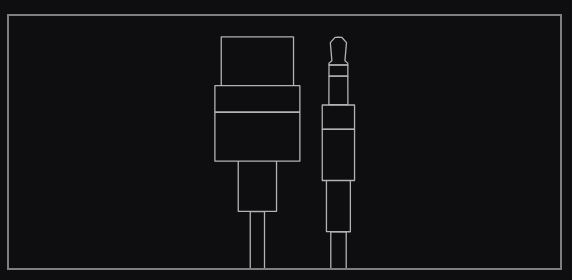
type a trs to midi din ケーブルを使用する場合は、DIN 側をシンセサイザーに、TRS 側を OP–XY の multi out ポートに接続します。USB ケーブルを使用する場合は、相手側デバイスの USB コネクタ形状に合わせて、USB-C へのアダプターを使用してください。
spacer
USB MIDI デバイスの場合、devices 画面で接続デバイスを確認でき、送受信されるデータの表示および編集が可能です。
spacer
auxiliary を押して AUX モードを開きます。
spacer
track 3 を押して external midi トラックを表示します。代わりに、エンジンを ‘external’ に設定したインストゥルメントトラックを使用することもできます(例:複数の MIDI デバイスをシーケンスしたい場合)。
spacer
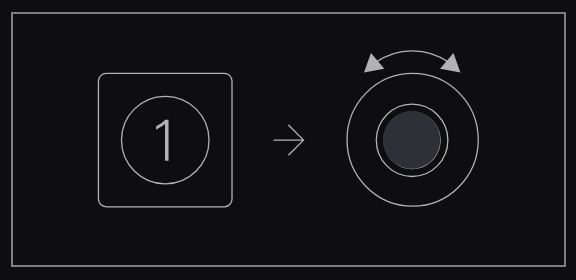
M1 画面にいることを確認し、ダークグレーノブで MIDI チャンネルを設定します。接続したシンセサイザーまたは MIDI デバイスがどの MIDI チャンネルで動作しているか不明な場合は、そのデバイスのドキュメントで確認してください。
spacer
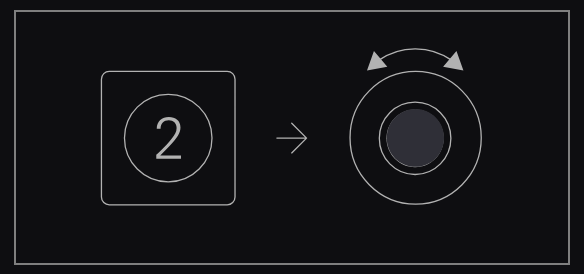
M2 または M3 を押すと、8 種類の MIDI CC を表示・編集できます。CC を設定するには shift を押しながらいずれかのエンコーダーを回します。その CC の値を設定するには、目的のノブを回します。
ボーナスヒント!
一部のデバイスは、 Bluetooth を経由してMIDI を使用できます。
spacer
OP–XY を Bluetooth MIDI 対応デバイスに接続するには、はじめに com を押します。
spacer
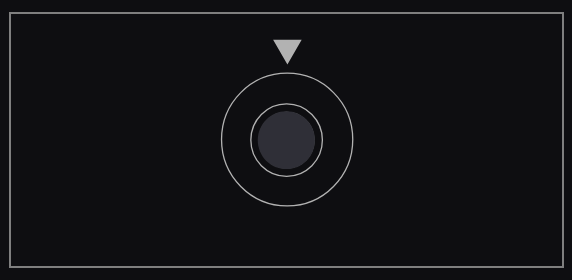
com 画面に入ったら、ダークグレーエンコーダーを押しこみます、OP–XY を Bluetooth MIDI 上でアドバタイズします。
spacer

相手側デバイスで、Bluetooth MIDI 接続手順に従ってください。
22.3 CV/Gate によるアナログシンセのコントロール
spacer
cv は ‘control voltage’ の略で、ほとんどのアナログシンセサイザーや eurorack デバイスで使用される標準規格として、ノートデータの送受信に使用されます。
spacer
一方で gate は、エンベロープをトリガーするために使用され、ノートを押している間だけ送信されます。
spacer
spacer
spacer
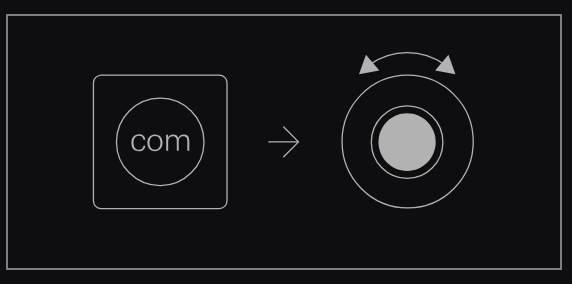
はじめに、OP–XY の multi out ポートを cv/gate に設定します。com を押して com 画面を表示し、ライトグレーノブを回して画面に cv が表示されるまで進めます。
spacer
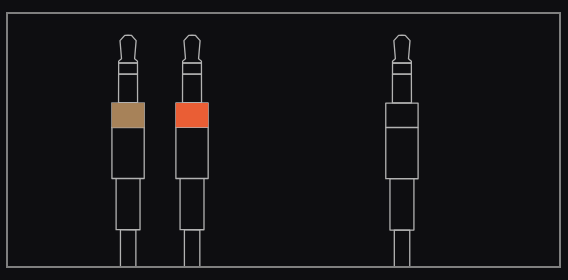
OP–XY は tip に cv、ring に gate を出力するため、ノートとトリガーを分離するにはスプリッターケーブルが必要です。単一のステレオではなく、左(tip)と右(ring)の信号に分離するタイプのケーブルを使用してください。アナログシンセによっては 6.35mm ジャックを必要とし、eurorack などでは3.5mm の場合もあるため、両端に適切なサイズを使用してください。
spacer
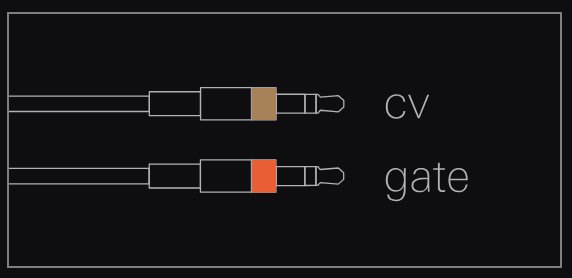
左(tip)チャンネルをシンセサイザーの cv 入力へ、右(ring)チャンネルをシンセサイザーの gate 入力へ接続します。モジュラーシンセでは、cv 入力がオシレーター側、gate 入力がエンベロープ側にある場合があります。
spacer
注意: 次の手順へ進む前に、すべての設定・接続が適正な状態であることを確認してください。
spacer
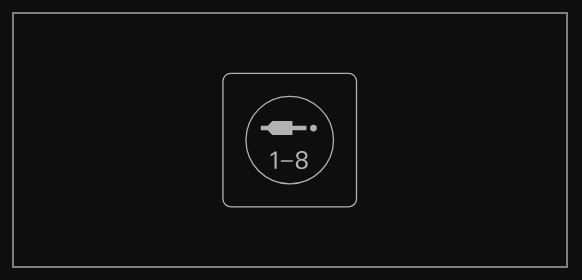
OP–XY の multi out ポートを cv/gate に設定します。com を押して com 画面を表示し、ライトグレーノブを回して画面に cv が表示されるまで進めます。
spacer
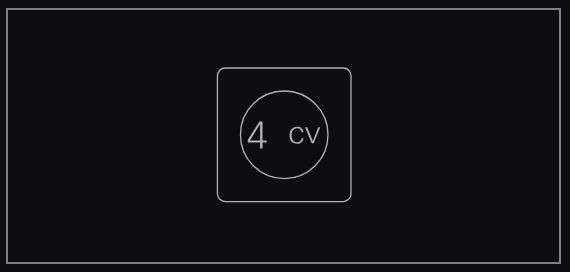
OP–XY は tip に cv、ring に gate を出力するため、ノートとトリガーを分離するにはスプリッターケーブルが必要です。単一のステレオではなく、左(tip)と右(ring)の信号を分離するタイプのケーブルを使用してください。アナログシンセによっては 6.35mm ジャックを必要とし、eurorack などは 3.5mm の場合もあるため、両端に適切なサイズを使用してください。
spacer
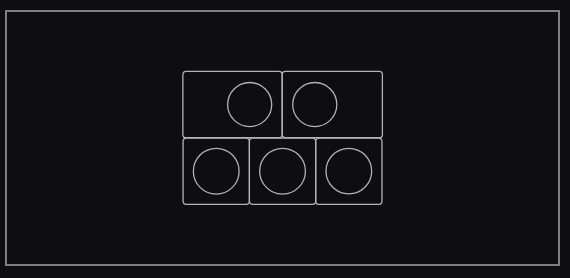
左(tip)チャンネルをシンセサイザーの cv 入力へ、右(ring)チャンネルをシンセサイザーの gate 入力へ接続します。モジュラーシンセでは、cv 入力がオシレーター側、gate 入力がエンベロープ側にある場合があります。
spacer
22.4 ヴィンテージ・ドラムマシンとの同期
spacer
sync はすべてをタイミングどおりに保つ、音楽セットアップにおける心拍のようなものです。ヴィンテージのドラムマシンは sync ポートを備えていることが多いものの、多くの現代のデバイスとは異なる規格を使用しています。
spacer
spacer
spacer
spacer
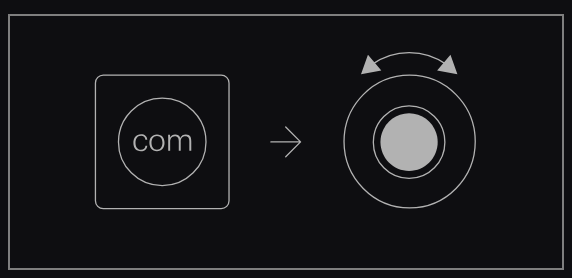
OP–XY の multi out ポートを sync24 に設定します。com を押して com 画面を表示し、ライトグレーノブを回して画面に sync24 が表示されるまで進めます。
spacer
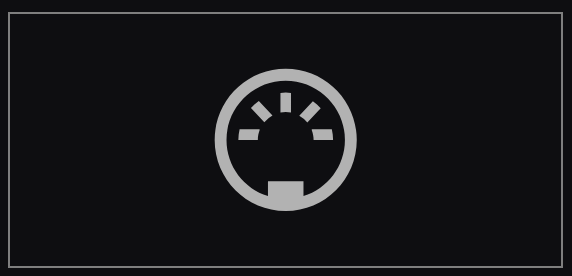
これで OP–XY は multi-out ポートから sync を出力しますが、多くのヴィンテージ・ドラムマシンは DIN sync ケーブルで sync を受け取るため、3.5mm to DIN sync 変換ケーブルが必要になります。
spacer
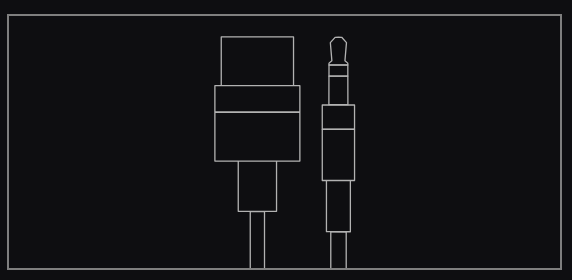
ケーブルの 3.5mm 側を OP–XY の multi-out ポートに、DIN 側をヴィンテージ・ドラムマシンの sync in ポートに接続します。
spacer
OP–XY で play を押すことで、clock、start、stop、reset がすべてケーブル経由で送信されます。
22.5 pocket operator との同期
spacer
sync はすべてをタイミングどおりに保つ、音楽セットアップにおける心拍のようなものです。pocket operator は、他の一部デバイスよりも遅いクロックパルスを使用します。
spacer
spacer
spacer
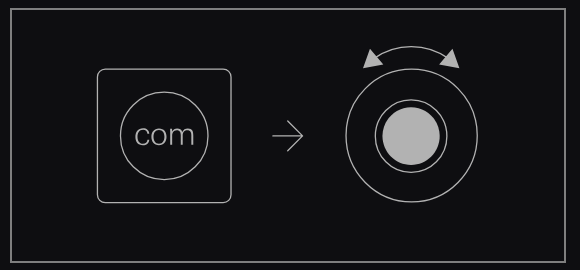
まず、OP–XY の multi out ポートを sync8 に設定します。com を押して com 画面を表示し、ライトグレーノブを回して画面に sync8 が表示されるまで進めます。
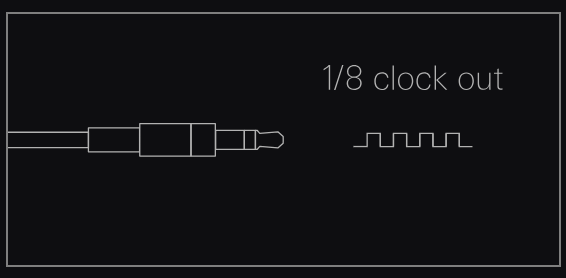
これで OP–XY は multi-out ポートから 8 分音符クロックを出力します。
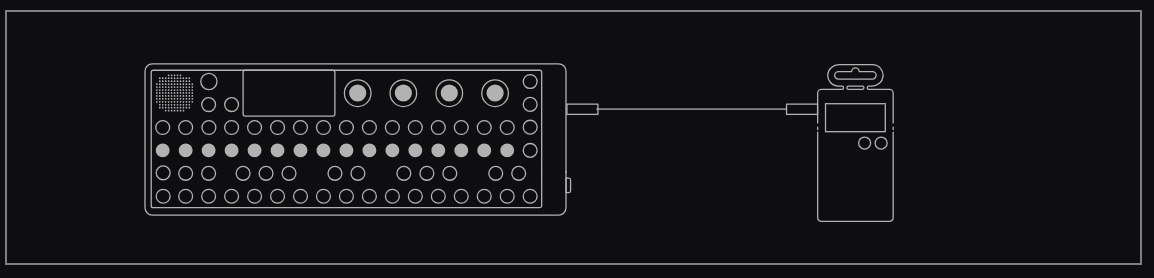
OP–XY の multi-out ポートから pocket operator の入力ポートに 3.5mm ケーブルを接続します。pocket operator を sync mode 2 に設定します。右端ノブの下の function ボタンと bpm ボタンを、画面に SY2 が表示されるまで押し続けます。これにより、入力ジャックの sync パルスを受信し、出力ジャックからはステレオオーディオを出力します。
spacer
OP–XY で play を押すと、OP–XY から pocket operator へクロックが送信され、両デバイスが同期します。
spacer
spacer
spacer
22.6 外部エフェクトとのオーディオ入出力
spacer
サウンドパレットを拡張し、外部エフェクトユニットを試したくなることもあるでしょう。OP–XY は下記の手順でオーディオの送受信が可能です。
spacer
spacer
spacer
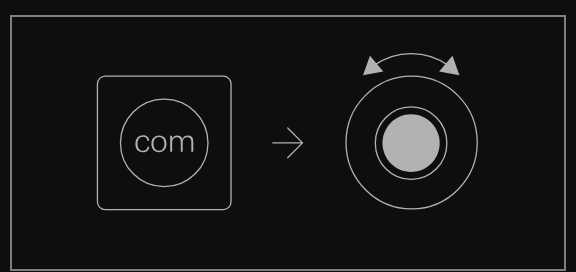
はじめに、OP–XY の multi out ポートを audio に設定します。com を押して com 画面を表示し、ライトグレーノブを回して画面に audio が表示されるまで進めます。
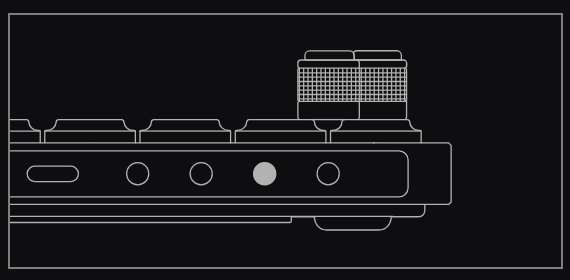
これで OP–XY は multi-out ポートからオーディオを出力します。
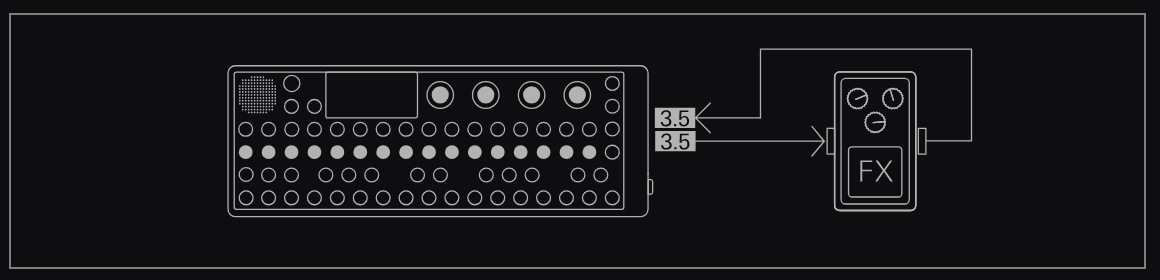
一部の FX ユニットやペダルは 6.35mm 入力を使用するため、3.5mm から対応の規格へ変換できるケーブルを使用してください。3.5mm 側を OP–XY の multi-out ポートに、反対側を FX ユニットまたはペダルの入力に接続します。同様のケーブルを使って、FX ユニットの出力から OP–XY の audio input へ接続します。
spacer
auxiliary を押して AUX モードを開きます。
spacer
track 5 を押して external audio トラックを表示します。
spacer
M1 画面にいることを確認し、ダークグレーノブを回して audio jack が表示されるまで進めます。これは OP–XY のオーディオ入力ポートを表します。
spacer
ダークグレーエンコーダーをクリックして、オーディオ入力を有効化します。
spacer
次に M2 を押して、オーディオを OP–XY の AUX オーディオ出力(multi-out ポート)へルーティングします。
spacer
AUX 出力へ送信したいトラックに対応するエンコーダーを回します。エンコーダーをクリックすると、tracks 1-4 と 5-8 を切り替えられます。
spacer
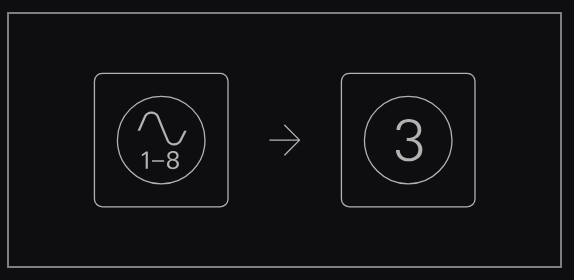
別の方法でトラックレベルからオーディオを送信することもできます。instrument モードに入り、トラックを選択、filter(M3)を表示して shift を押し続けることで sends ページへ移動します。AUX audio out はダークグレーエンコーダーで設定できます。
spacer
external audio トラックへセンドされたオーディオは、FX ユニットまたはペダルを経由して OP–XY に戻されます。external audio トラックでは、M1 配下の drive、level、mix を使用してリターンの音量バランスを調整します。
22.7 MIDI キーボードによる OP–XY のコントロール
spacer
OP–XY のミュージカルキーボードで足りない音域が必要になるケースでは、MIDI キーボードで音域を拡張したり、MIDI コントローラーでコントロールを増やすこともできます。
spacer
spacer
spacer
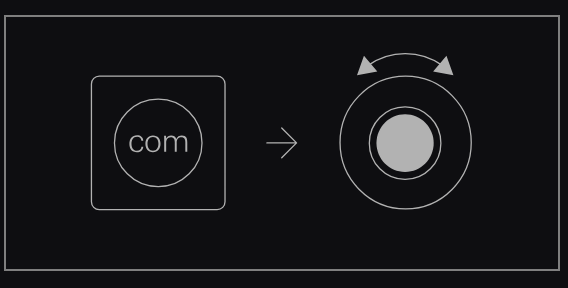
事前に、USB-C から接続先の MIDI キーボード/コントローラーが想定する端子へのケーブル、または既存ケーブルを OP–XY で使えるようにする USB-A to USB-C アダプターを準備しましょう。
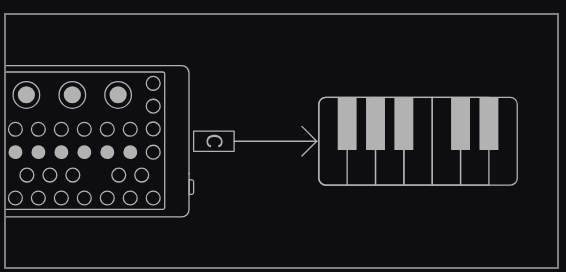
ケーブルの USB-C 側を OP–XY の USB-C ポートに、反対側を MIDI キーボード/コントローラーに接続します。
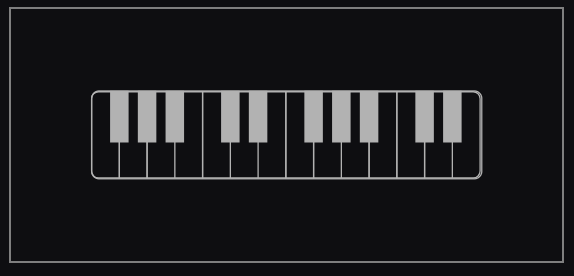
キーボード/コントローラーはほぼすぐに接続されるはずです。外部電源が必要なデバイスもあるため、その場合は給電可能な USB ハブ等を使用してください。
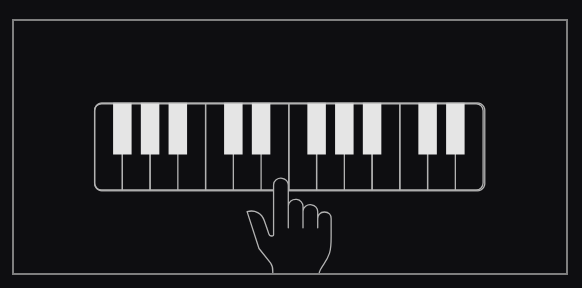
これで、キーボード/コントローラーを使用して OP–XY を演奏・コントロールできます。
spacer
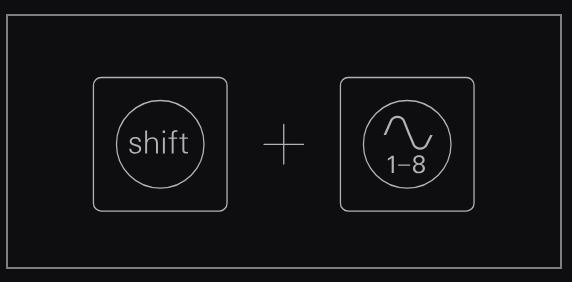
モジュレーションホイール、アフタータッチ、ピッチベンド、ベロシティを割り当て、シンセパラメータをモジュレートしたい場合は、shift と instrument を押して preset settings を開きます。
spacer
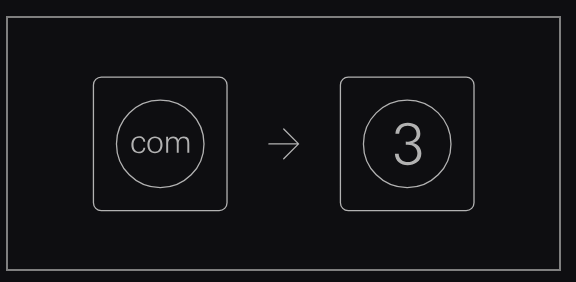
MIDI データの送受信を調整するには、com を押してから M3 を押し、 devices ビューに入ります。ここで clock、notes、other(CC およびその他のコントロール)、timestamp、velocity を有効/無効にできます。
spacer
コントローラーのマッピングに使用できる CC の一覧は、後述のmidi CC リファレンステーブル にあります。
spacer
22.8 オーディオインターフェースと OP–XY の使い方
オーディオインターフェースは、オーディオ入出力の柔軟性を高めます。制作だけでなくパフォーマンスにも有効です。
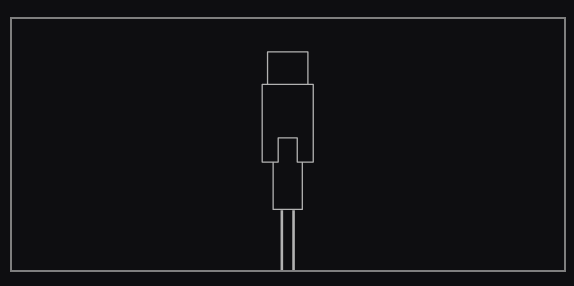
開始前に、USB-C から接続先のオーディオインターフェースに対応する端子へのケーブル、または既存ケーブルを OP–XY で使えるようにする USB-A to USB-C アダプターが必要です。
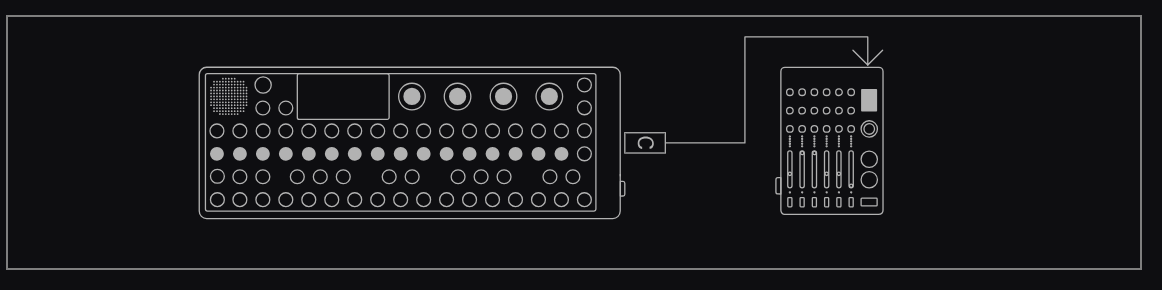
ケーブルの USB-C 側を OP–XY の USB-Cポートに、反対側をオーディオインターフェースに接続します。オーディオインターフェースはほぼすぐに接続されるはずです。追加電源が必要なデバイスもあるため、その場合は給電可能な USB ハブを使用してください。
ご注意: OP–XY は class 1 および class 2 準拠のオーディオインターフェースに対応していますが、これらに準拠しないインターフェースは動作しない場合があります。
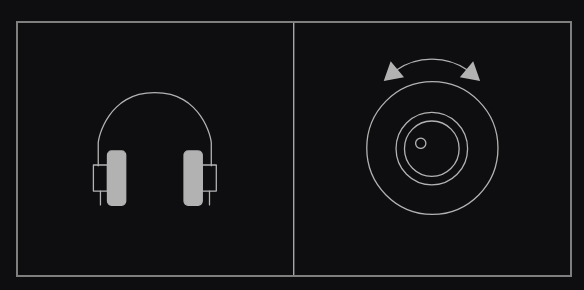
これで OP–XY はメインオーディオ出力をオーディオインターフェース経由で出力します。スピーカーから出力したくない場合は volume ノブで音量を下げるか、ヘッドホンを接続して出力をモニターします。
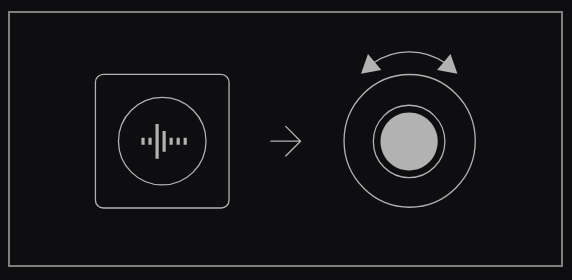
OP–XY はマルチチャンネルのインターフェースに対応しており、デフォルトでは channels 1 と 2 を選択します。入力チャンネルを変更したい場合は、sample ボタンを押し、ダークグレーノブで入力を usb に設定し、その後ミッドグレーノブでチャンネルを選択します。
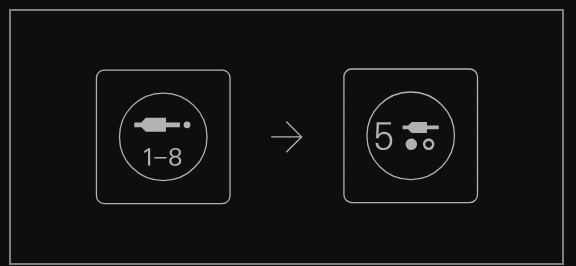
オーディオインターフェースからの音を OP–XY の external audio チャンネルへ入力したい場合は、はじめにAUX モードで external audio トラックを開きます。
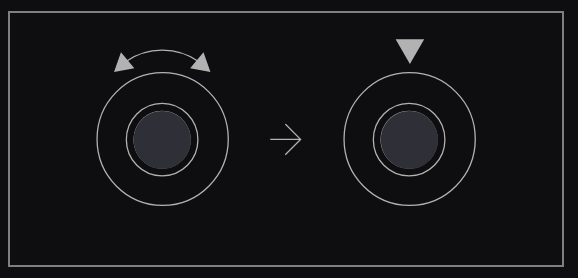
次に、ダークグレーノブを回して input のソースを usb に設定し、ノブをクリックして入力を有効化します。external audio の詳細は external audio track 章を参照してください。
22.9 pitchbend のモジュレーション ソースとしての使い方
spacer
演奏やパフォーマンス中に、もう少し表現を加えたい場合、OP–XY の pitchbend は、表現を加えるための優れた方法の一つです。
spacer
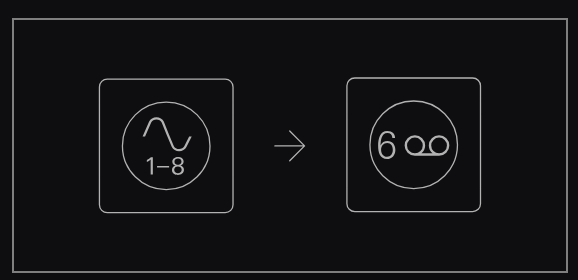
instrument モードでトラックを選択します。
spacer
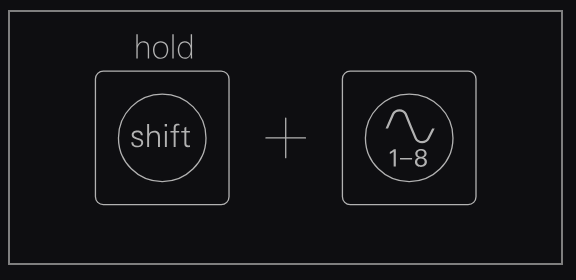
shift を押しながら instrument を押して preset settings に入ります。
spacer
ダークグレーノブを回して ‘mod’ を選択します。
spacer
次に、ミッドグレーノブを回して ‘pitchbend target’ を選択します。
spacer
ライトグレーノブを使用して、pitchbend でモジュレートしたいデスティネーションパラメータを編集します。
spacer
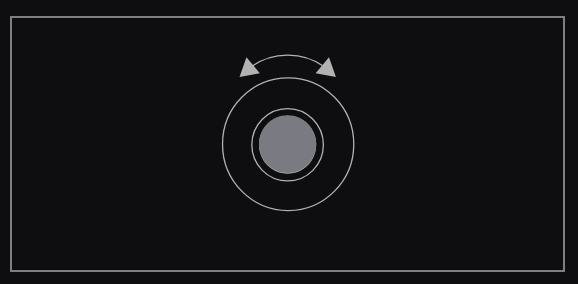
ミッドグレーノブを回して ‘pitchbend amount’ を選択します。
spacer
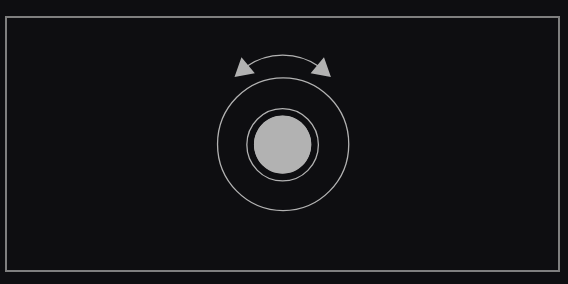
ライトグレーノブを回して、pitchbend がそのパラメータをモジュレートする量を増減します。モジュレーション量をマイナス値に設定して反転させることもできます。
spacer

状況によって、pitchbend がピッチにも影響するかもしれません。これを修正するには、M2 を押してpreset settings を終了し、エンベロープモジュールへ移動します。
spacer
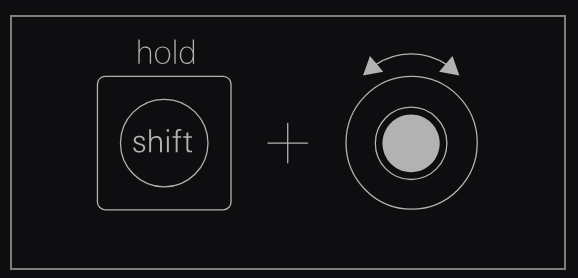
次に shift を押しながらライトグレーノブを反時計回りに回して、pitchbend のピッチモジュレーションを off に設定します。
spacer
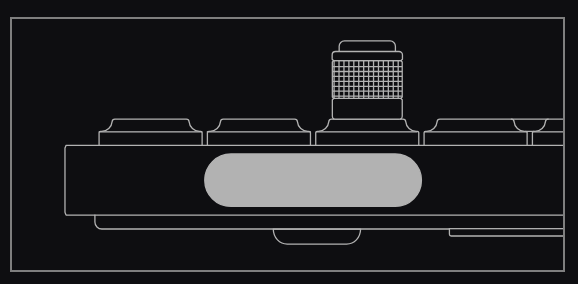
これで pitchbend は選択したパラメータのみをモジュレートし、サウンドのピッチには影響しなくなります。
spacer
この設定は対象のインストゥルメントトラックにのみ適用されますが、すべてのインストゥルメントトラックに対し、各トラックで異なるパラメータを選択して適用することもできます。
spacer
現在のインストゥルメントトラックをプリセットとして保存することもできます。シンセエンジンや他のパラメータだけでなく、pitchbend 設定を含む preset settings も保存されます。
22.10 プロジェクトのバックアップ
spacer
OP–XY は数千のプロジェクトを保存できますが、これらをバックアップしたい場合や、全てリセットしたい場合もあるでしょう。その手順をご案内します。
spacer
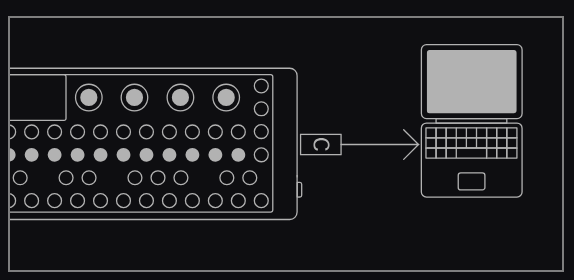
付属の usb-c ケーブルで OP–XY をコンピューターに接続します。
spacer
Mac を使用する場合は field-kit アプリが必要です。
spacer
com を押して com に入ります。
spacer
次に M4 を押して mtp モードに入ります。これはコンピューター接続時のみ利用可能なため、先に OP–XY を接続しておいてください。
ステップバイステップガイド
1. OP–XY がコンピューター上にドライブとして表示されます。Mac で field-kit を使用していて自動で開かない場合は、タスクバーの field-kit から OP–XY のドライブにアクセスできます。
spacer
spacer
2.‘presets’、‘projects’、‘samples’ の 3 つのフォルダが表示されます。projects フォルダを開き、さらに projects フォルダ内の user フォルダを開きます。
spacer
spacer
3. すべてのプロジェクトの一覧と、‘backups’ フォルダが表示されます。
spacer
spacer
4. backups フォルダには、各プロジェクトの履歴ファイルが保存されています。
5. 1 つのプロジェクトをバックアップするには、プロジェクトファイルと、その backups フォルダの両方をコピーする必要があります。
6. すべてのプロジェクトをバックアップするには、プロジェクトフォルダ全体を選択してコピーし、安全な場所へペーストします。
7. すべてのプロジェクトを削除したい場合は、projects フォルダから全てのプロジェクトを削除します。
8. コンピューターから直接プロジェクト名を変更することもできます。英数字と、対応する一部の特殊文字(-, #, space)のみを使用してください。
22.11 コンピューターからサンプルを OP–XY のサンプルフォルダに読み込む
spacer
OP–XY は内蔵 8GBドライブに数千ものサンプルを保存できます。つまり、お気に入りを詰め込み、プロジェクトで使用できます。方法を確認します。
spacer
spacer
spacer
spacer
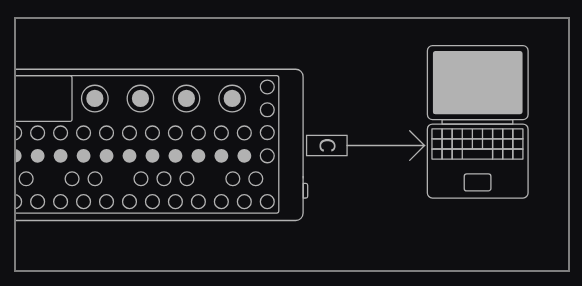
付属の usb-c ケーブルで OP–XY をコンピューターに接続します。
spacer
Mac を使用する場合は field-kit アプリが必要です。
spacer
com を押して com に入ります。
spacer
M4 を押して mtp モードに入ります。これはコンピューター接続時のみ利用可能なため、先に OP–XY を接続しておいてください。
ステップバイステップガイド
1. OP–XY がコンピューター上でドライブとして表示されます。Mac で field-kit を使用してドライブが自動的に開かない場合は、タスクバーの field-kit ドロップダウンから OP–XY のドライブにアクセスできます。
spacer
spacer
2.‘presets’、‘projects’、‘samples’ の 3 つのフォルダが表示されます。samples フォルダを開きます。
spacer
spacer
3.‘user’ フォルダが表示されます。こちらにOP–XY 上で録音したサンプルが保存されます。
spacer
spacer
4.user フォルダにはサンプルをドラッグできます。また、サンプルを保持・分類するために sample フォルダ内にサブフォルダを作成できます。OP–XY は aiff と wav ファイルに対応しています。
spacer
5. 重要な注意点として、フォルダ内に作成したサブフォルダは OP–XY には表示されません。‘samples’ フォルダ直下に作成されたフォルダのみが表示されます。
spacer
6. OP–XY は wavと aiff ファイルに対応しているため、適正なサンプルフォーマットであることを確認してください。また、サンプル名の変更が必要な場合もあります。使用できるのは英数字と一部の特殊文字(-, #, space)のみがサポートされます。
spacer
7. サンプルの読み込みが完了したら、M4 を押して OP–XY を取り外し、その後 usb-c ケーブルを抜きます。
spacer
22.12 brain を使って素早く作曲する
spacer
brain は OP–XY で最も強力な機能のひとつで、正しく使えばワークフローを大幅にスピードアップできます。最大限に活用する方法をご紹介しましょう。
spacer
spacer
spacer
spacer
新規プロジェクトを作成します。
spacer
instrument モードを開き、ドラムトラックでビートをシーケンスします。
spacer
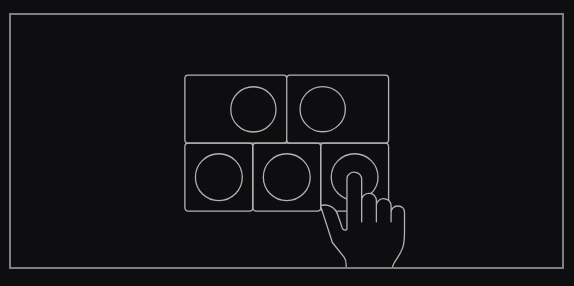
ベースラインを、ノートは 1 つないし 2 つのみで追加します。
spacer
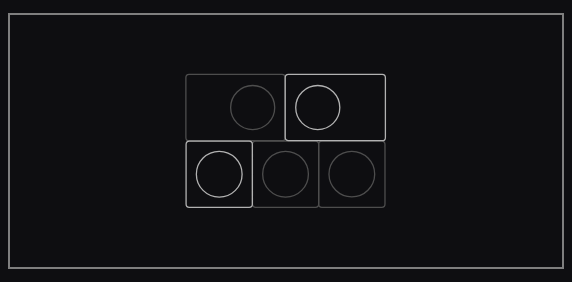
pad または pluck のトラックに、お好みのコードを 1 つシーケンスします。ここでも複雑にしすぎないようにします。
spacer
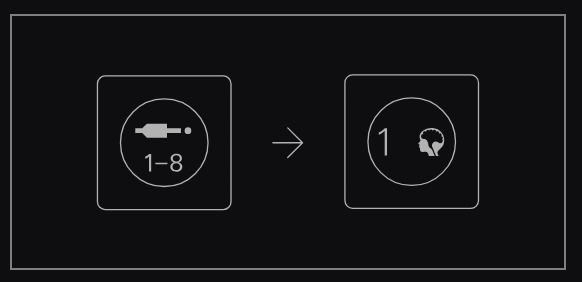
1〜2 バーの短いフレーズができたら、auxiliary を押して AUX モードを開き、track 1 を選択して brain を開きます。
spacer
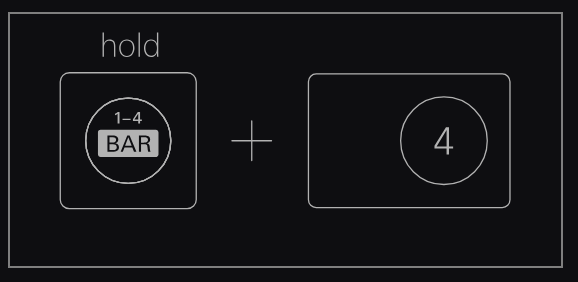
bar を押しながら、4 とラベル付けされた黒鍵(c# キー)を押してトラックスケールを 4 に設定します。これにより、パターン再生が 4 倍遅くなり、1 つのシーケンスで 4 バーをシーケンスできます。
spacer
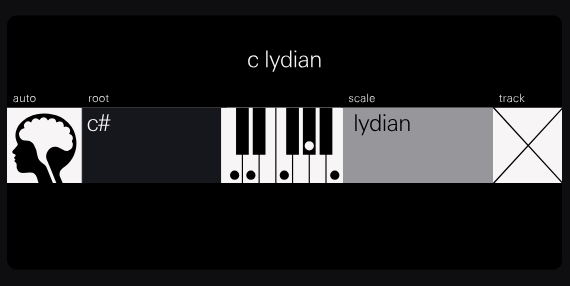
brain によって、前述の手順で録音したノートの key と scale が自動検出されます。scale を確認し、brain の画面でその範囲に収まるノートを演奏してみましょう。演奏に合わせて brain がノートとコードをインテリジェントにトランスポーズします。
spacer
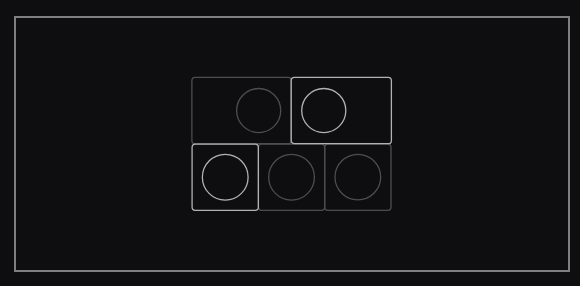
brain 画面でミュージカルキーボードを演奏して好みのコード進行を見つけ、ステップシーケンサーに録音します。
spacer
play を押して、ビートに合わせてbrain が全てを処理したシーケンスを確認してください。
spacer
トランスポーズしたくないリードなどの要素を追加したい場合は、M2 を押して brain の routing を開き、エンコーダーを回してトラックを追加/削除してbrain から外します。エンコーダーをクリックすると tracks 1-4 と 5-8 を切り替えられます。