TE – OP-XY – 4. get started making your first project on OP–XY
2026.01.29
4. get started on your -first project on OP–XY
曲作りを始めるには、まず新しいプロジェクトを作成します。
プロジェクトを押してプロジェクトビューを開きます。
プロジェクトビューで、M1を長押しして新しいプロジェクトを作成します。
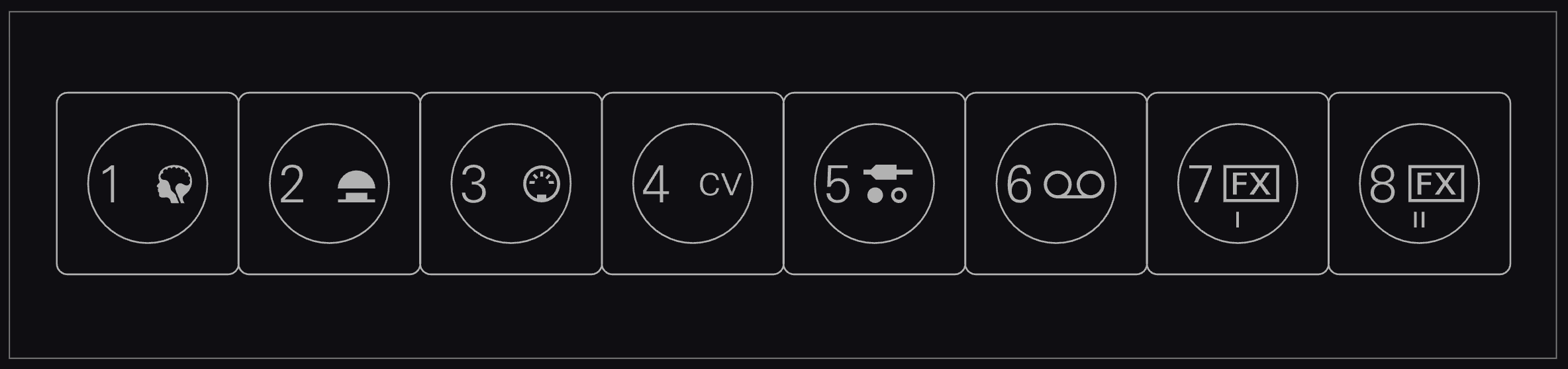
デフォルトでは、インストゥルメントトラック1と2にドラム、3にベース、4にプラック、5にリード、6にソフトプラック、7にストリングス、8にパッドが割り当てられます。
4.1 sequencing a drum beat(ドラムビートのシーケンス)
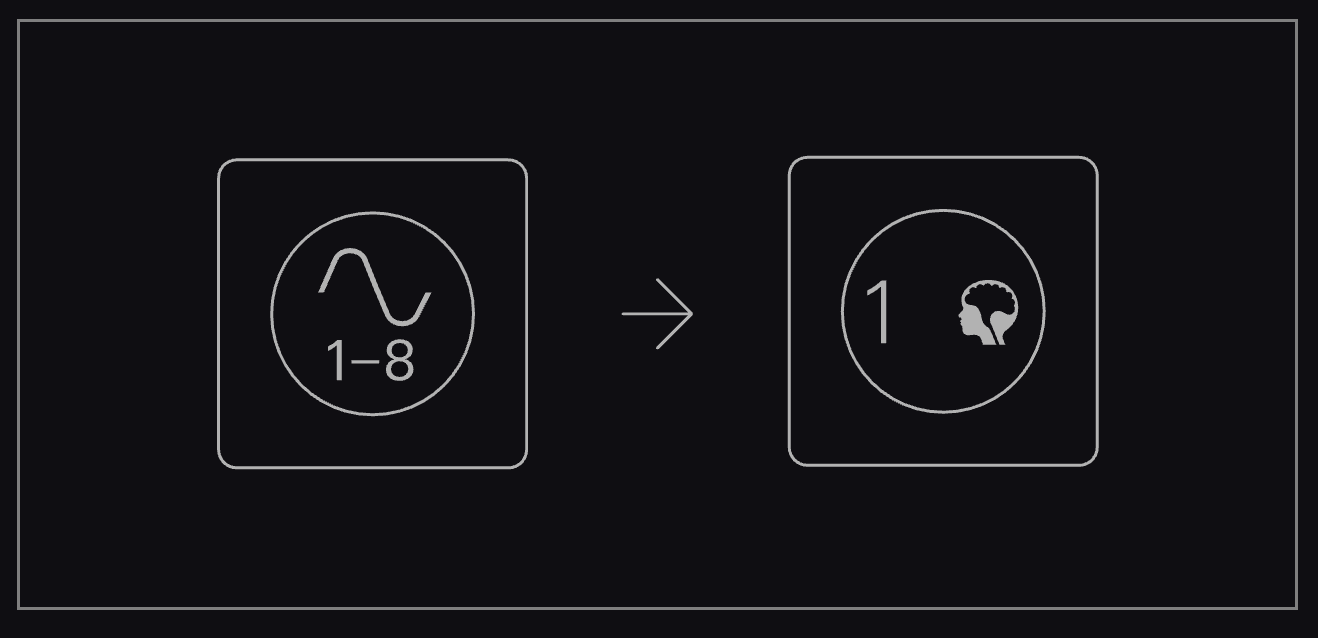
それではドラムのシーケンスから始めましょう。インストゥルメントモードであることをご確認ください。インストゥルメントボタンを押した後、トラック1を選択します。
キーボードには24種類のドラム音が割り当てられます。各キーに1音ずつです。
最も低い「f」キーを押してキックドラムを選択し、シーケンスを開始します。OP-XYは常に最後に押されたキーを記憶します。
最初の、5番目、9番目、13番目のシーケンサーボタンを押して、キックドラムによるフォー・オン・ザ・フロアのシーケンスを録音します。
再生ボタンを押して、今シーケンスしたノートを聴いてみましょう。試聴できたら停止ボタンを押します。
キックドラムの隣にある「g」キーを押してスネアドラムを選択します。
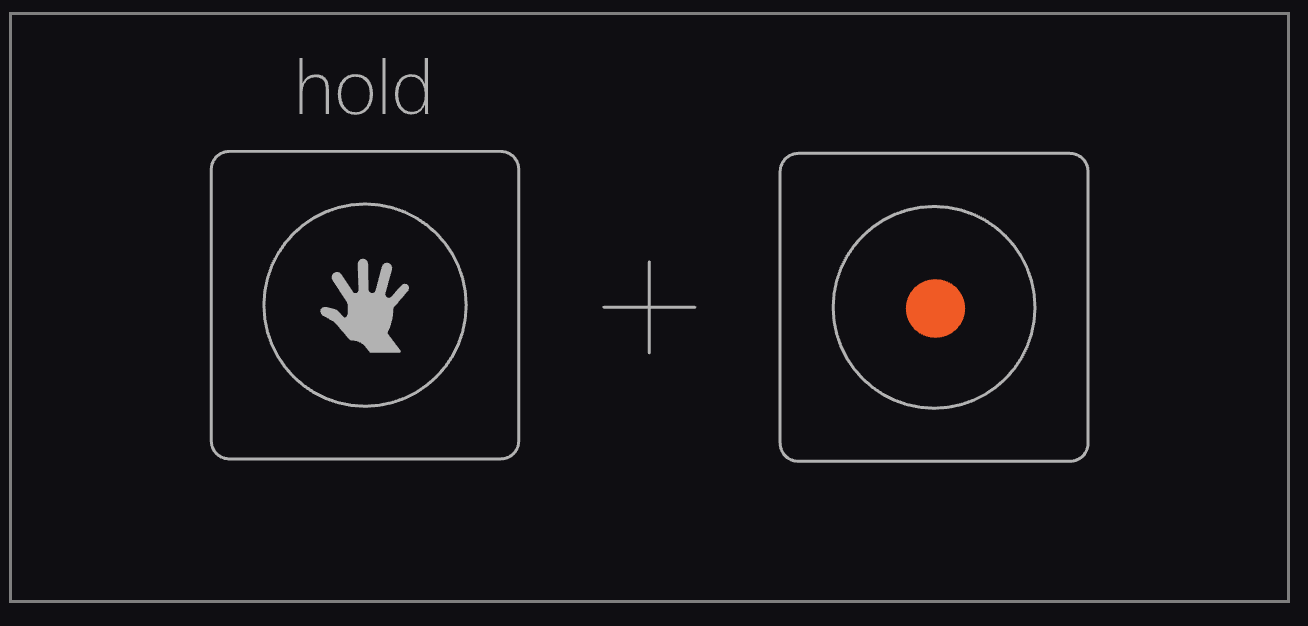
スネアを5番目と13番目のステップに配置しますが、既にそれらのステップにキックドラムが録音されているため、スネアドラムのキーを押したまま録音ボタンを押します。これにより、スネアドラムが録音されているステップのみが表示されます。何も録音されていないため、空のシーケンスが表示されるはずです。
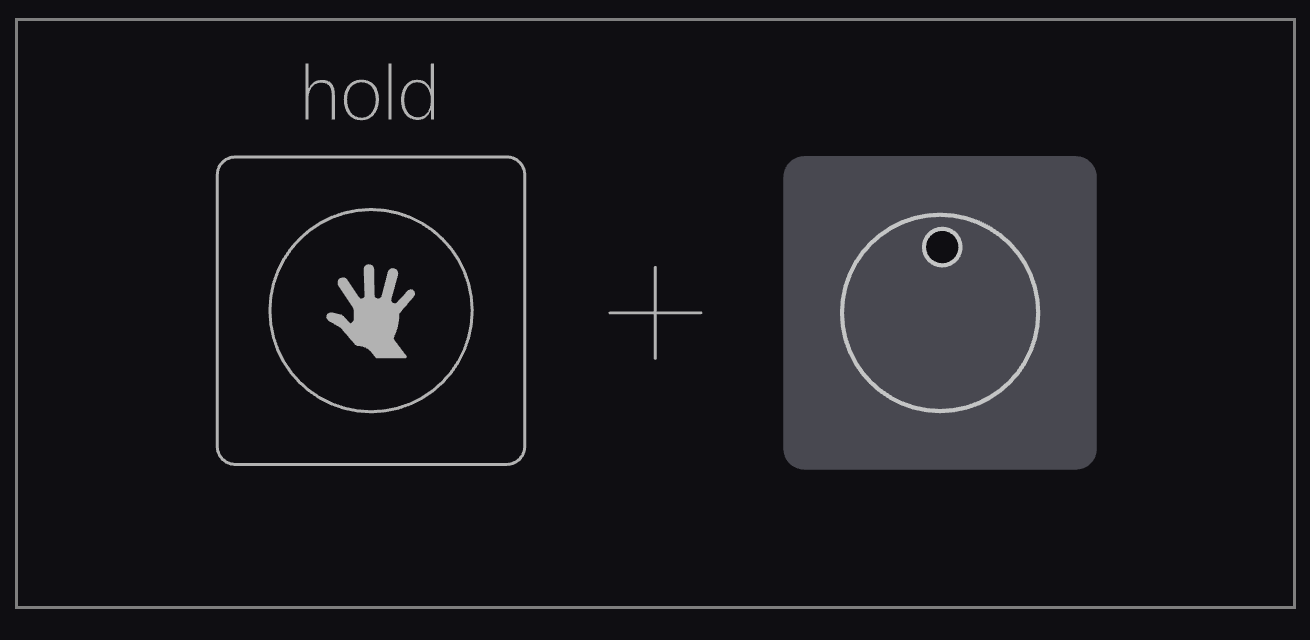
スネアドラムのキーを押したまま、5番目と13番目のステップを押します。これによりバックビートが構成されます。操作終了後、キーを離してください。
play を押し、キックとスネアのパターンを確認します。
次にハイハットを追加します。「c#」キーを押してハイハットを確認・選択してください。
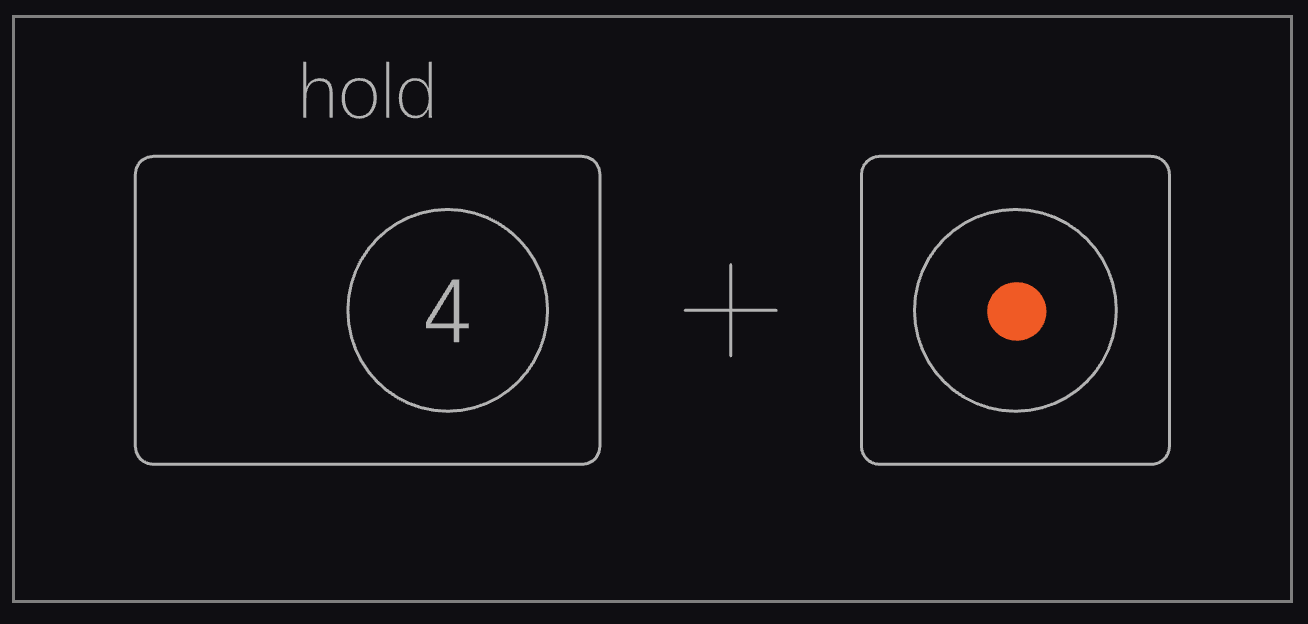
キックとスネアは既に録音済みですが、ハイハットのパターンのみを表示するため、ハイハットキーを押したまま録音ボタンを押します。これによりハイハットのシーケンスのみが表示されます。
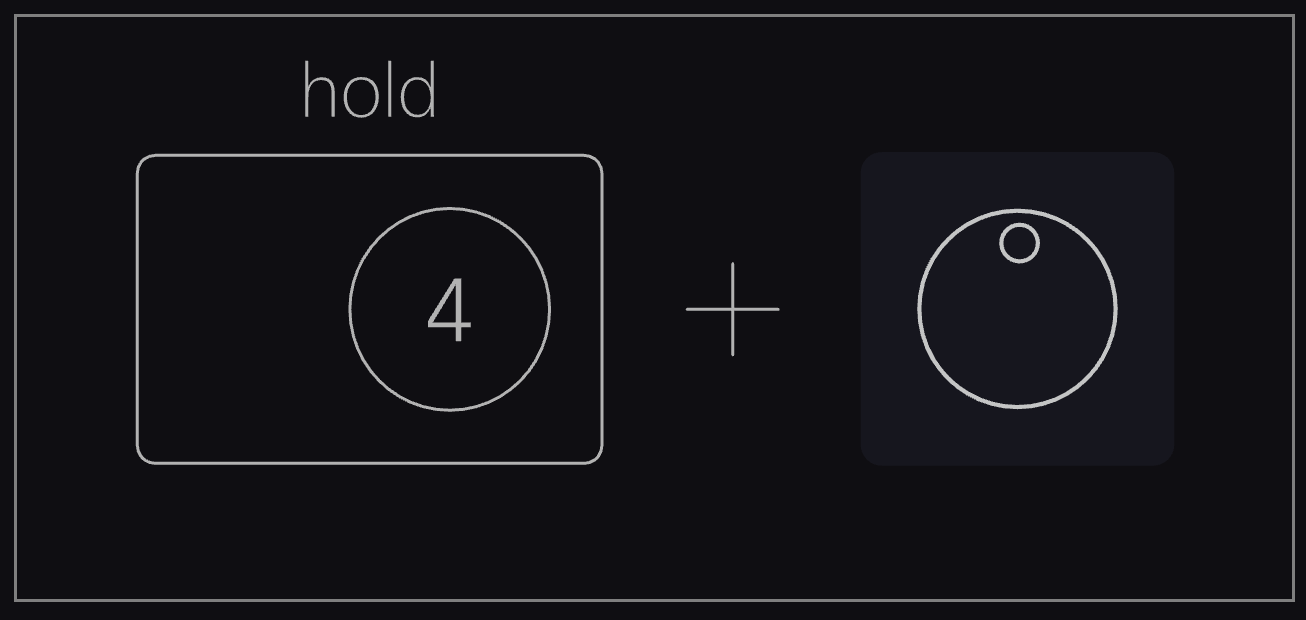
ハイハットを押したまま、1拍おきにステップを押します。完了したら手を離します。
再生ボタンを押して、キック、スネア、ハイハットのパターンを確認しましょう。
シンプルなドラムビートができたので、ステップコンポーネントで味付けしましょう。
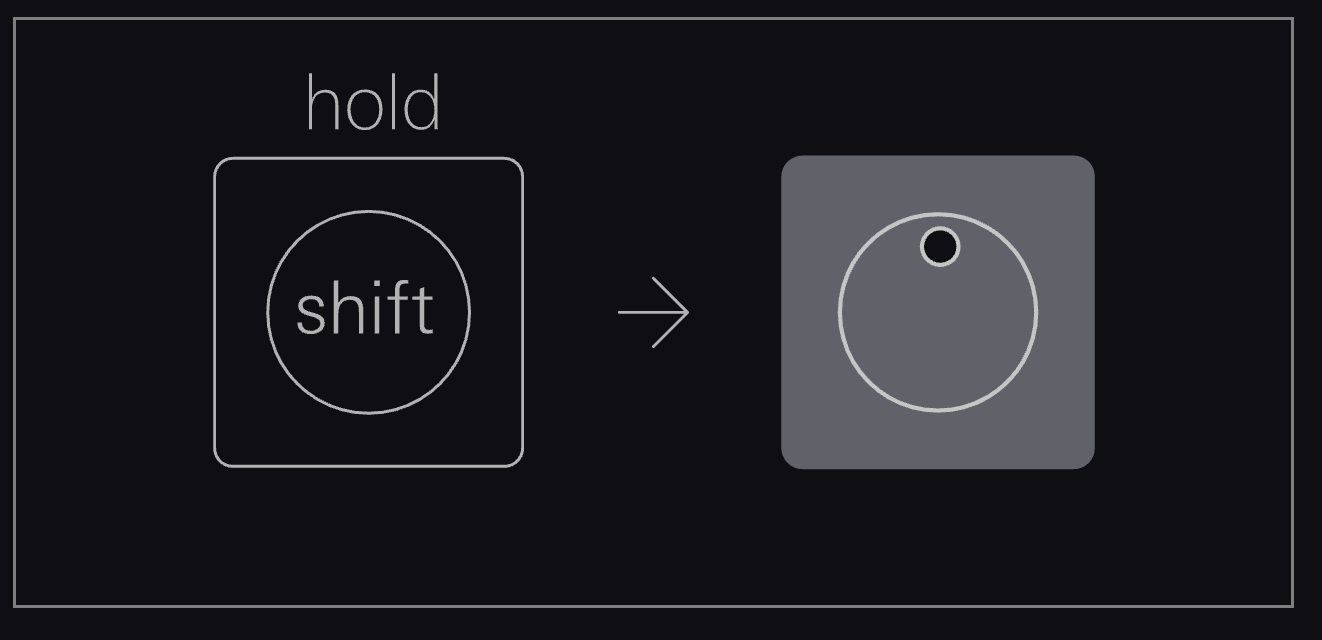
shiftを押し続けながら、7番目のステップを押します(ハイハットが記録されているため、点灯しているはずです)。
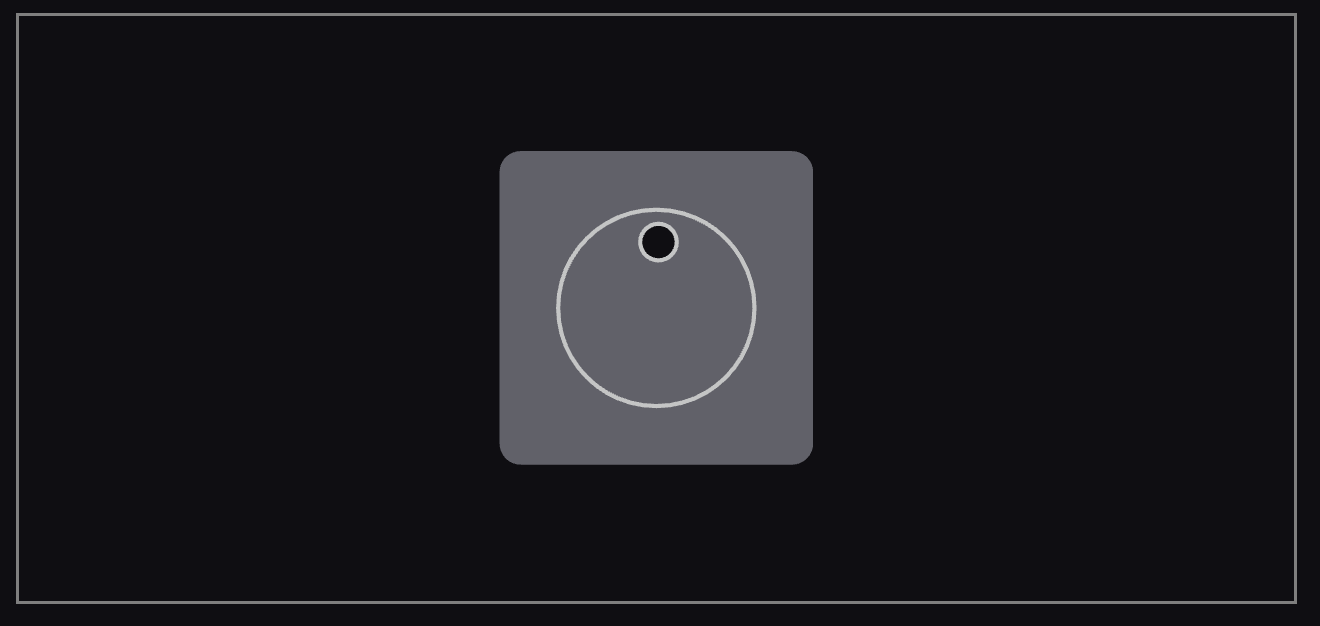
選択を示す点滅がはじまります。
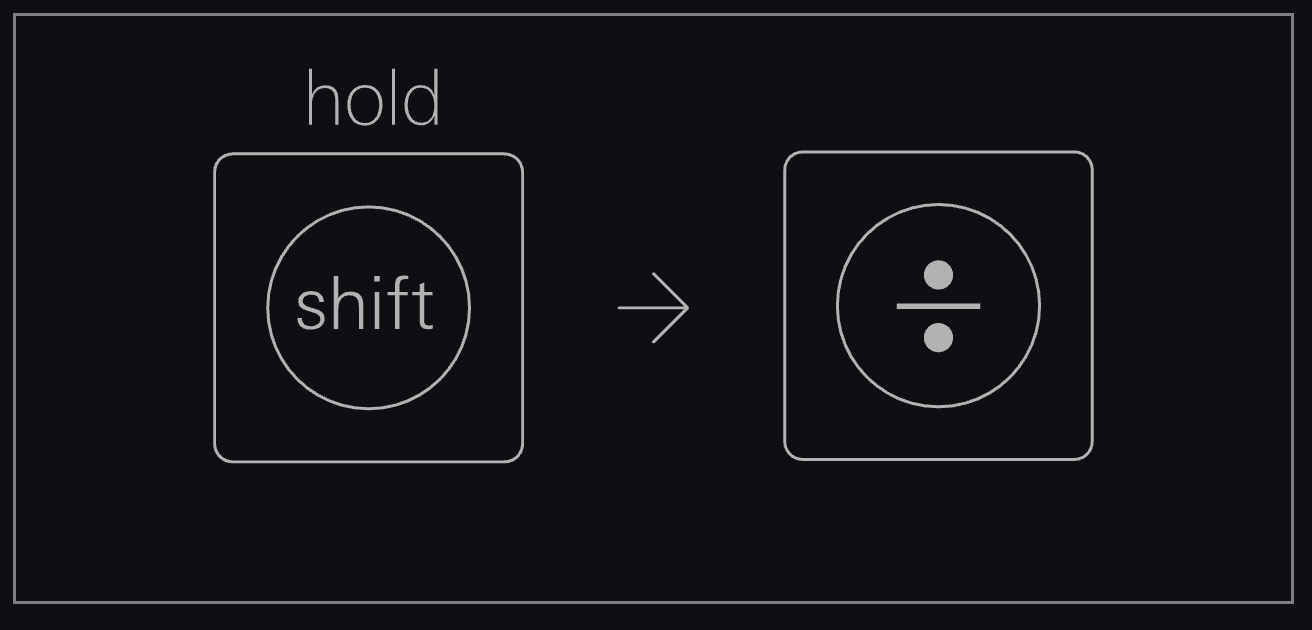
shiftを押しながら、最も低い音階の『a』キーを押します。これはマルチプライステップコンポーネントを表す基本キーです。画面に「multiply」と表示されたテキストボックスが現れます。マルチプライは1ステップを複数の短いステップに分割し、ラチェットエフェクトを生み出します。
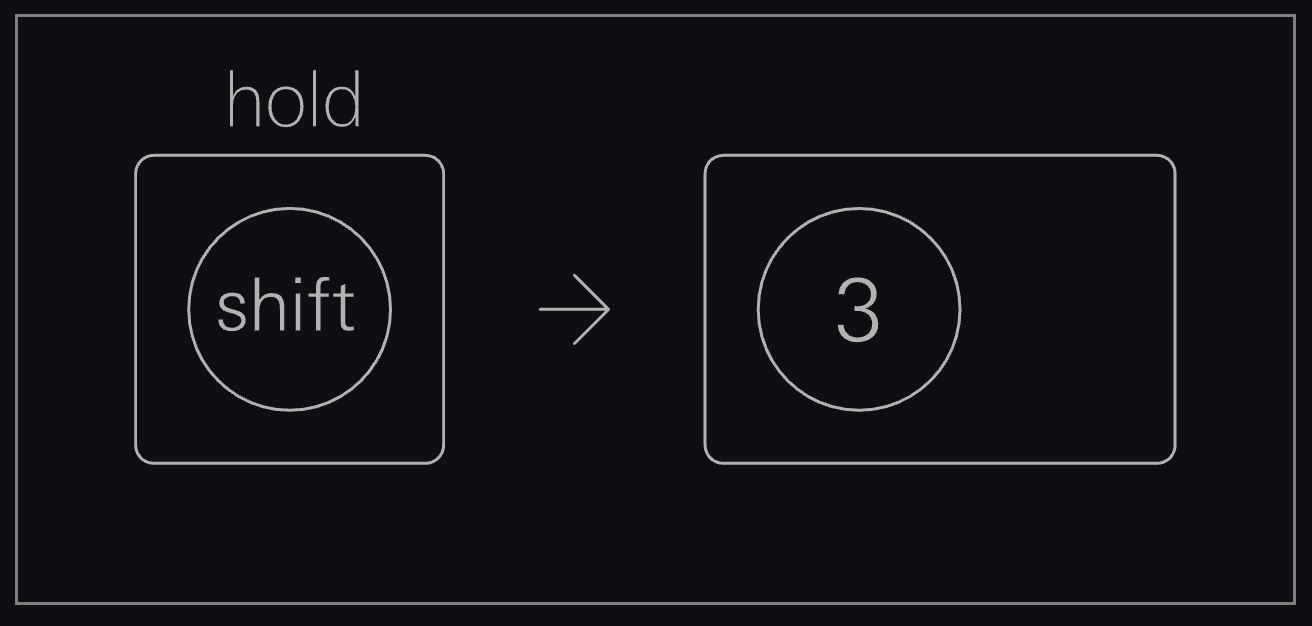
shiftを押しながら「3」(a#)と表示された臨時記号キーを押します。これにより画面のテキストが「divide into 3 trigs」に変わり、1つのハイハットステップが3つの短いステップに分割さ れたことを示します。
ここでshiftを離し、playを押して完成したドラムビートを聴いてみましょう。
4.2 recording a bassline(ベースラインの録音)
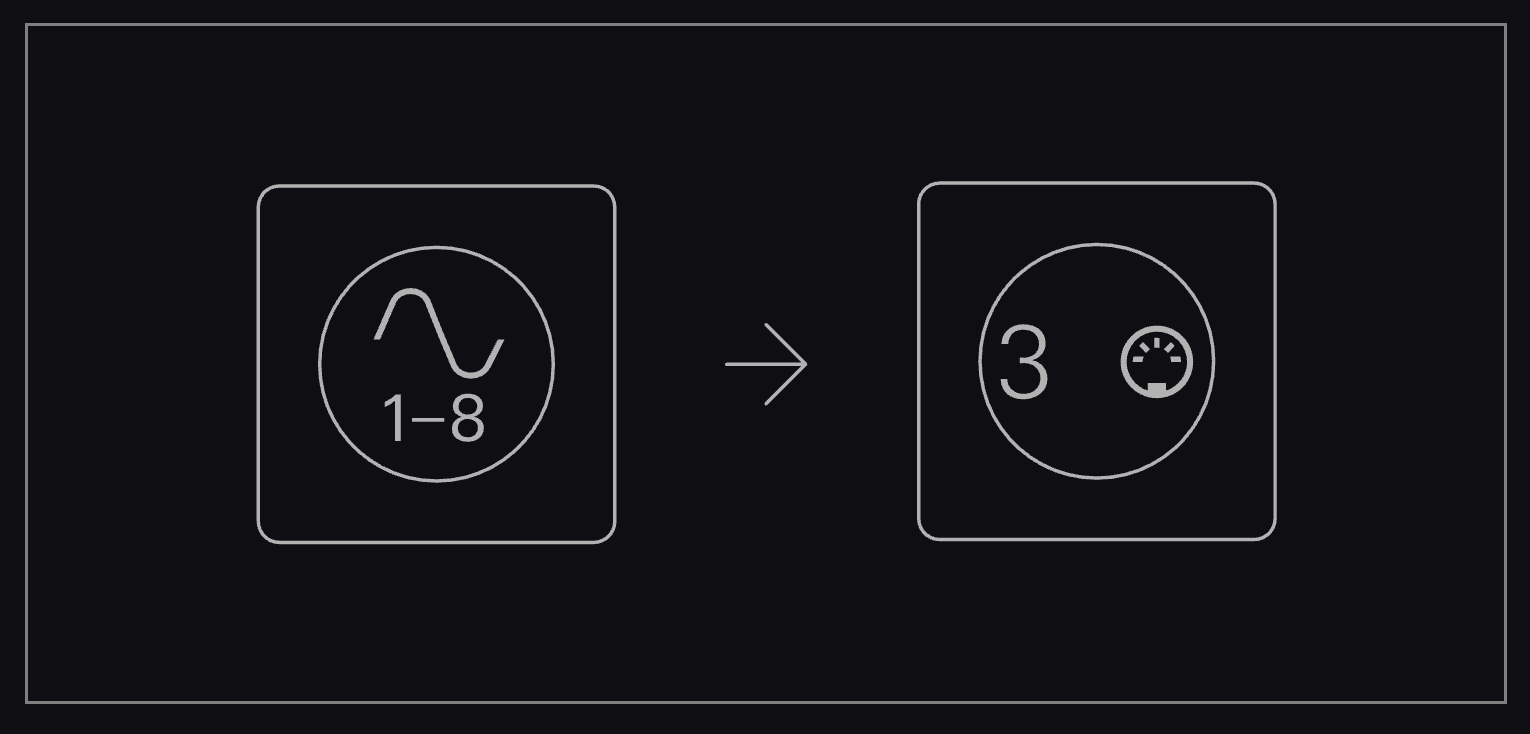
それではベースラインを追加しましょう。インストゥルメントモードであることをご確認ください。インストゥルメントボタンを押した後、トラック3を選択します。
キーボードで24種類のノートが演奏可能になります。
キーボードでいくつかのノートを弾いてみましょう。オクターブは( - )と( + )ボタンを使用して変更できます。
再生ボタンを押してビートを確認し、その上にベースラインを演奏してみましょう。
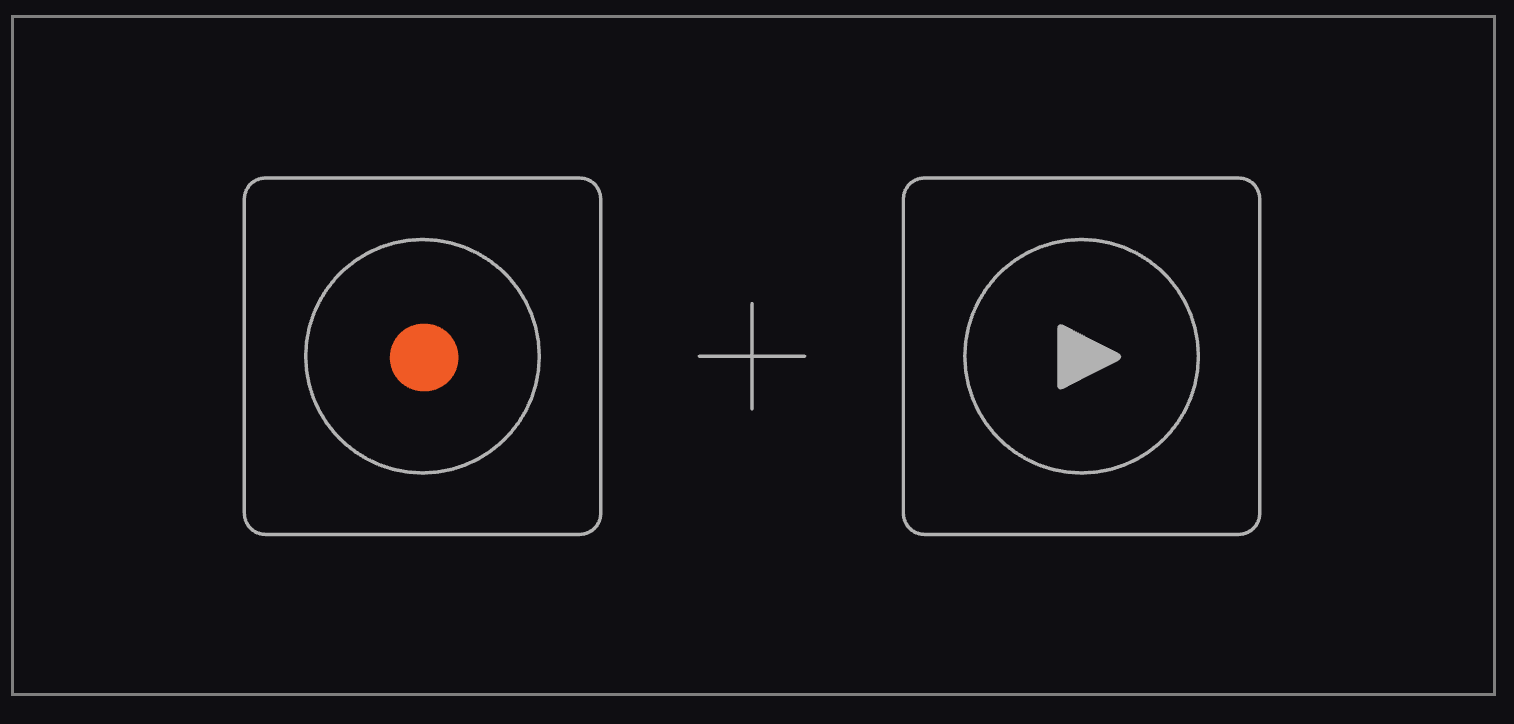
満足のいくフレーズができたら、録音してみましょう。録音準備のため、トラックを録音待機状態にするには録音と再生ボタンを押します。
最初のシーケンサーボタンが赤く点滅し始め、シーケンサーが録音待機状態であることを知らせます。
ベースラインの最初のノートを演奏すると、そのノートと続くノートが素早く録音開始されます。あるいは、ノートを演奏せずに録音を開始するには、再生ボタンを押します。
録音が完了したら、停止ボタンを押します。
録音したベースラインがパターンより長く、自分の演奏と重なってしまう場合があるかもしれません。
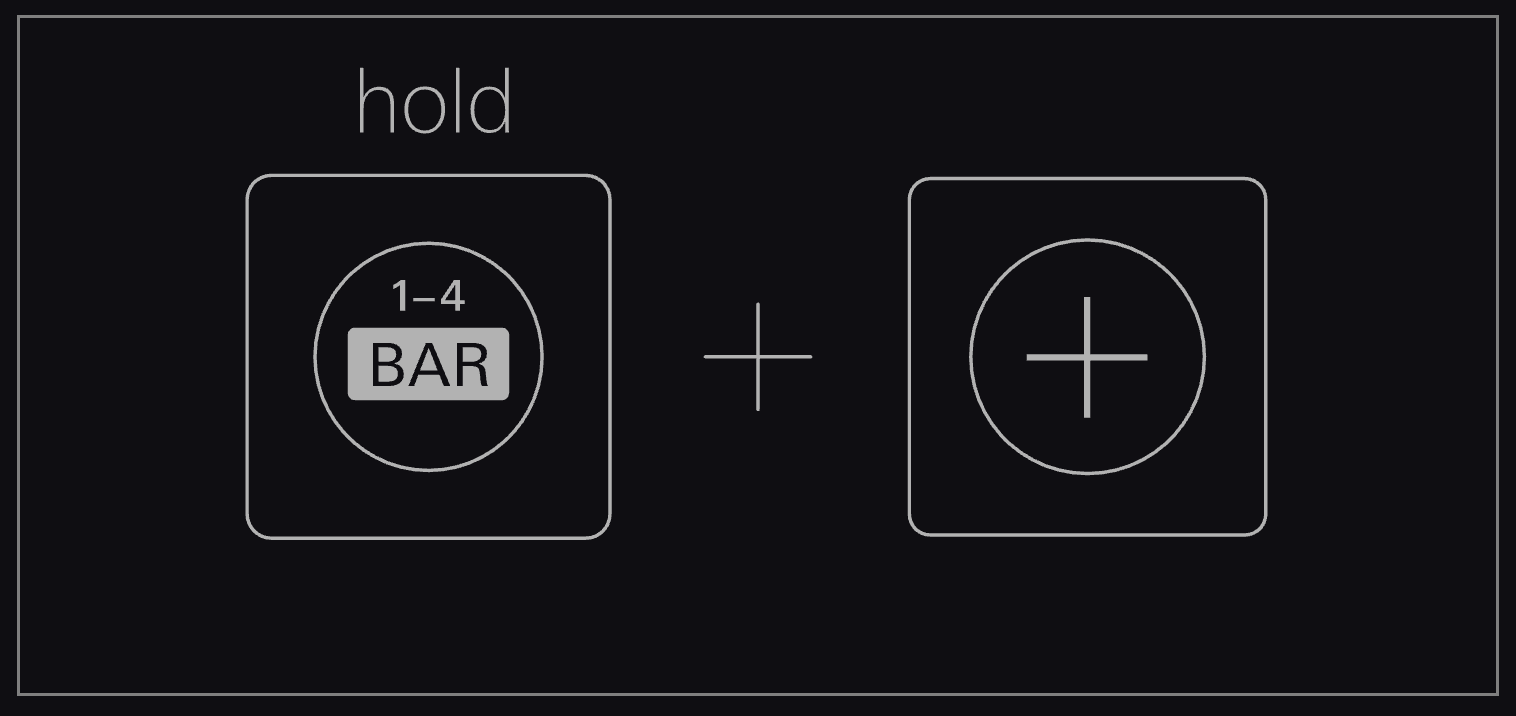
パターンを延長するには、小節線(バー)を押しながら( + )を押して小節を追加します。最大3小節まで追加可能で、合計4小節まで延長できます。
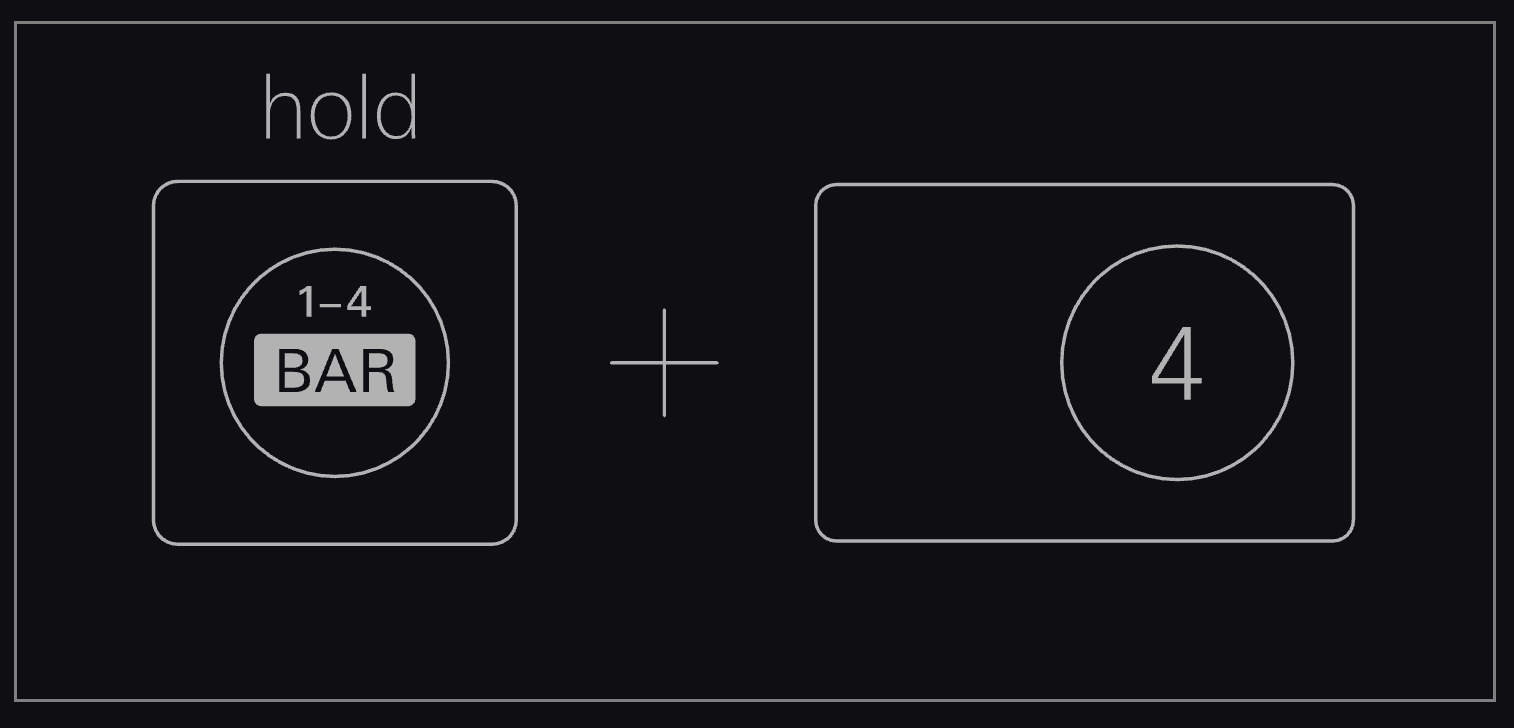
さらに長いパターンが必要な場合は、バーを長押しし、臨時記号(アクシデンタル)を使用してトラック のスケールを拡大することができます。これにより各ステップの長さを倍増させ、より長いパターンが得られます。
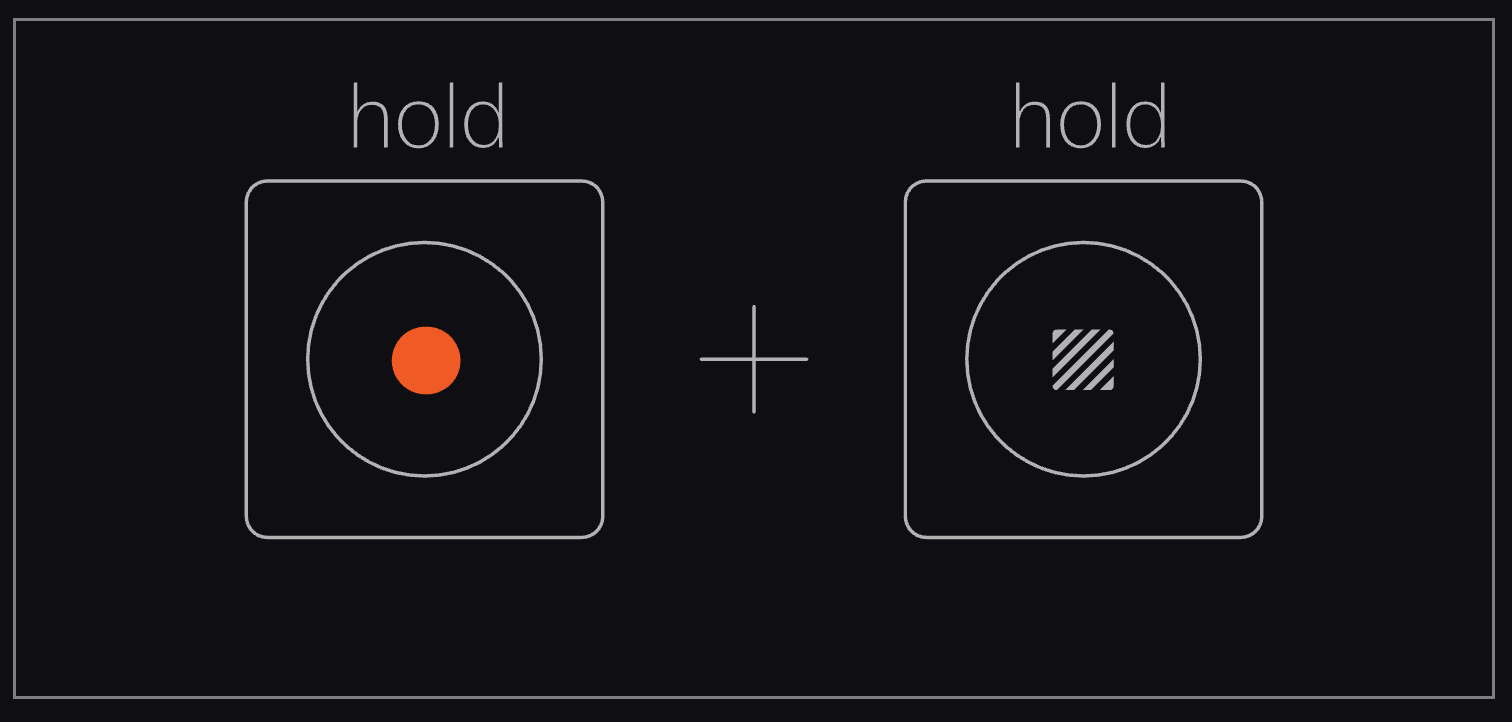
現在のトラックに録音されたシーケンスを削除してスタートするには、録音ボタンと停止ボタンを長押しし、シーケンサーの行が赤く塗りつぶされるまで待ちます。すると空のシーケンスが表示さ れます。
その後、新しく拡張されたシーケンスを録音できます。
ボーナスとして、ベースラインにオートメーションを録音してみましょう。
シーケンスを再生します。
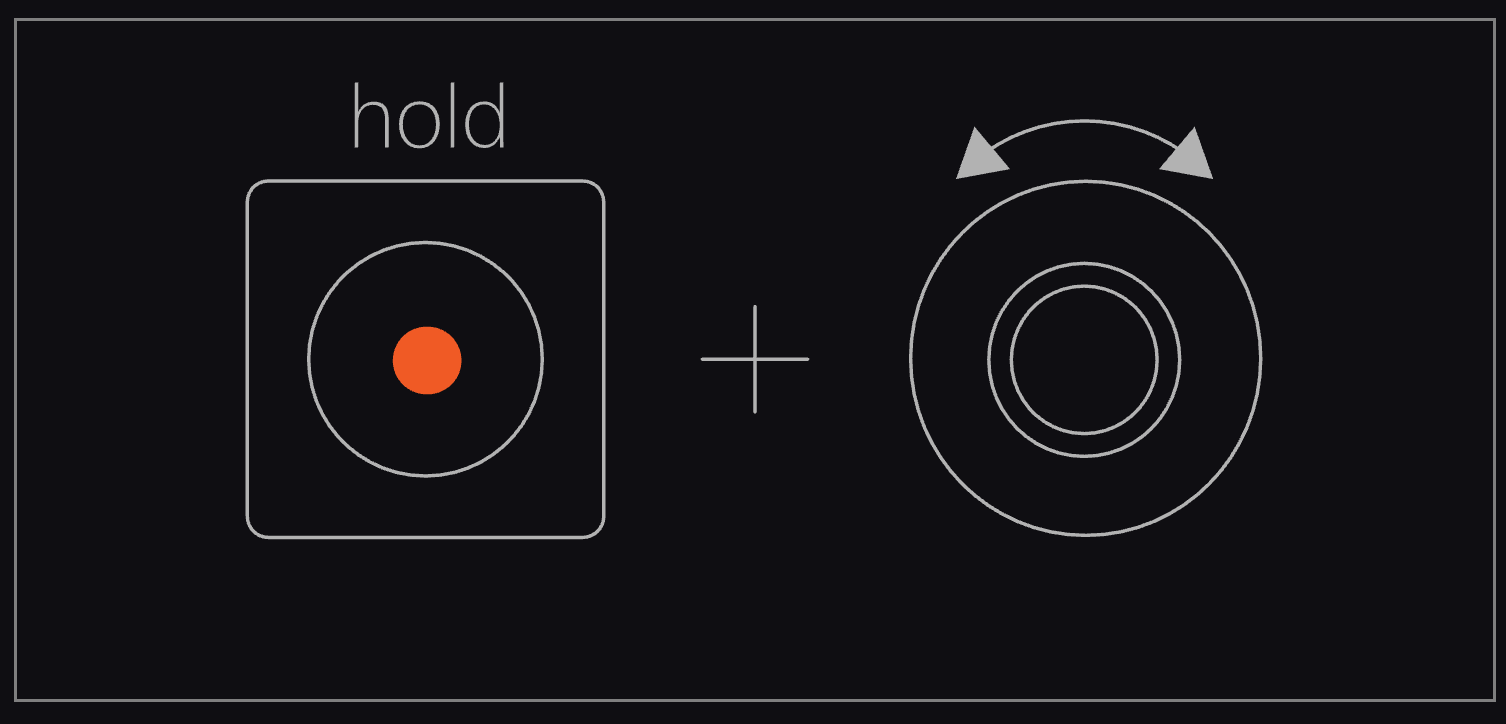
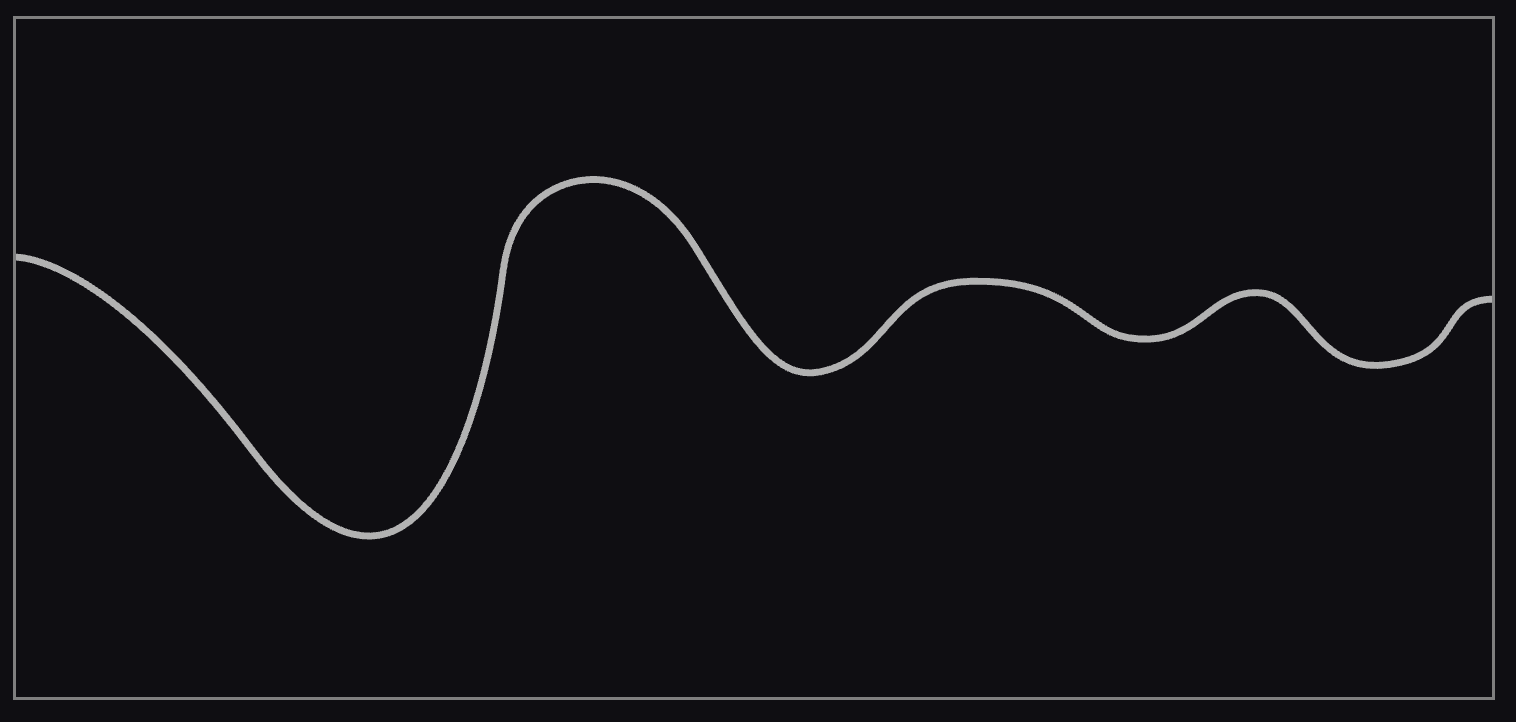
再生中に録音ボタンを押し続けながら、いずれかのエンコーダーを回転させます。これによりその動きが記録されます。
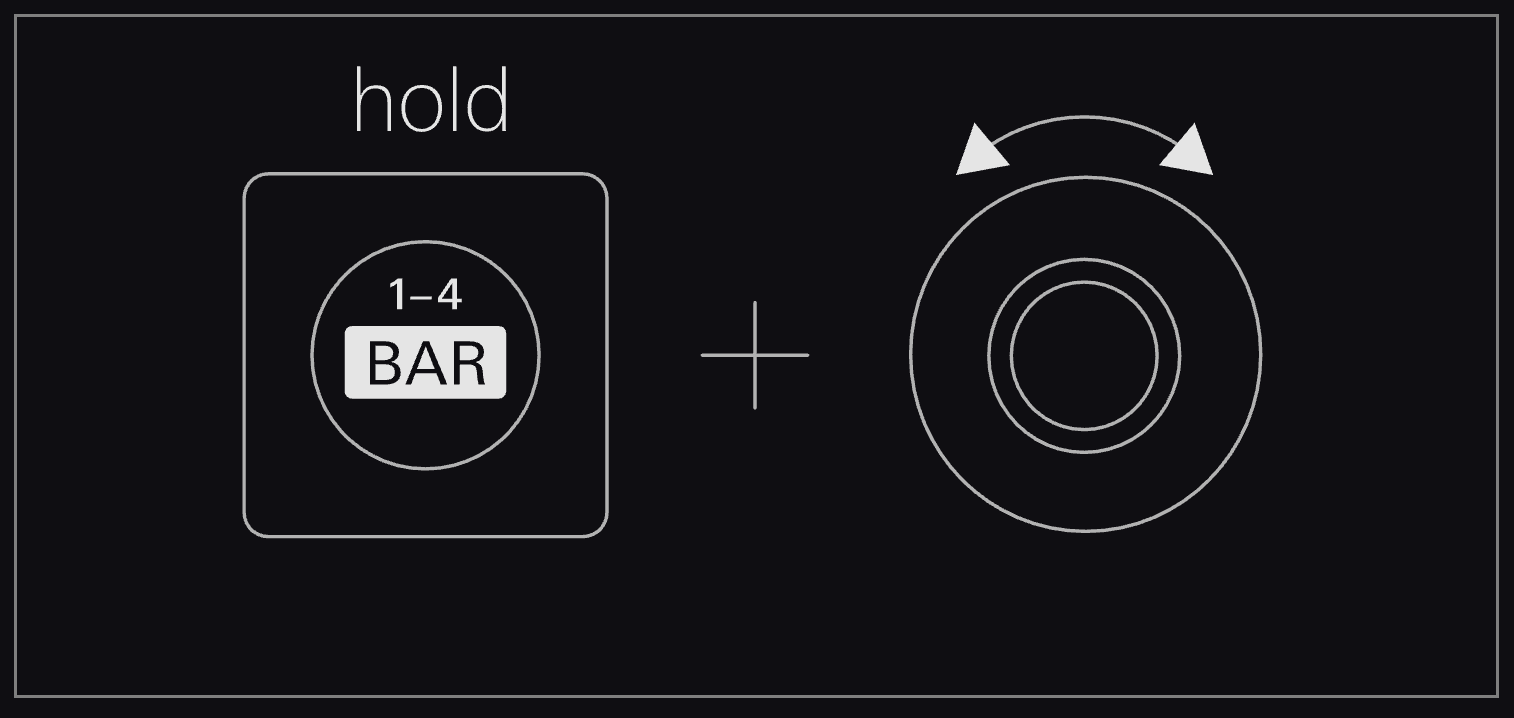
この動きが階段状になっていることに気付くかもしれません。滑らかにするには、バーボタンを押しながら白いエンコーダーを回転させます。
4.3 adding chords(ードの追加)
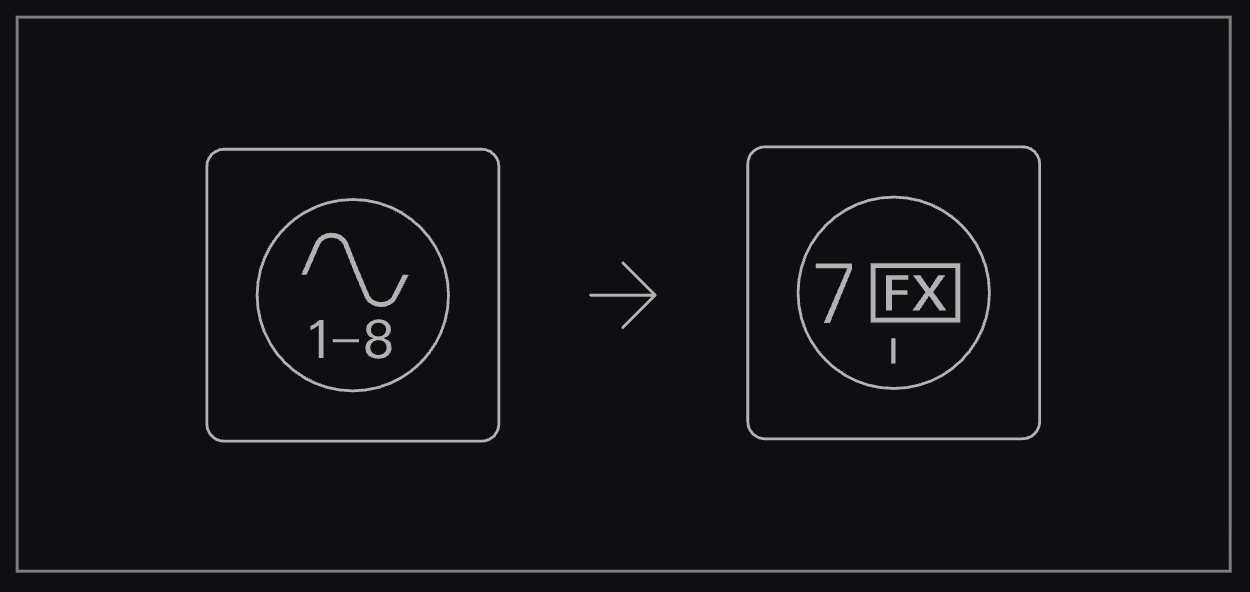
コードを追加しましょう。インストゥルメントモードになっていることをご確認くださいのためインストゥルメントボタンを押し、トラック7を選択します。
キーボードで24種類のノートが演奏可能になります。
キーボードでいくつかのノートを弾いてみましょう。オクターブは( - )と( + )ボタンを使用して変更できます。
再生ボタンを押してビートを確認し、その上にコードを弾いて練習してください。
コードを鳴らしたい位置と、頭の中で最初の拍を数えながら、シーケンスの長さを把握しておきましょう。
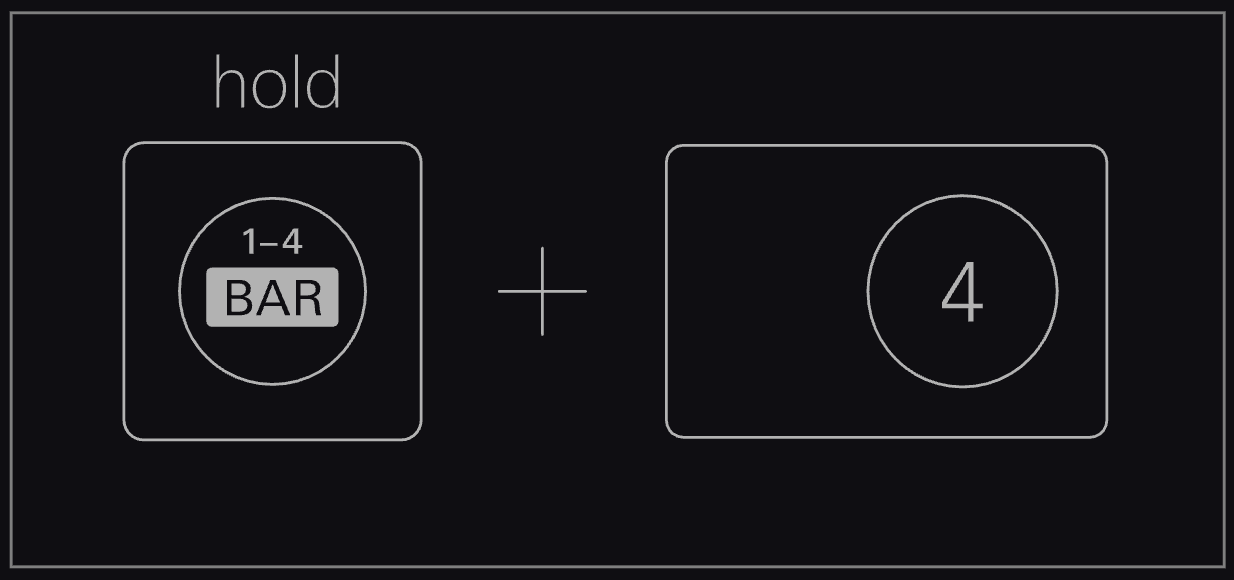
次に、各ステップが4ステップを表し、4ステップが1小節になるよう、トラックのスケールを拡大します。このためには、バーを押し続けながら「4」と表示された臨時記号キー(c#キー)を押します。
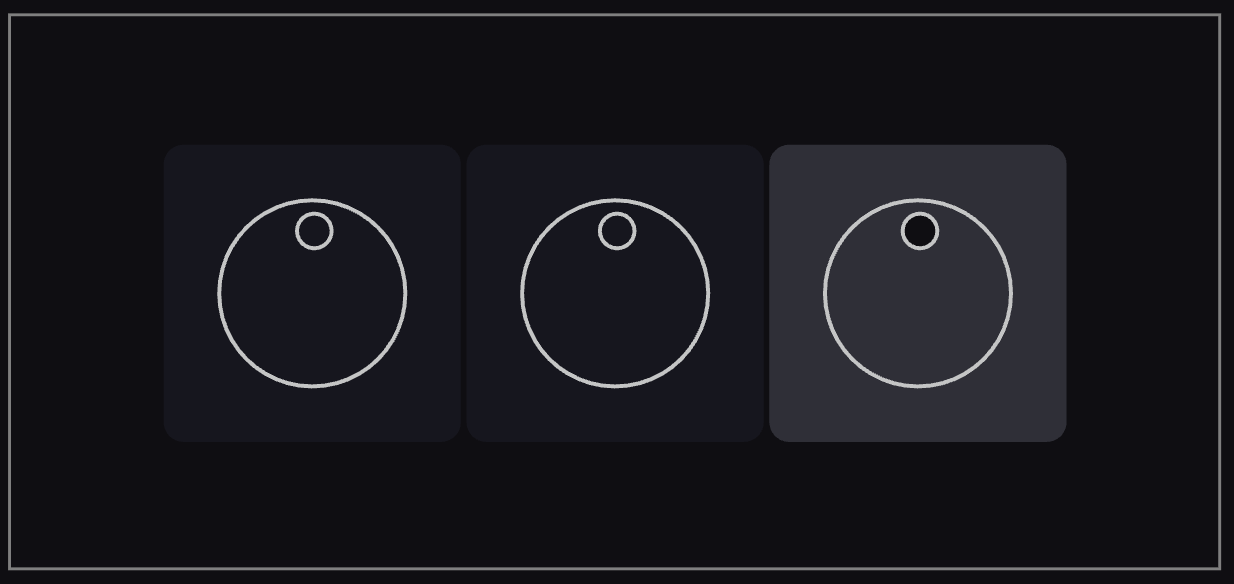
再生ボタンを押すと、各ステップが1回ではなく4回点滅するのが確認できます。再びコードを練習し、どのステップで演奏されるかを確認しておきましょう。
では、これらのステップにコードを割り当てていきます。キーボードでコードを演奏し、ノートを押し続けてください。
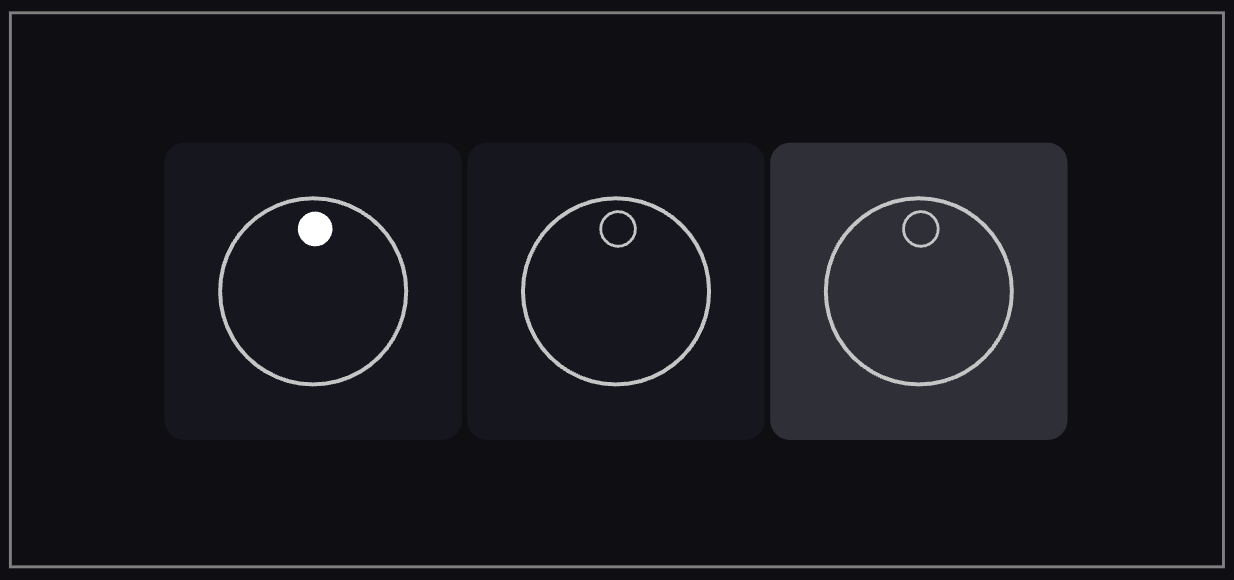
このとき、ベースラインが録音されたパターンより長いため、自分の演奏と重なってしまうことに気づくかもしれません。
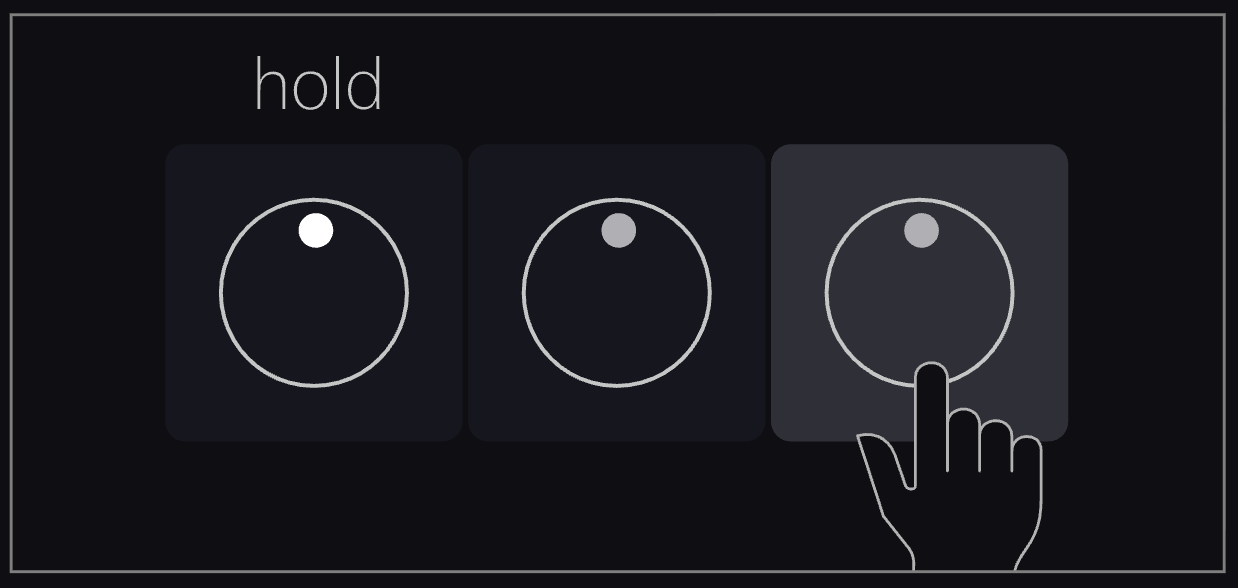
コードを複数のステップにまたがって持続させたい場合、そのコードが割り当てられたステップを押したまま、持続させたい終了ステップを押します。
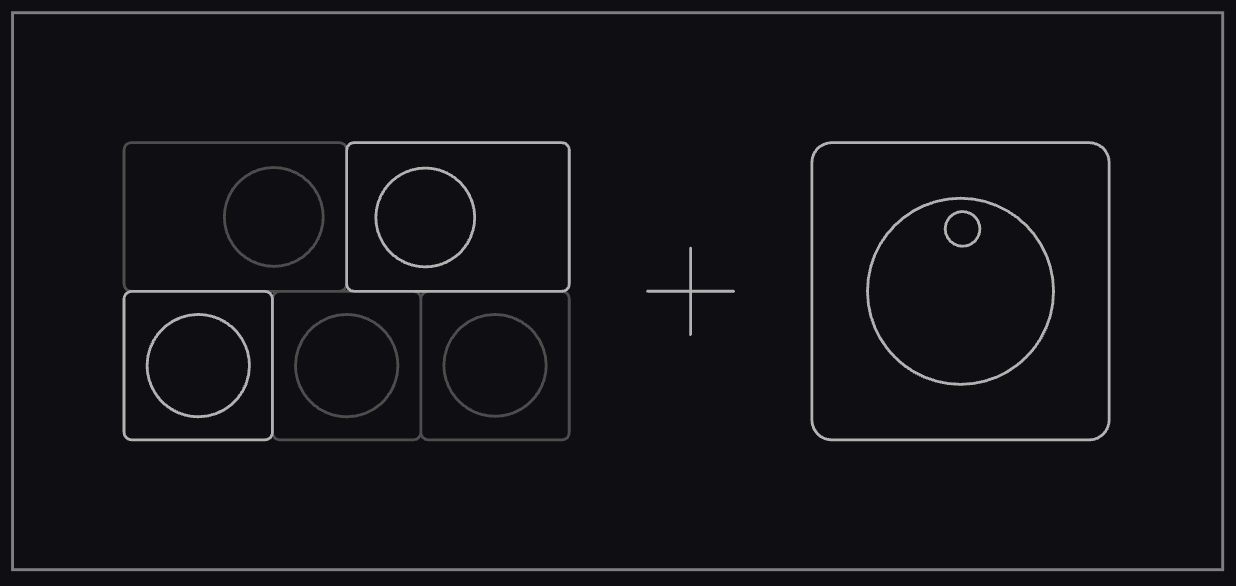
コードを押したまま、必要に応じて延長しながらシーケンスを続けてください。
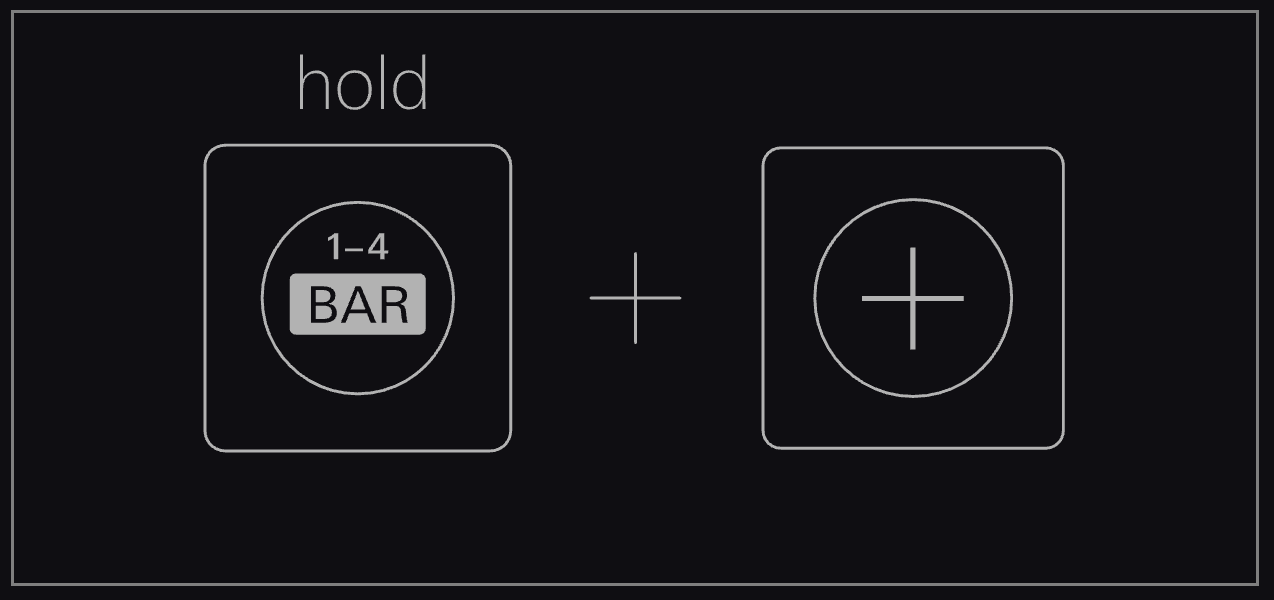
より長いシーケンスが必要な場合は、バーキーを押したまま( + )を押して小節を追加できます。
4.4 adding punch-in FX™(punch-in FXの追加)
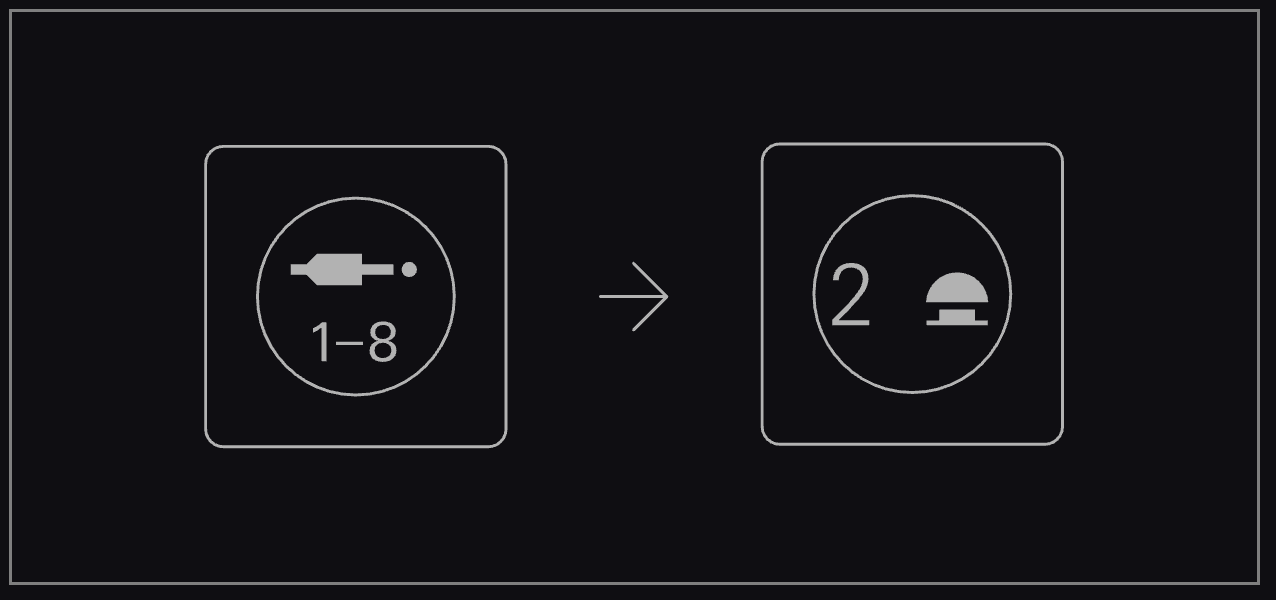
では、この曲にpunch-in FXを加えてみましょう。オグジュアリーボタンを押してオグジュアリーモードに移動し、トラック2を押してpunch-in FXトラックを開きます。
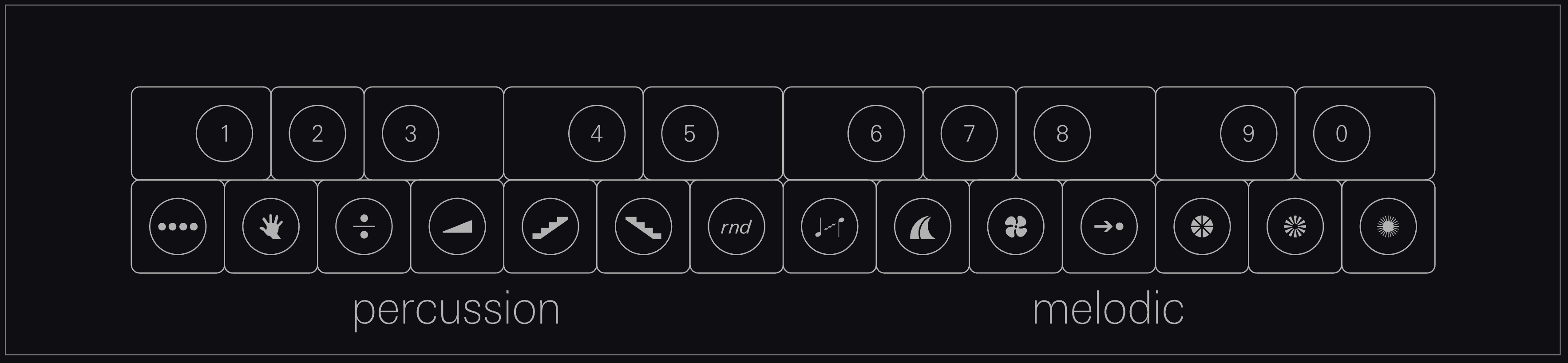
キーボードが2つのセクションに分かれます。最初のオクターブはパーカッショントラックを、2番目のオクターブはメロディックトラックをコントロールします。
再生ボタンを押して曲をスタートさせます。
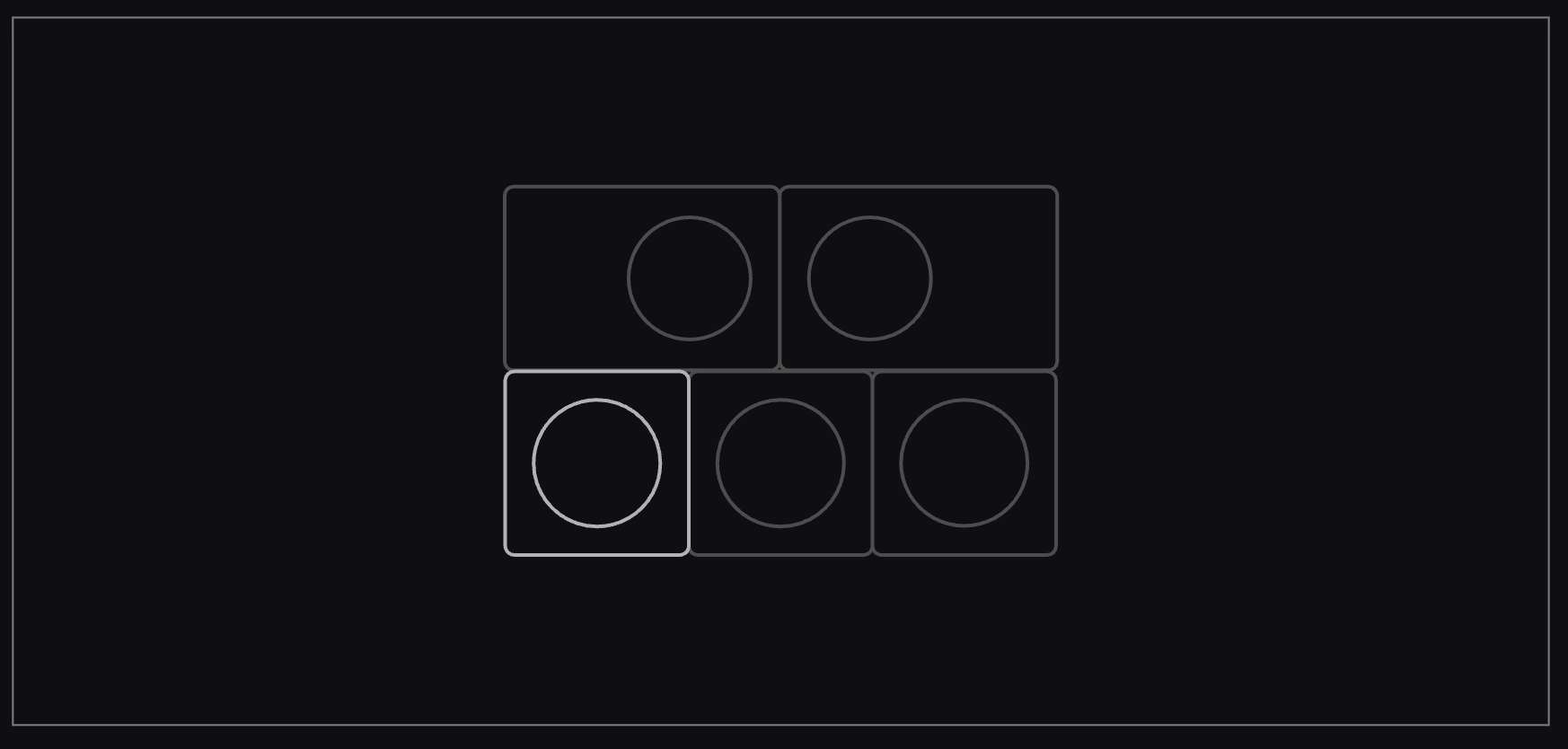
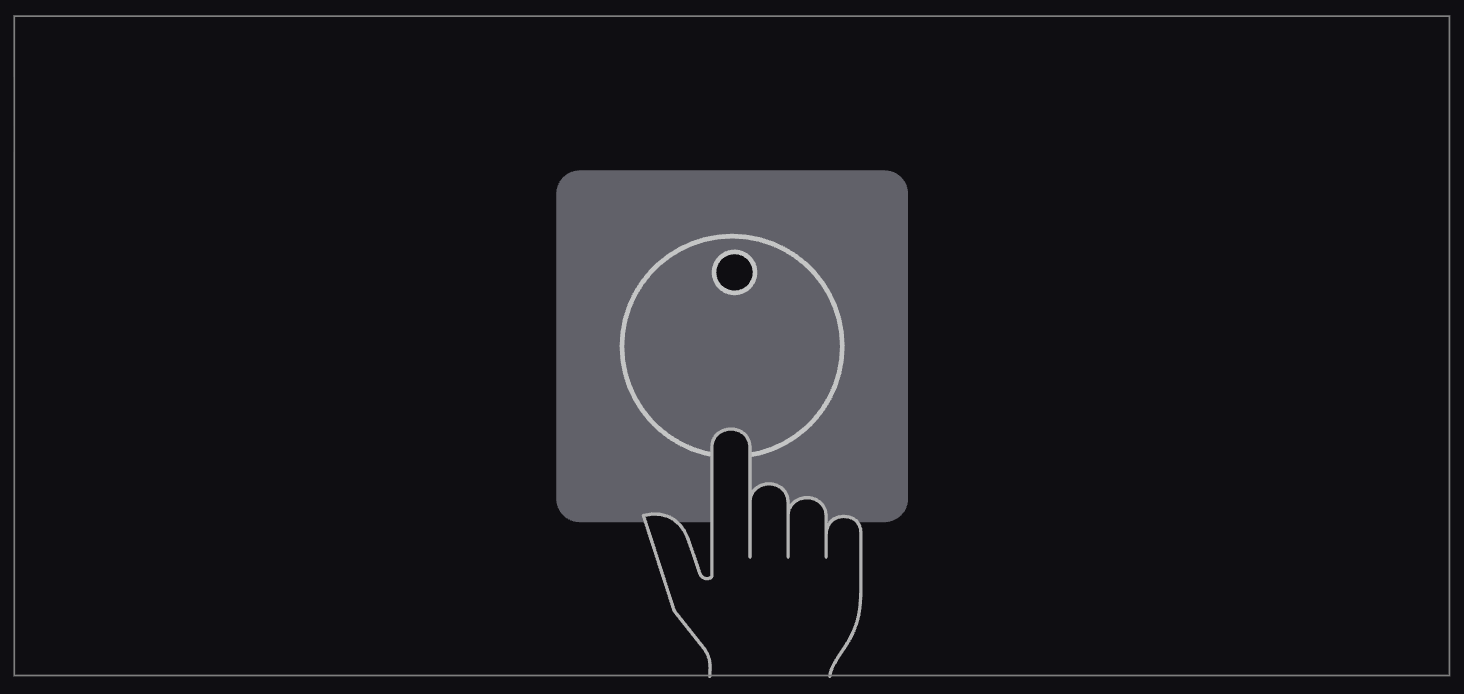
次に、キーボードのノートを長押しします。各ノートに異なるpunch-in FXが適用され ます。複数のノートを組み合わせるとより効果的です。
他のトラックと同様に、punch-in FXもこれまでに使用したテクニックでシーケンスすることができます。