TE – OP-XY – 18. sample
2026.03.13
18. サンプル
サンプリングは、新しいサウンドを OP–XY に取り込むための非常に強力な手法です。
sample ボタンを使用して、素早くサンプルを録音したり、既存のサンプラートラックに新しいサンプルを録音できます。
サンプル開始
デバイスのどの画面からでも、 sample を押すことですぐにサンプリングを開始できます。
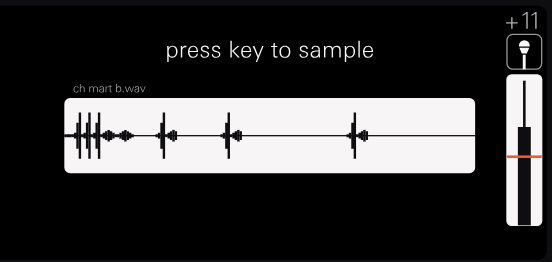
すでにサンプルトラックにいる場合、sample ボタンを押すと、該当するサンプラーエンジンのサンプル録音ページに直接移動します。
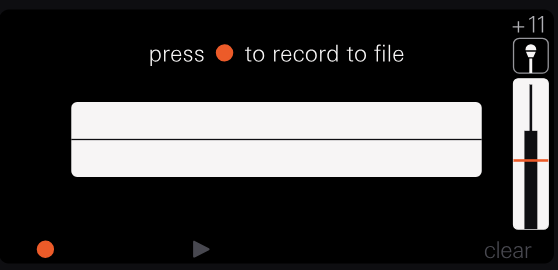
サンプルトラックにいない場合は、sample ボタンを押すことで、素早くサンプルを録音し、後で使用するためにサンプルフォルダへ保存できます。

すべてのサンプラーで、サンプル長は最大 20 秒までになりす。
録音
record を押し続けると、サンプル録音が開始されます。サンプリングは、入力ソースがサンプリングスレッショルドを超えた時点で開始されます。
再生
M2 を押して、録音したサンプルを再生します。
削除
M4 を押して、録音したサンプルを削除します。サンプルフォルダへの保存は行われません。
終了
現在ハイライトされているトラックボタンを押して、サンプルモードを終了します。
ソース
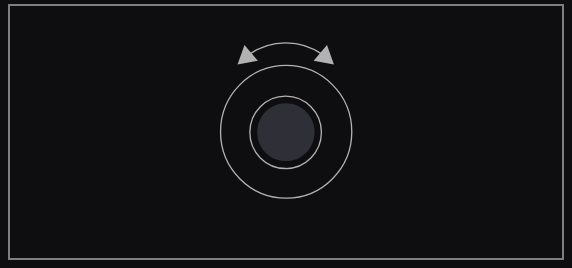
ダークグレーノブを回して、サンプリングに使用する入力ソースを選択します。
チャンネル
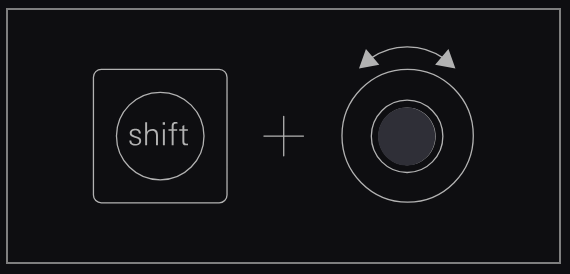
shift を押しながらダークグレーノブを回して、入力チャンネルを選択します。このオプションは、ライン入力および USB ソースで使用できます。
ゲイン
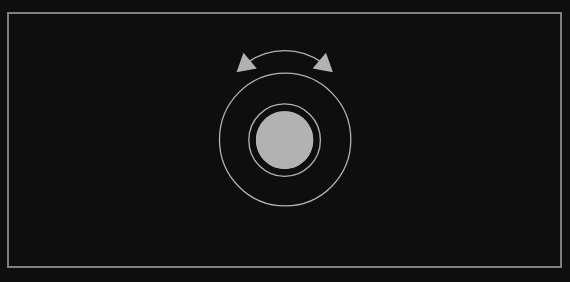
ライトグレーノブを回して、録音されるオーディオのゲインを調整します。VU メーターでレベルをリアルタイムに確認できます。
スレッショルド
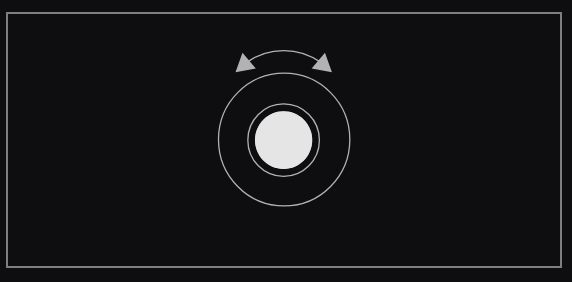
ホワイトノブを回して、サンプル録音のスレッショルドを調整します。このレベルを超えると、サンプラーが録音を開始します。
18.1 ワンショット・シンセ・サンプラー
ワンショットサンプラーを使用すると、素早くサンプルを録音し、アイデアを書き留めておくことができます。
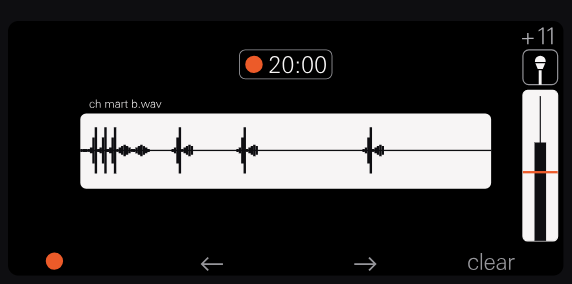
ソース
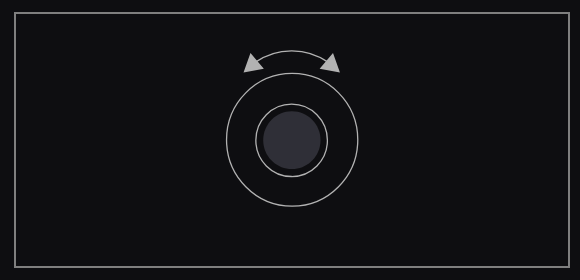
ダークグレーノブを回して、サンプリングに使用する入力ソースを選択します。
ゲイン
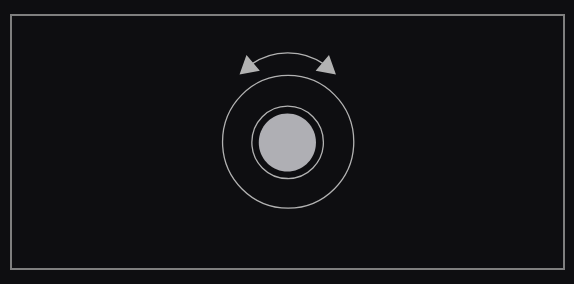
ライトグレーノブを回して、録音されるオーディオのゲインを調整します。VU メーターでレベルをリアルタイムに確認できます。
スレッショルド
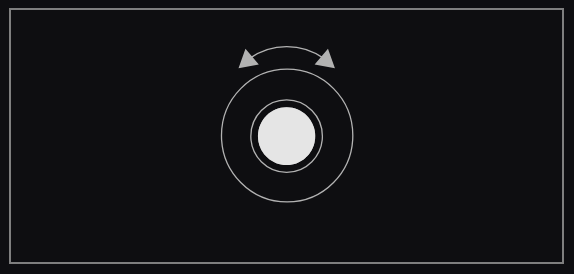
ホワイトノブを回して、サンプル録音のスレッショルドを調整します。このレベルを超えると、サンプラーが録音を開始します。
サンプリング開始
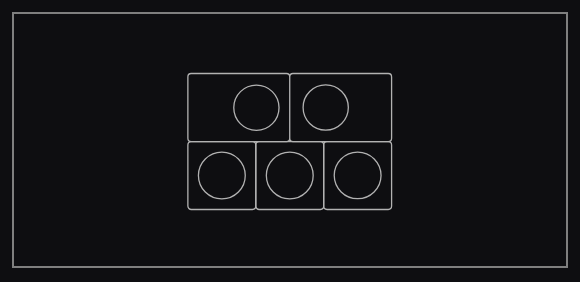
任意のキーを押して、サンプリングを開始します。押したキーが、サンプラーがサンプルをチューニングする基準ノートになります。
編集画面
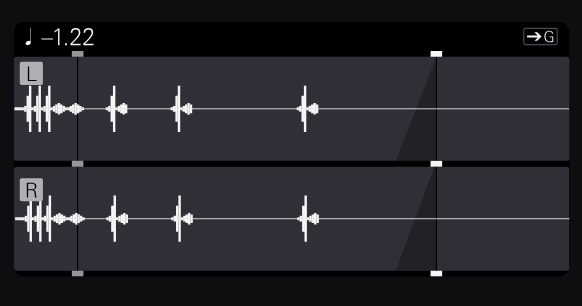
サンプルスタート
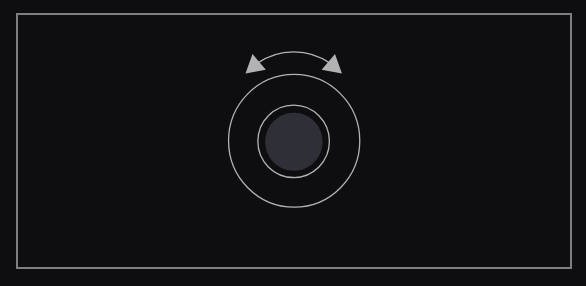
ダークグレーノブを回して、サンプルの開始位置を調整します。ノブを押しながら操作するとより細かい調整が可能です。
ループスタート
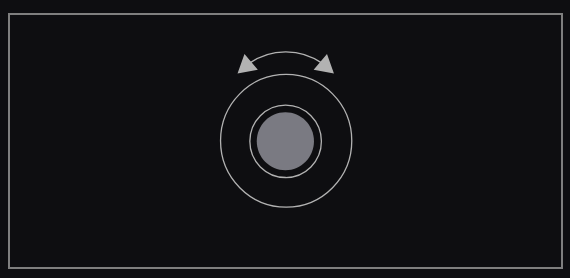
ミッドグレーノブを回して、ループ開始位置を調整します。サンプルの末尾に設定するとループは無効になります。ノブを押しながら操作するとより細かい調整が可能です。
ループエンド
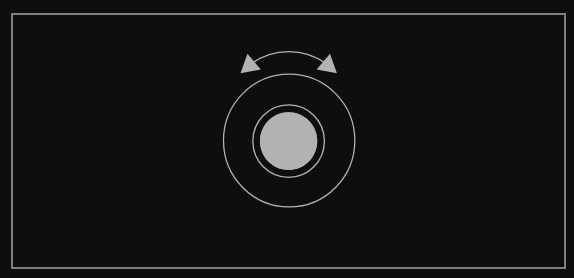
ライトグレーノブを回して、ループ終了位置を調整します。ノブを押しながら操作するとより細かい調整が可能です。
サンプルエンド
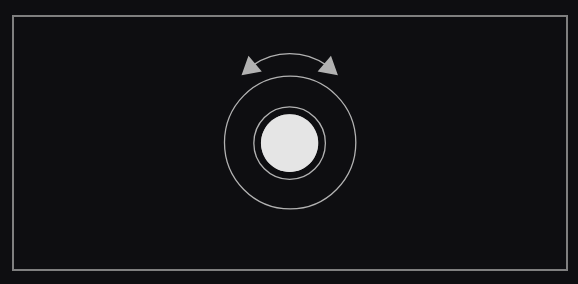
ホワイトノブを回して、サンプル終了位置を調整します。ノブを押しながら操作するとより細かい調整が可能です。
サンプル方向
spacer
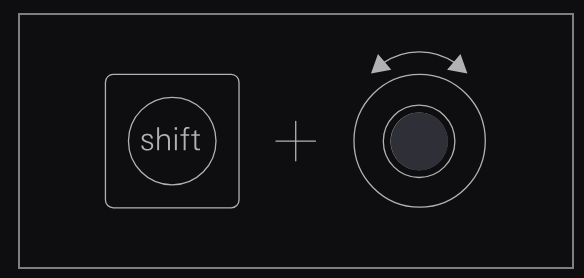
shift を押しながらダークグレーノブを回すと、サンプル再生方向を順再生/逆再生から選択します。
チューン
spacer
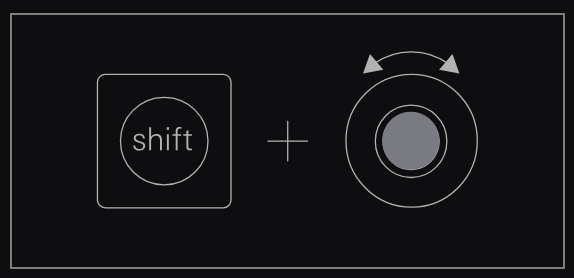
shift を押しながらミッドグレーノブを回して、サンプルのチューニングを調整します。
ループクロスフェード
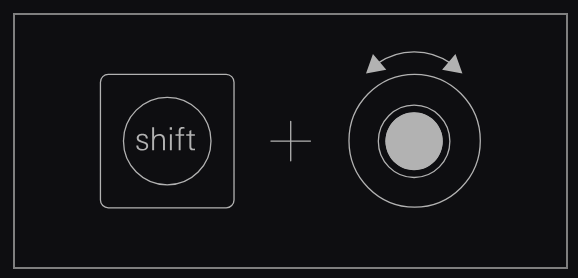
shift を押しながらライトグレーノブを回して、ループのクロスフェード量を調整します。滑らかなパッドサウンドの作成に使用できます。
サンプルゲイン
spacer
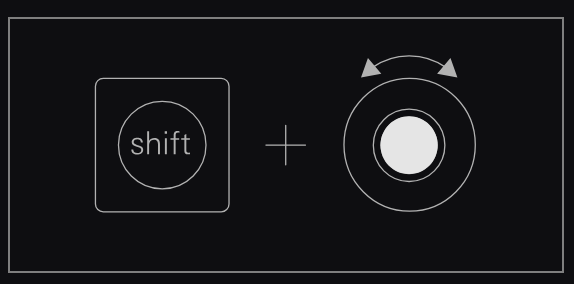
shift を押しながらホワイトノブを回して、サンプルゲインを調整します。
ループタイプ
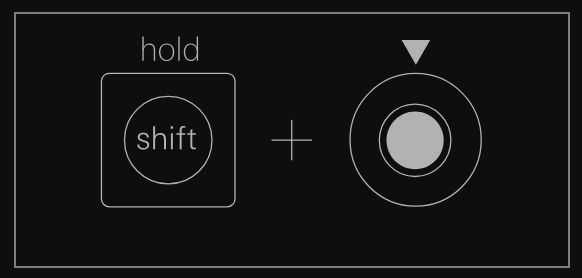
shift を押しながらライトグレーノブを押して、無限ループ(キーのリリース後もループ)、リリースまでループ、ループオフを切り替えます。
18.2 ドラムサンプラー
ドラムサンプラーでは、ミュージカルキーボード全体に 24 個のワンショットサンプルを割り当てられます。ドラムに最適ですが、他のサウンドのトリガーにも使用できます。
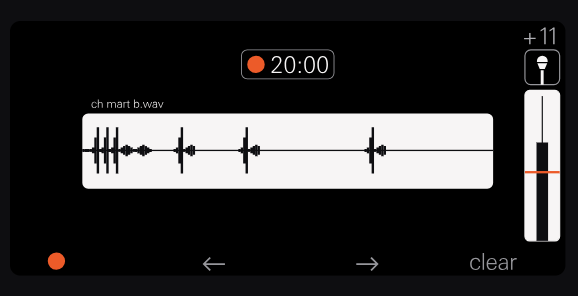
ソース
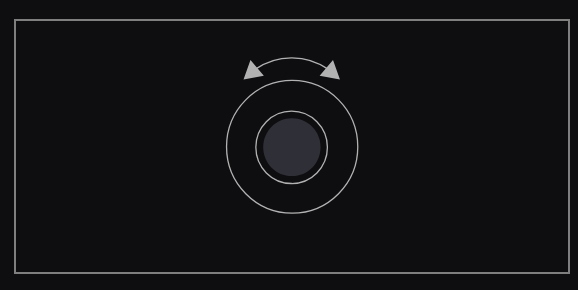
ダークグレーノブを回して、サンプリングに使用する入力ソースを選択します。
ゲイン
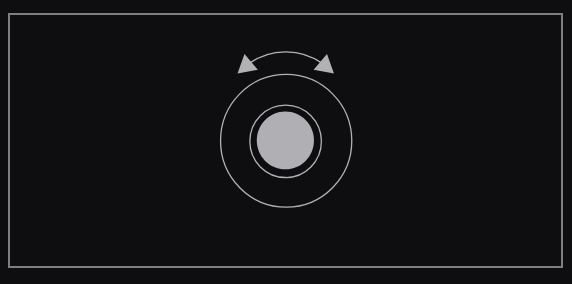
ライトグレーノブを回して、録音されるオーディオのゲインを調整します。VU メーターでレベルをリアルタイムに確認できます。
スレッショルド
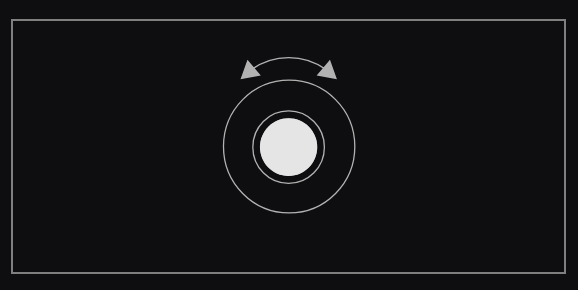
ホワイトノブを回して、サンプル録音のスレッショルドを調整します。このレベルを超えると、サンプラーが録音を開始します。
キー選択
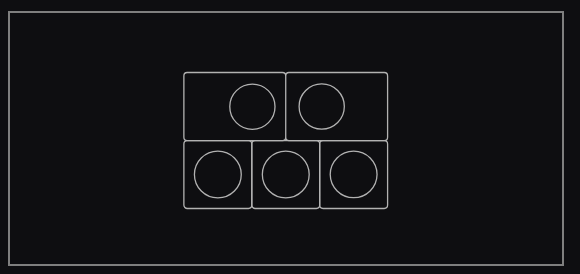
キーを押して選択すると点灯し、そのキーにサンプルを録音できます。
サンプル録音
M1 を押し続けると、選択したキーにサンプルが録音されます。録音されたサンプルは、自動的にデバイス内のユーザーサンプルフォルダに保存されます。
前のサンプル
M2 を押すと、前のサンプルが割り当てられているキーに移動します。サンプルが存在するキーのみを移動します。
次のサンプル
M3 を押すと、次のサンプルが割り当てられているキーに移動します。サンプルが存在するキーのみを移動します。
クリア
M4 を押して、キーからサンプルを解除します。サンプル自体はユーザーサンプルフォルダに保存されているため、割り当てのみが解除されます。
編集画面
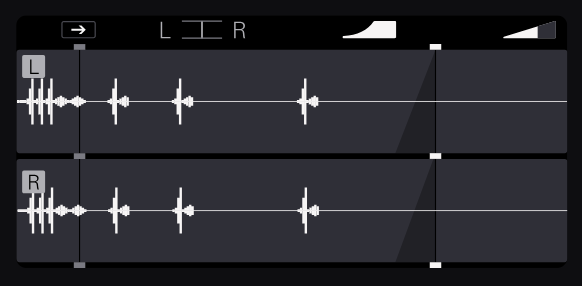
spacer
spacer
spacer
チューン
ダークグレーノブを回して、選択中のキーとサンプルのチューニングを調整します。
サンプルスタート
ミッドグレーノブを回して、サンプル開始位置を調整します。ノブを押しながら操作するとより細かい調整が可能です。
サンプルエンド
ライトグレーノブを回して、サンプル終了位置を調整します。ノブを押しながら操作するとより細かい調整が可能です。
再生モード
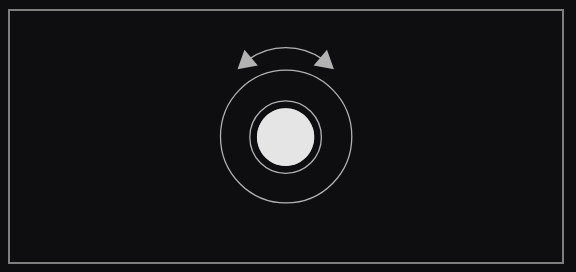
ホワイトノブを回して、サンプル再生方式を調整します。以下から選択できます。
- key(キーを押している間再生)
- oneshot(全体を再生)
- mute group(他のサンプル再生時にチョーク)
- loop(サンプル末尾でループ)
サンプル方向
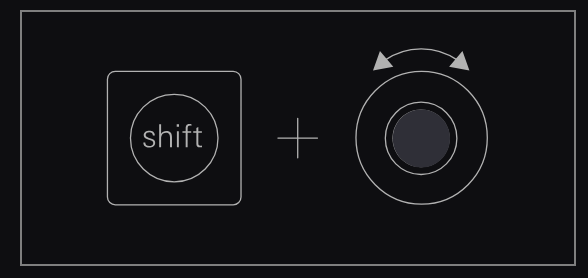
shift を押しながらダークグレーノブを回して、サンプル再生方向を順再生/逆再生から選択します。
パン
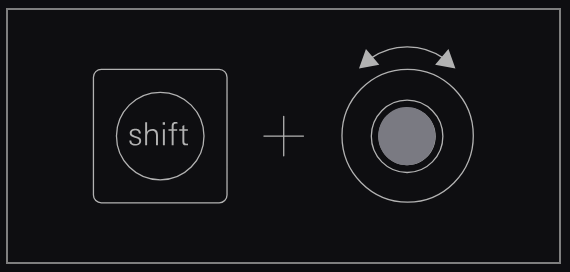
shift を押しながらミッドグレーノブを回して、サンプルのパンを調整します。
サンプルフェード
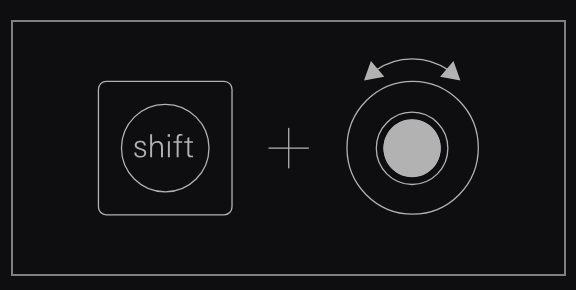
shift を押しながらライトグレーノブを回して、ループクロスフェード量を調整します。滑らかなパッドサウンドの作成に使用できます。
サンプルゲイン
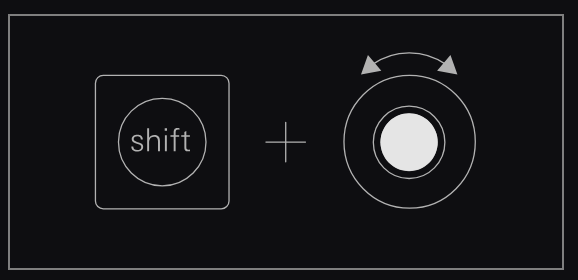
shift を押しながらホワイトノブを回して、サンプルゲインを調整します。
サンプルコピー
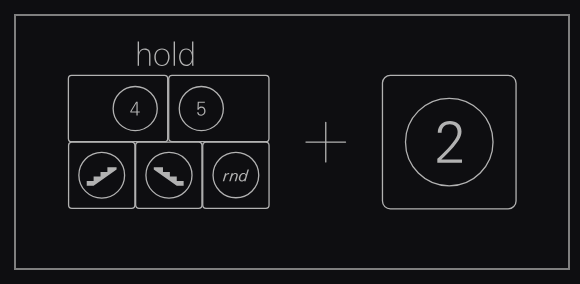
ミュージカルキーボード의 キーを押しながら M2 を押すと、キーのサンプルをコピーします。
サンプルペースト
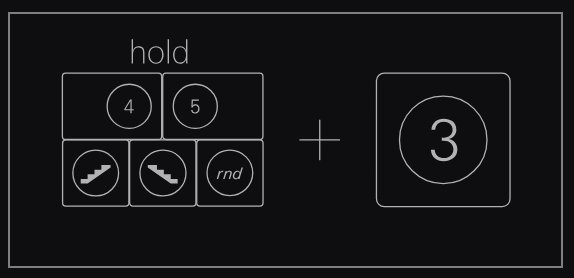
ミュージカルキーボードのキーを押しながら M3 を押すと、最後にコピーしたサンプルを貼り付けます。
サンプル選択
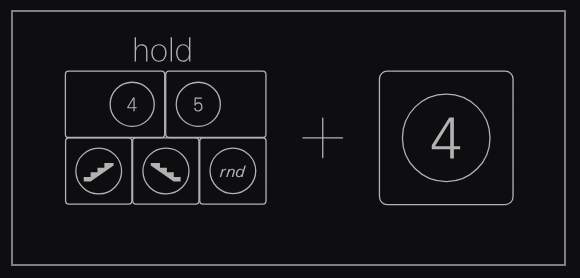
ミュージカルキーボードのキーを押しながら M4 を押すと、複数サンプルのパラメータを選択・編集します。
スライス画面
サンプルスライス
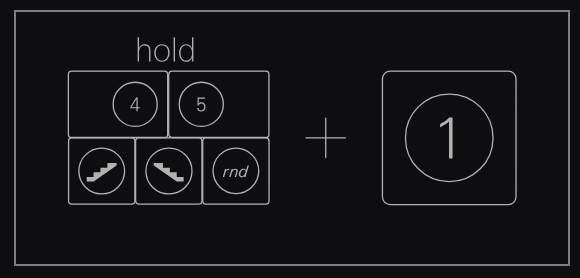
ミュージカルキーボードのキーを押しながら M1 を押すと、そのキーのサンプルをスライスします。
スライスモード
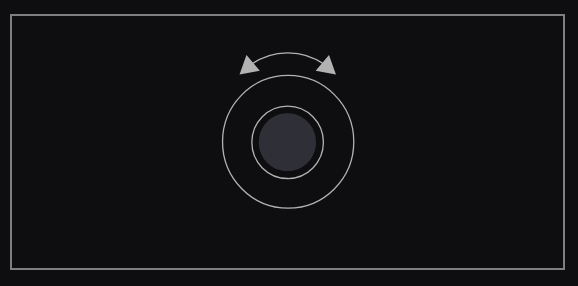
サンプルスライサー中に、ダークグレーノブを回してスライス方式を選択します。スライスモードは、transient、even、tap の 3 種類です。
spacer
サンプルスライスは自動的にキーボード全体に割り当てられ、互いをチョーク(ミュート)します。
トランジェント
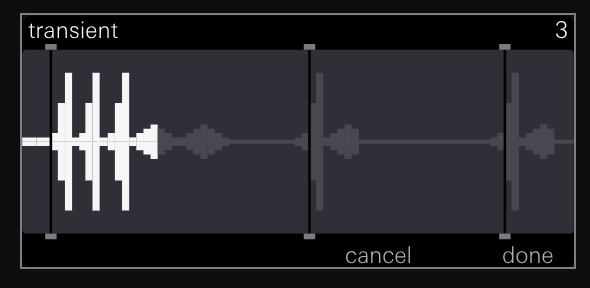
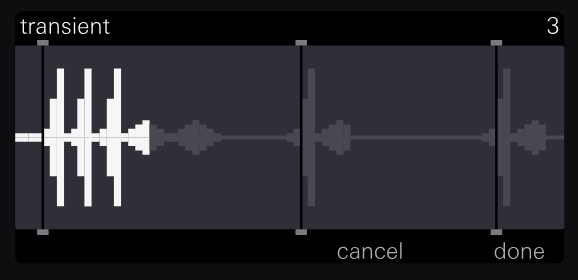
トランジェントモードでは、最も大きなトランジェントを基準にサンプルを分割します。
スライススタート
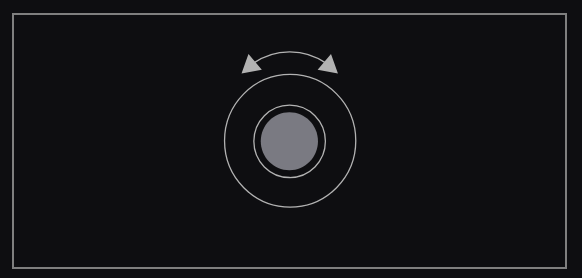
編集したいスライスをキーで選択し、ミッドグレーノブを回して開始位置を調整します。
スライスエンド
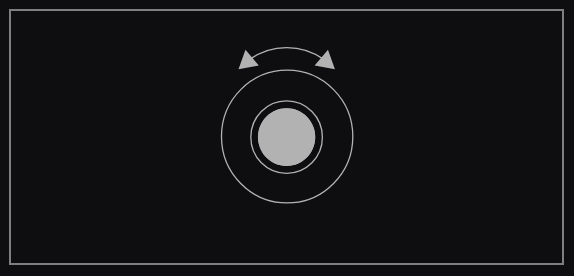
編集したいスライスをキーで選択し、ライトグレーノブを回して終了位置を調整します。
スライス数
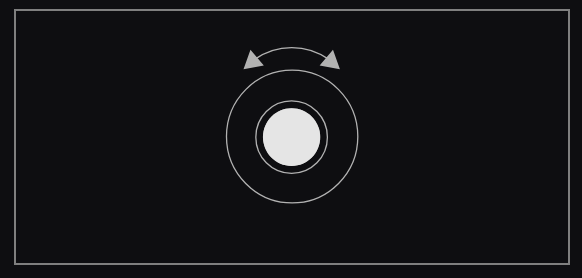
ホワイトノブを回して、スライス数を選択します。
イーブン
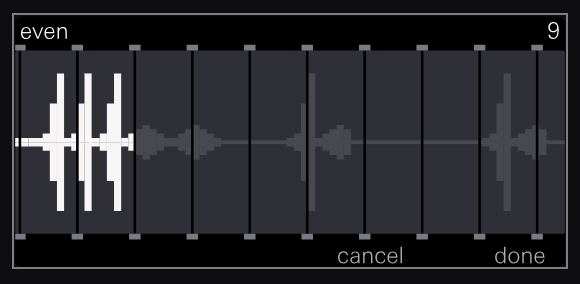
イーブンモードでは、サンプルを均等な間隔で分割します。
セクションスタート
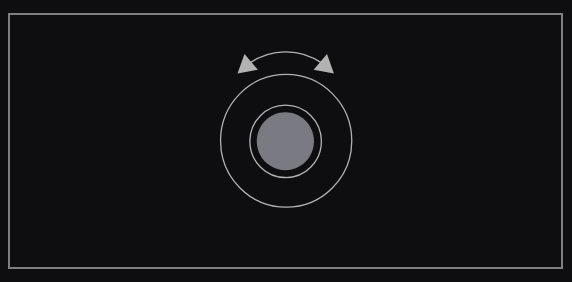
ミッドグレーノブを回して、分割対象セクションの開始位置を調整します。
セクションエンド
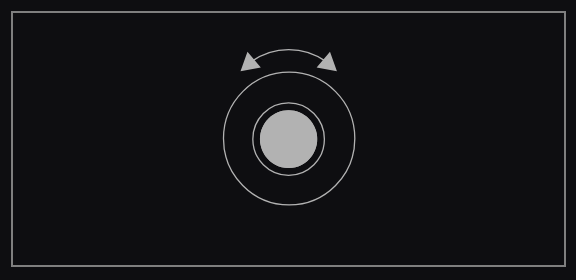
ライトグレーノブを回して、分割対象セクションの終了位置を調整します。
スライス数
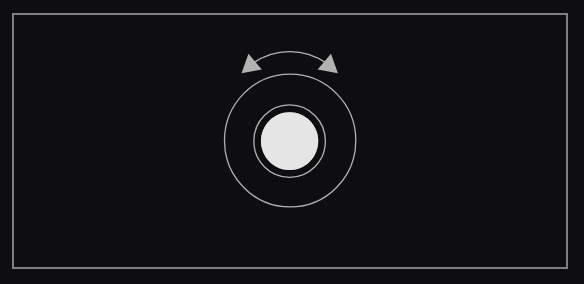
ホワイトノブを回して、スライス数を選択します。
タップ
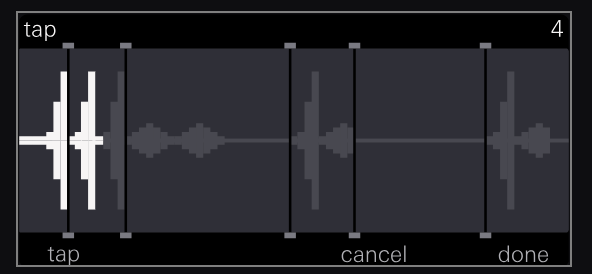
タップモードでは、スライスしたい位置でタップ入力します。タップしたリズムをもとに、サンプルがスライスされます。
タップ
M1 をタップしてサンプルを再生、再生中に再度タップしてスライスポイントを追加します。
停止
タップモード中に M2 を押すとスライスを停止し、最後のスライスをサンプル末尾まで延長します。
スライス開始/終了
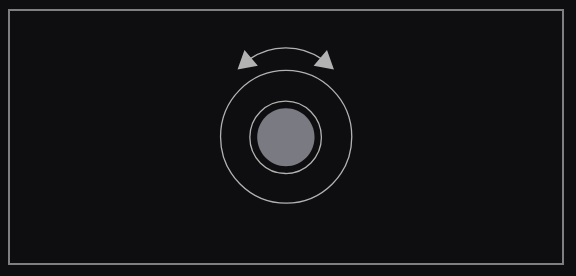
編集したいスライスをキーで選択し、ミッドグレーノブを回して開始位置を調整します。1 つのスライスの開始位置は、前のスライスの終了位置になります。
スライス削除
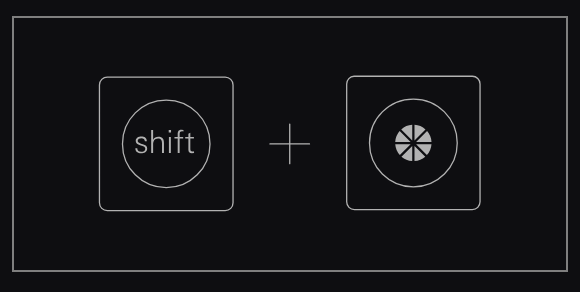
shift を押しながら対象のキーを押すと、スライスを削除します。
18.3 マルチサンプラー
spacer
マルチサンプラーでは、より複雑で正確なインストゥルメントのサンプリングが可能です。
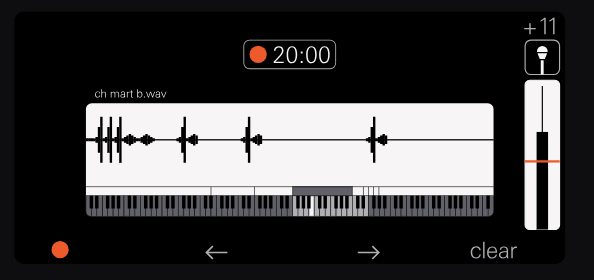
ソース
ダークグレーノブを回して、サンプリングに使用する入力ソースを選択します。
ゲイン
ライトグレーノブを回して、録音されるオーディオのゲインを調整します。VU メーターでレベルをリアルタイムに確認できます。
スレッショルド
ホワイトノブを回して、サンプル録音のスレッショルドを調整します。このレベルを超えると、サンプラーが録音を開始します。
キー選択
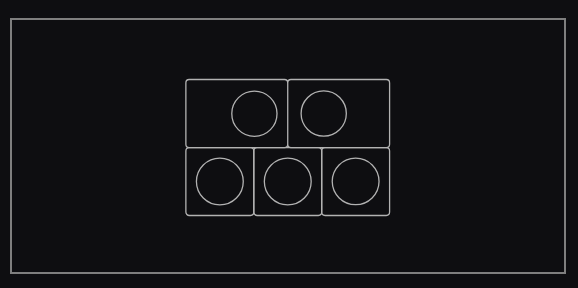
キーを押して選択すると点灯し、そのキーにサンプルを録音できます。左から右へキーを選択すると、OP–XY が自動的にゾーンを作成します。マルチサンプラーは下方向に補完され、追加されたサンプルのピッチを下げて隙間を埋めます。
サンプル録音
M1 を押し続けると、選択したキーにサンプルが録音されます。録音されたサンプルは、自動的にユーザーサンプルフォルダに保存されます。
前のサンプル
M2 を押すと、前のサンプルが割り当てられているキーに移動します。サンプルが録音されているキーのみを順に移動します。
次のサンプル
M3 を押すと、次のサンプルが割り当てられているキーに移動します。サンプルが録音されているキーのみを順に移動します。
クリア
M4 を押すと、キーからサンプルを解除します。すべての録音済みサンプルは自動的にユーザーサンプルフォルダに保存されているため、クリア操作では割り当てのみが解除され、サンプル自体は削除されません。
最大ゾーン数
マルチサンプラーは、最大 24 ゾーンを保持できます。これは1 オクターブあたり約 3 サンプルに相当します。
編集画面
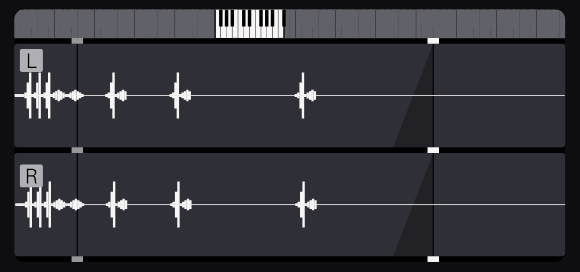
サンプルスタート
ダークグレーノブを回して、サンプル開始位置を調整します。
ループスタート
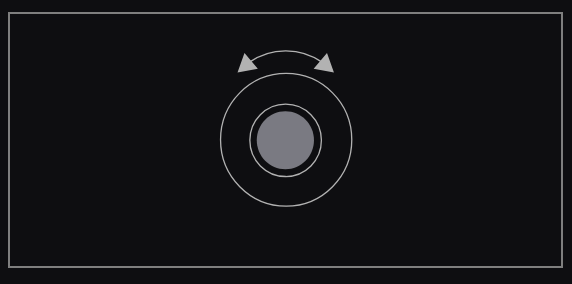
ミッドグレーノブを回して、ループ開始位置を調整します。サンプル末尾に設定すると、ループは無効になります。ノブを押しながら操作するとより細かい調整が可能です。
ループエンド
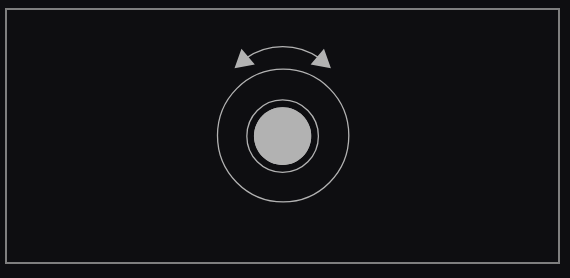
ライトグレーノブを回して、ループ終了位置を調整します。ノブを押しながら操作するとより細かい調整が可能です。
サンプルエンド
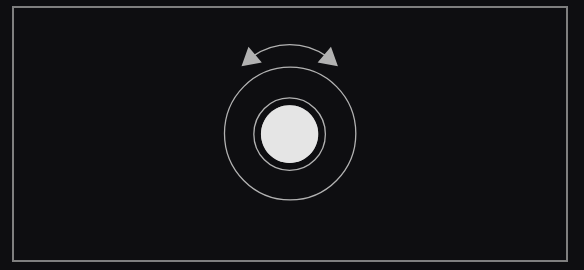
ホワイトノブを回して、サンプル終了位置を調整します。ノブを押しながら操作するとより細かい調整が可能です。
サンプル方向
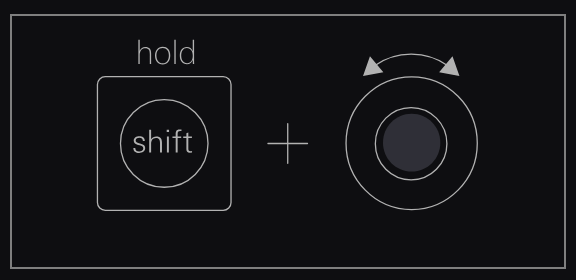
shift を押しながらダークグレーノブを回して、サンプル再生方向を順再生/逆再生から選択します。
パン
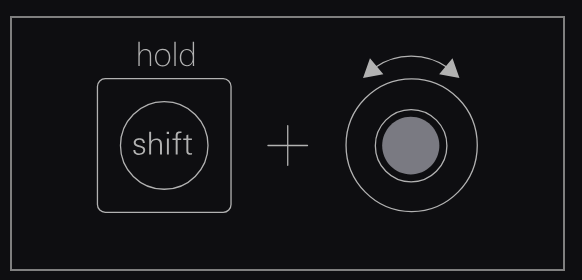
shift を押しながらミッドグレーノブを回して、サンプルのパンを調整します。
サンプルフェード
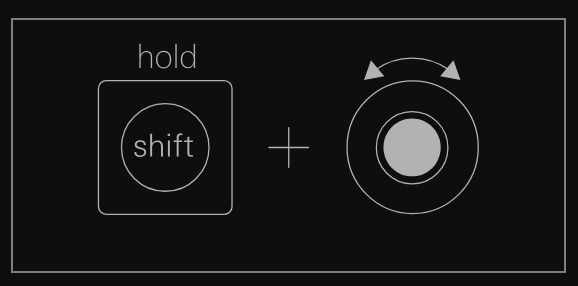
shift を押しながらライトグレーノブを回して、ループクロスフェード量を調整します。滑らかなパッドサウンドの作成に使用できます。
サンプルゲイン
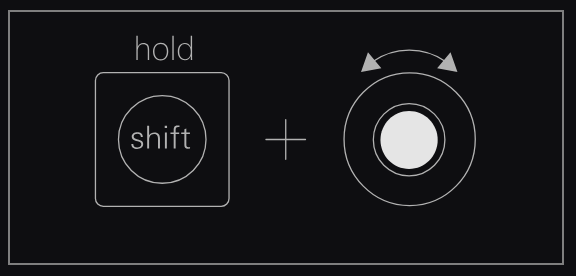
shift を押しながらホワイトノブを回して、サンプルゲインを調整します。
ループタイプ
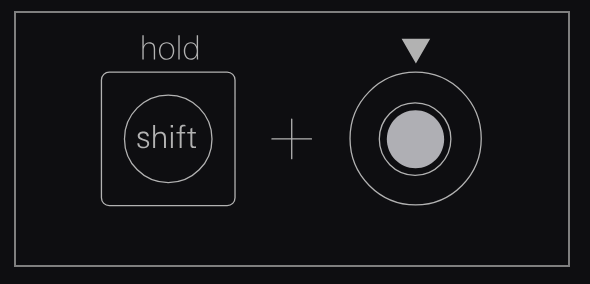
shift を押しながらライトグレーノブを押して、ループ常時、リリースまでループ、ループオフを切り替えます。
18.4 サンプルフォルダ
OP–XY は、すべてのサンプルをサンプルフォルダに保存します。サンプルフォルダを使用すると、任意のサンプルをすべてのサンプラーで読み込むことができます。
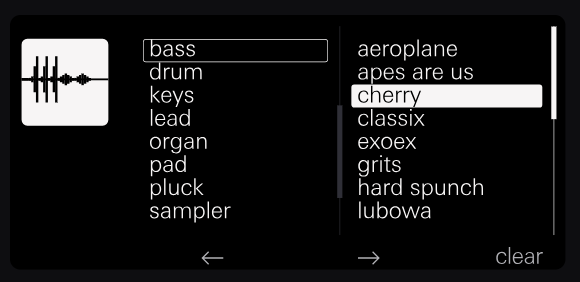
サンプルフォルダは、お気に入りのサンプルを保管する場所と考えてください。必要なときにいつでも選択し、プロジェクトで使用できます。
サンプルフォルダを開く
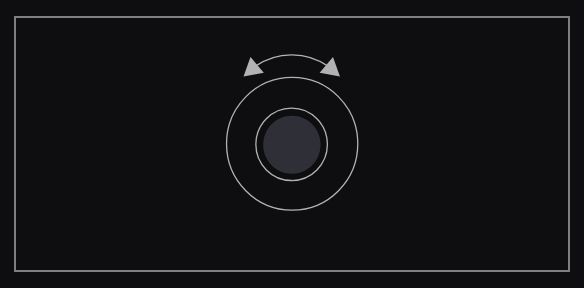
ダークグレーノブを回して、サンプリングに使用する入力ソースを選択します。
タイプ
spacer
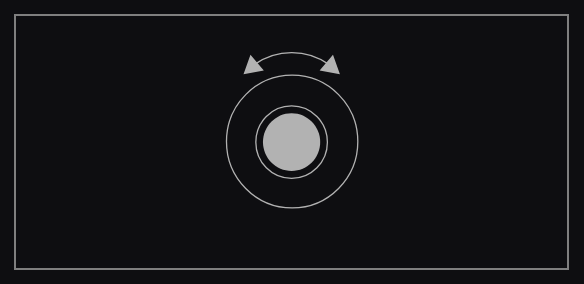
ライトグレーノブを回して、録音されるオーディオのゲインを調整します。VU メーターでレベルをリアルタイムに確認できます。
サンプル選択
spacer
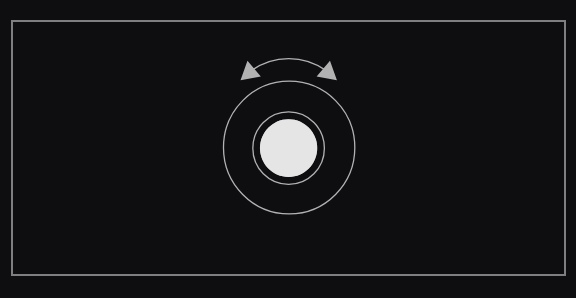
ホワイトノブを回して、サンプル録音のスレッショルドを調整します。このレベルを超えると、サンプラーが録音を開始します。
矢印およびクリア
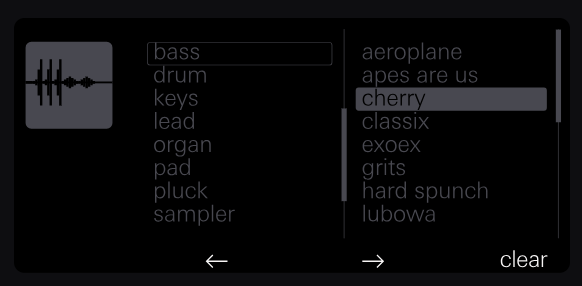
ドラムサンプラーおよびマルチサンプラーでは、画面上にいくつかの追加操作が表示されます。
前のサンプル
M2 を押すと、前に録音されたキーおよびサンプルに移動します。サンプルが録音されているキーのみを順に移動します。
次のサンプル
M3 を押すと、次に録音されたキーおよびサンプルに移動します。サンプルが録音されているキーのみを順に移動します。
クリア
M4 を押すと、キーからサンプルを解除します。すべての録音済みサンプルは自動的にユーザーサンプルフォルダに保存されているため、クリア操作では割り当てのみが解除され、サンプル自体は削除されません。
サンプル削除
サンプルをデバイスから完全に削除するには、デバイスをコンピューターに接続し、MTP を使用してファイルを削除する必要があります。
spacer
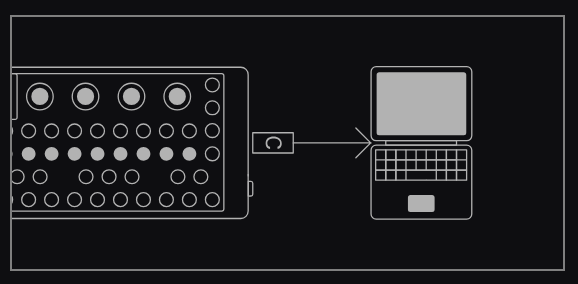
OP–XY は AIFF および WAV の両ファイルに対応しています。デバイスをコンピューターに接続し、ファイルをサンプルフォルダにコピーすることで読み込めます。