TE – OP-XY – 15. auxiliary
2026.03.16
15. auxiliary(AUX)
オグジュアリーモード(AUX)には、MIDI エフェクト、オーディオエフェクトを含む 8 つの AUX トラックがあり、FX センドやパンチイン FX も含まれます。
AUX トラックを使用して、OP–XY の内蔵サウンドに変化を加えたり、外部サウンドを制御・送信したりすることもできます。
enter auxiliary mode(オグジュアリーモードへの移行)
instrument を押して、インストゥルメントモードを開きます。
15.1 brain™
brain は、楽曲全体、または特定のトラックのみをインテリジェントにトランスポーズするための機能です。brain は楽曲、または選択したトラックを解析し、キーシグネチャを自動的に判別します。
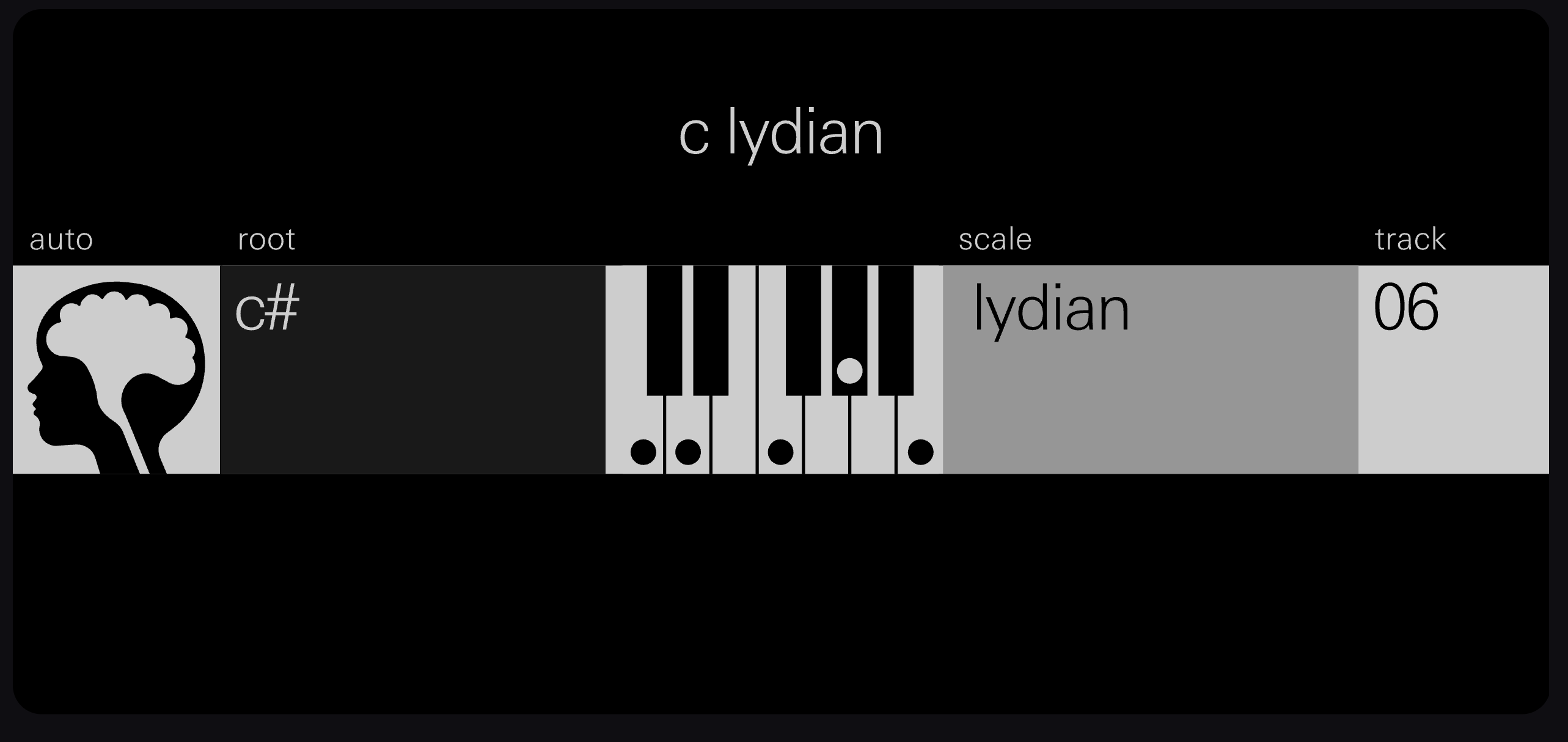
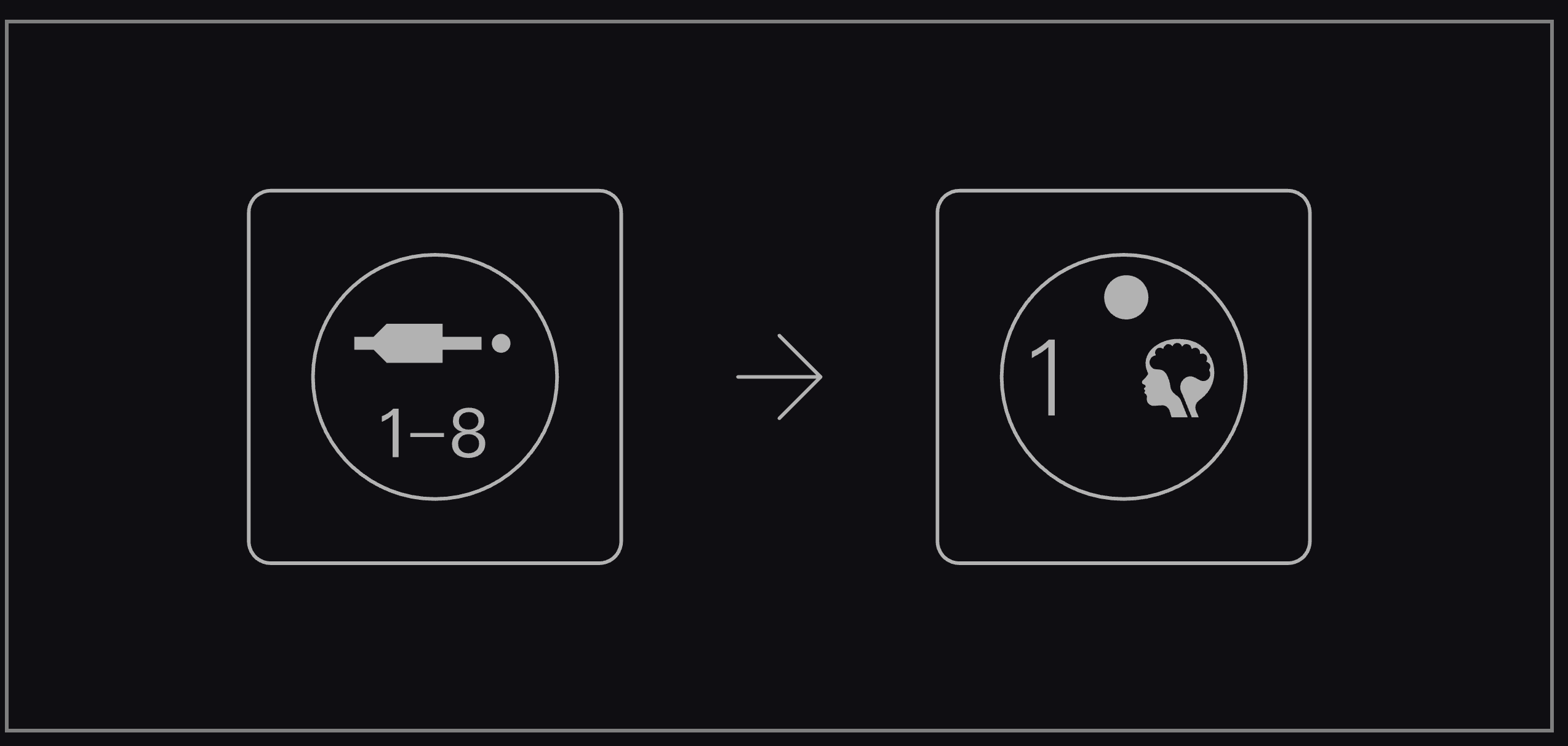
AUX トラック内で、トラック番号 1 が brain トラックです。
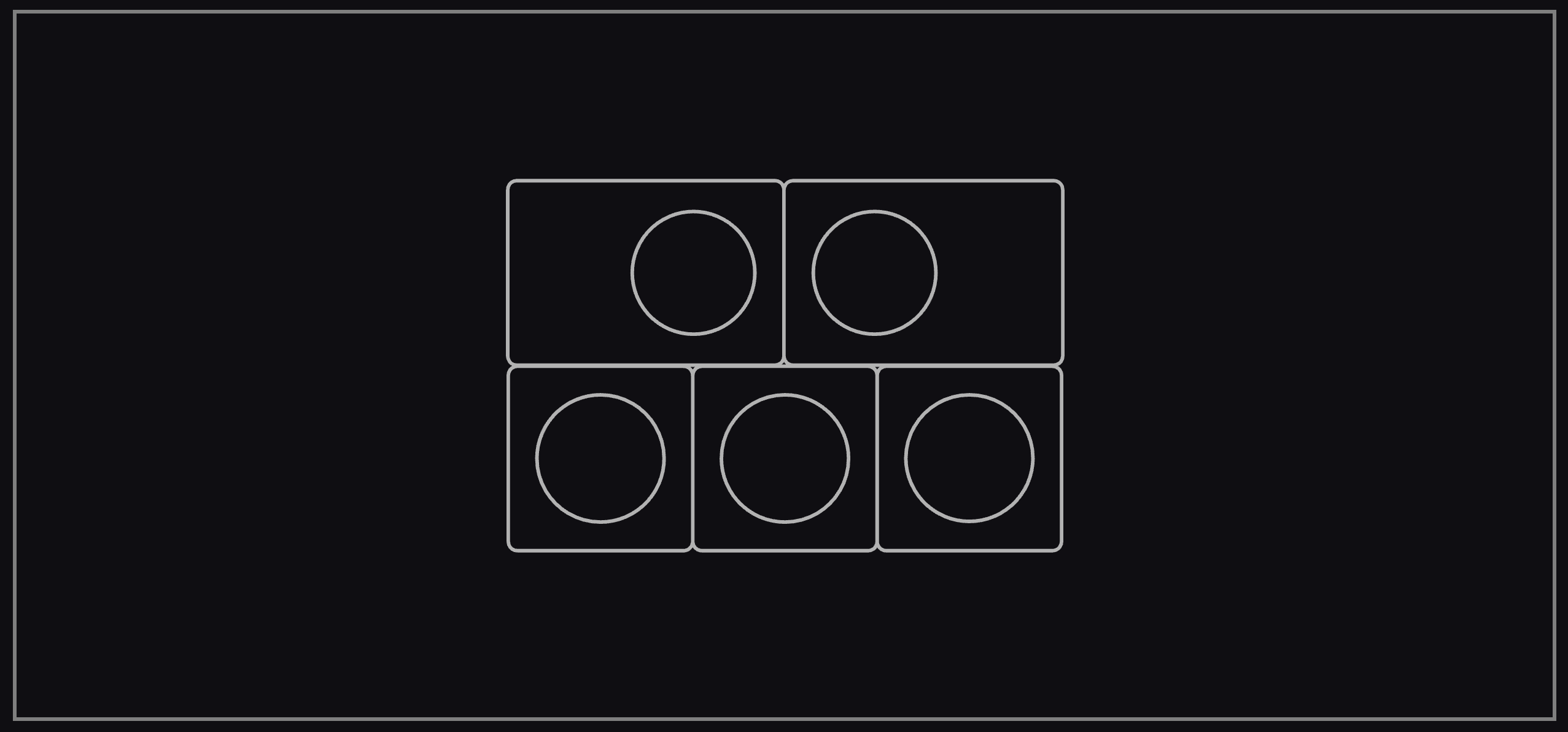
ここでは、ミュージカルキーボードを使用して、brain にルーティングされたトラックをトランスポーズできます。

M1 には brain があり、楽曲のスケールを表示・編集できます。M2 では、トラックを brain にルーティングします。
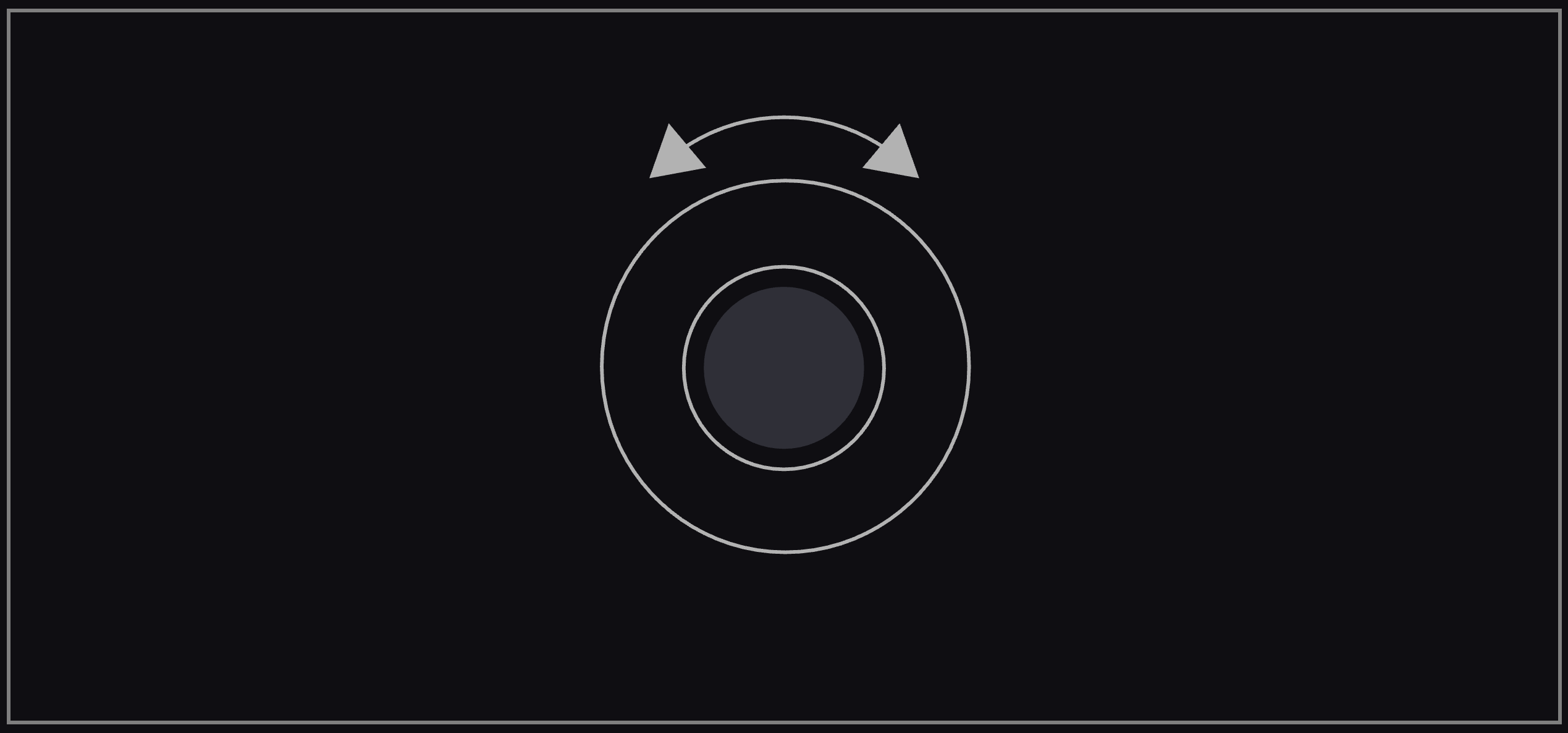
brain 使用中にダークグレーノブを回して、手動キー入力と自動キー検出を切り替えます。manual では、デバイスが自動検出したキーとは異なるキーを選択でき、より正確なトランスポーズが可能になります。
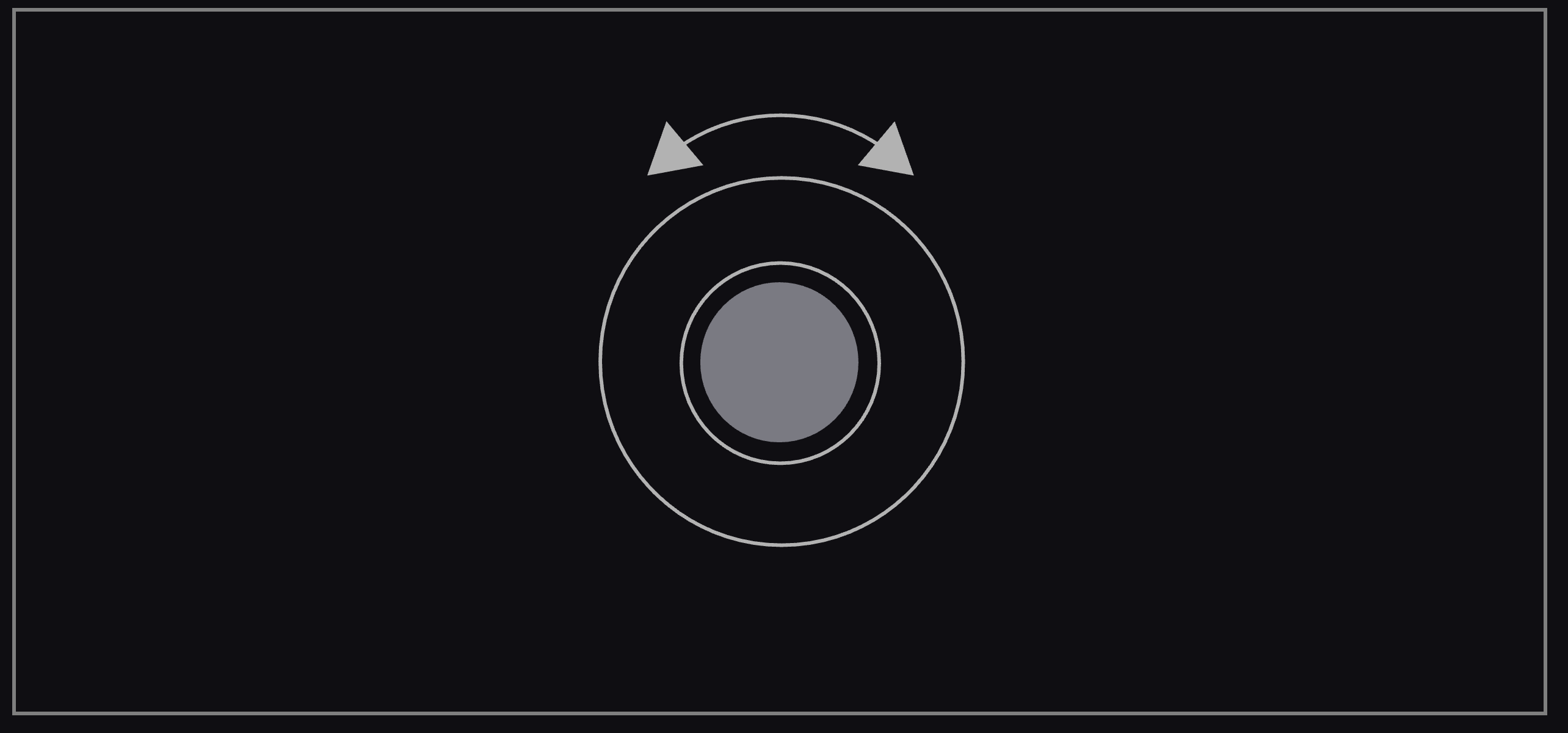
ミッドグレーノブを回して、楽曲のキーを選択します。
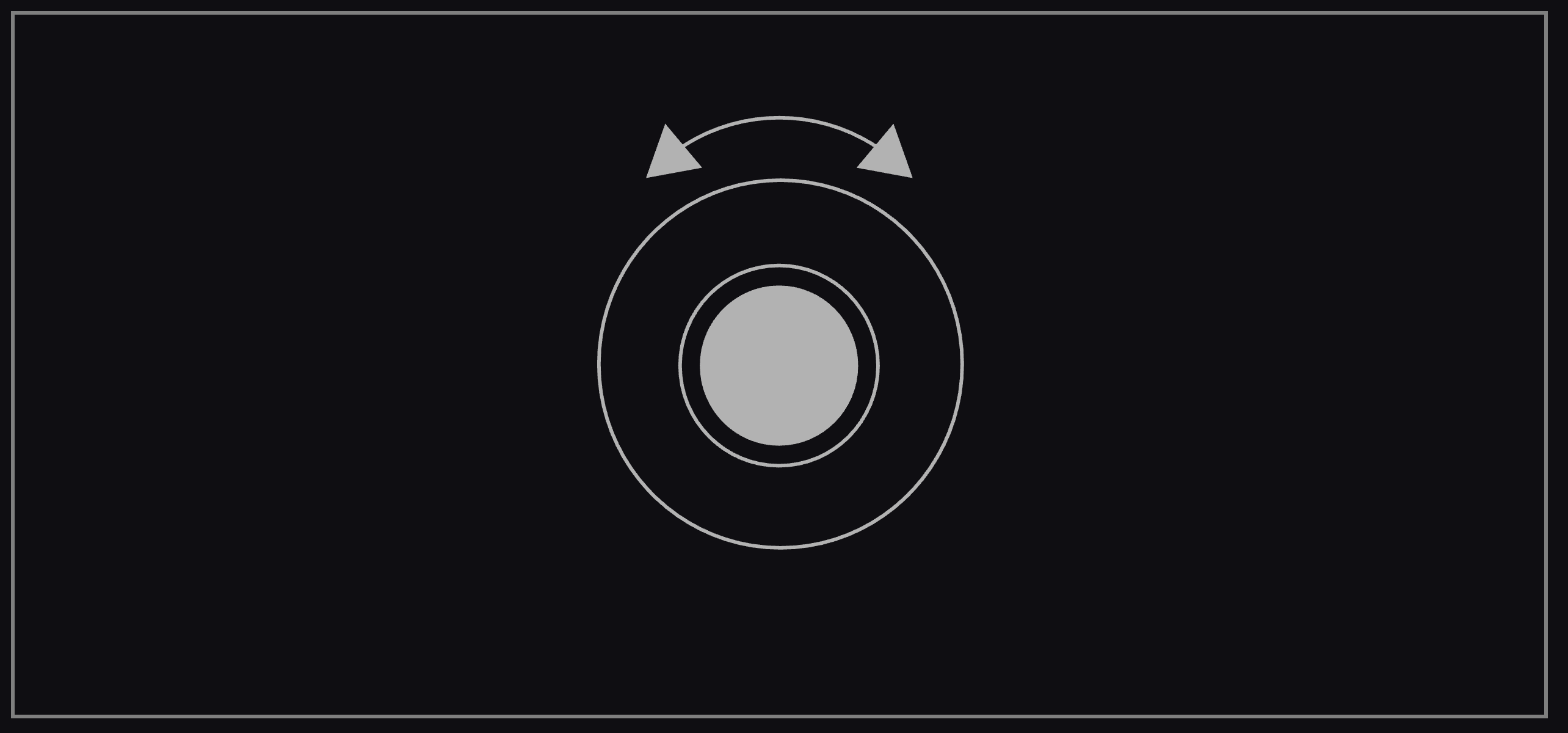
ライトグレーノブを回して、楽曲のスケールを選択します。
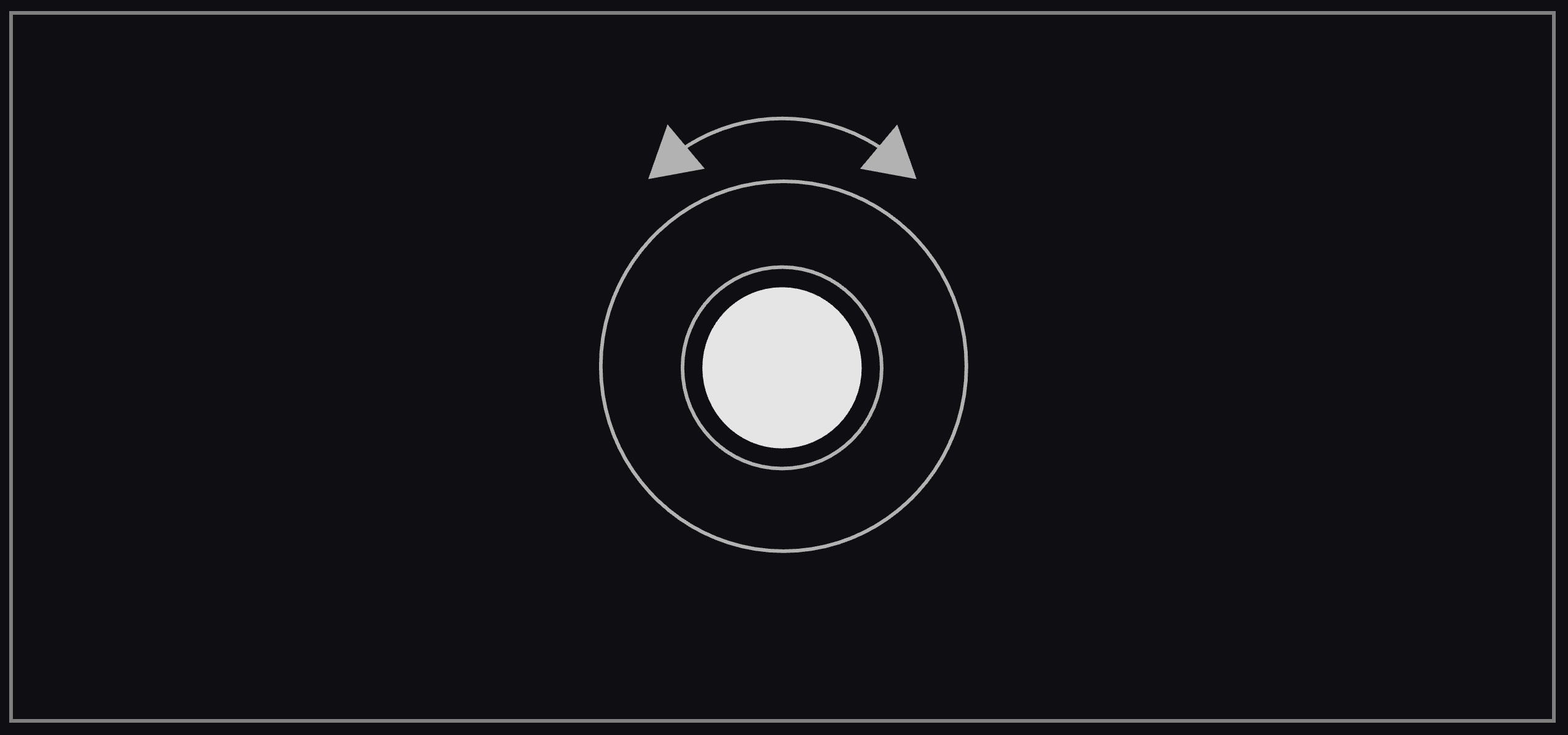
ホワイトノブを回して、任意のインストゥルメントトラックを brain トラックにリンクします。これにより、楽曲をリアルタイムでトランスポーズしながら演奏できます。
M2 を押して、ルーティングモジュールを表示します。
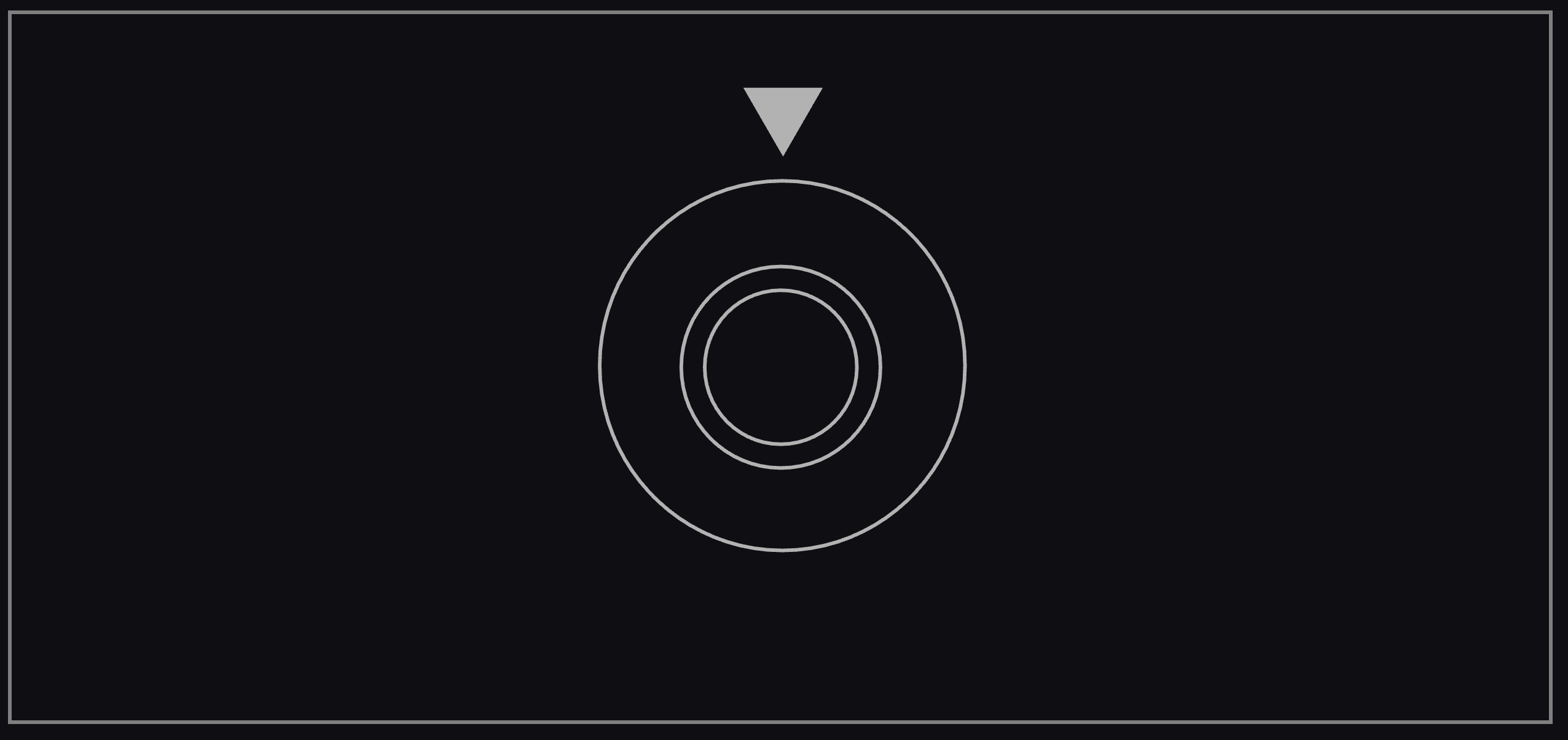
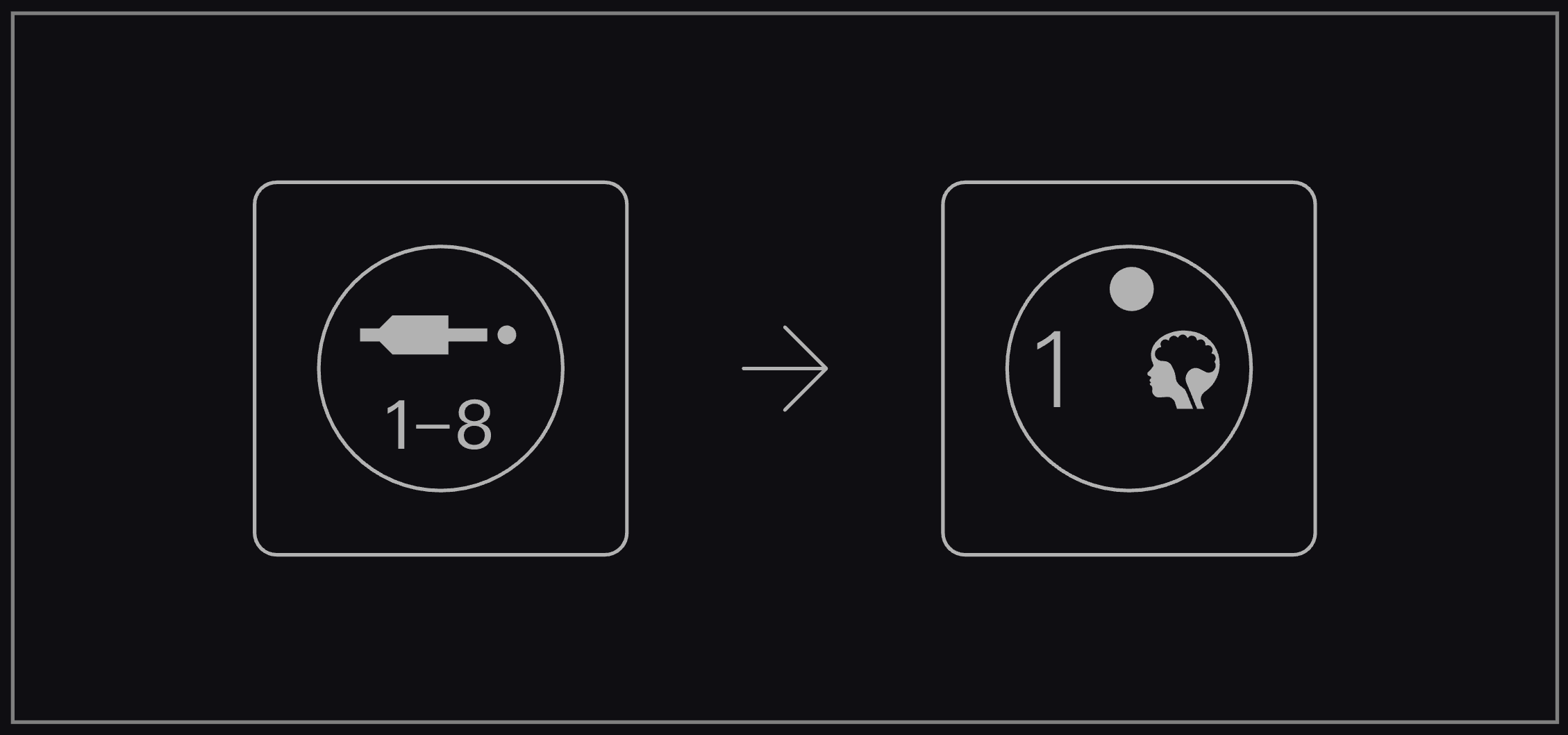
いずれかのエンコーダーを押して、インストゥルメントトラック 1–4 と 5–8 を切り替えます。
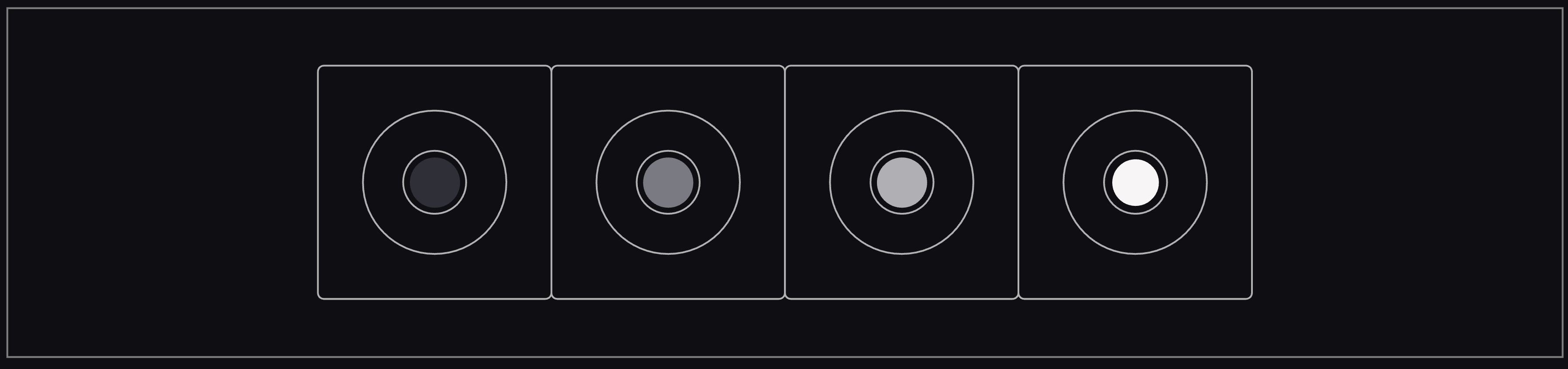
エンコーダーを回して、brain ルーティングにトラックを追加または削除します。
ルーティングされたトラックのみがトランスポーズされ、自動キー検出に影響します。ルーティングされていないトラックはトランスポーズされません。
15.2 punch–in fx™

brain は、楽曲全体、または特定のトラックのみをインテリジェントにトランスポーズするための機能です。brain は楽曲、または選択したトラックを解析し、キーシグネチャを自動的に判別します。

AUX トラック内で、トラック番号 2 が punch–in fx トラックです。
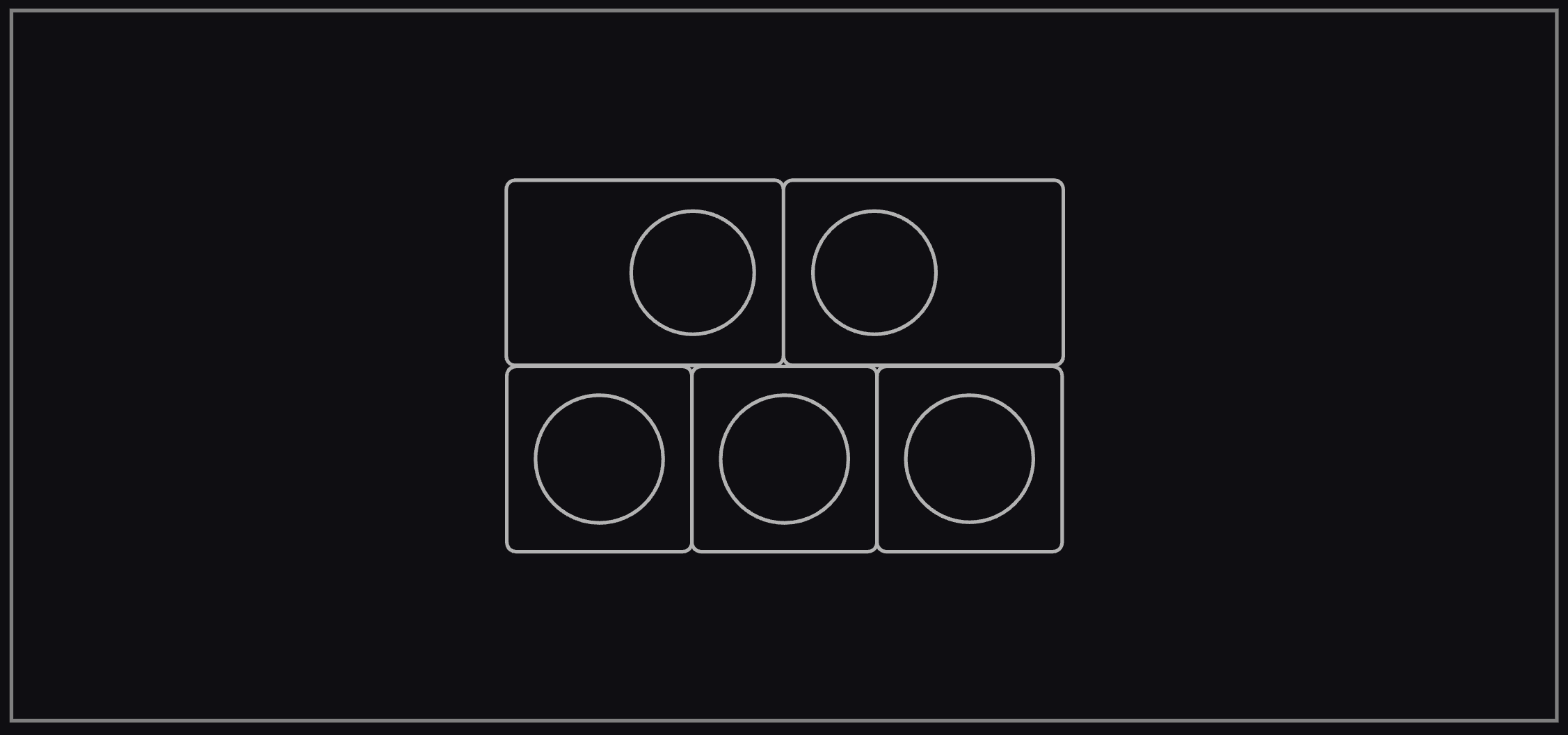
ここでは、ミュージカルキーボードを使用して punch–in fx を演奏、録音、パフォーマンスできます。
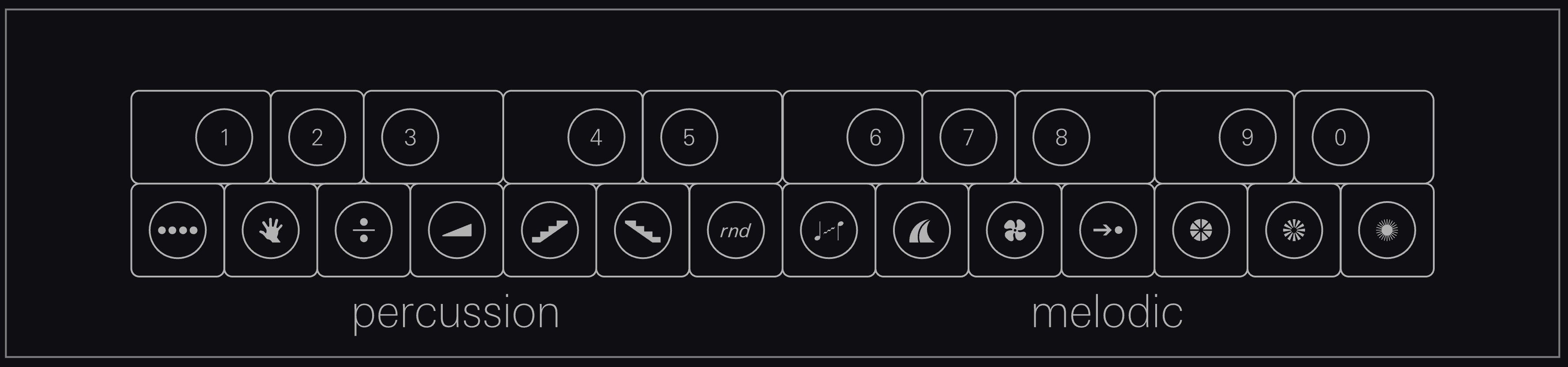
低いオクターブはパーカッショントラックに、高いオクターブはメロディックトラックに punch–in fx を適用します。
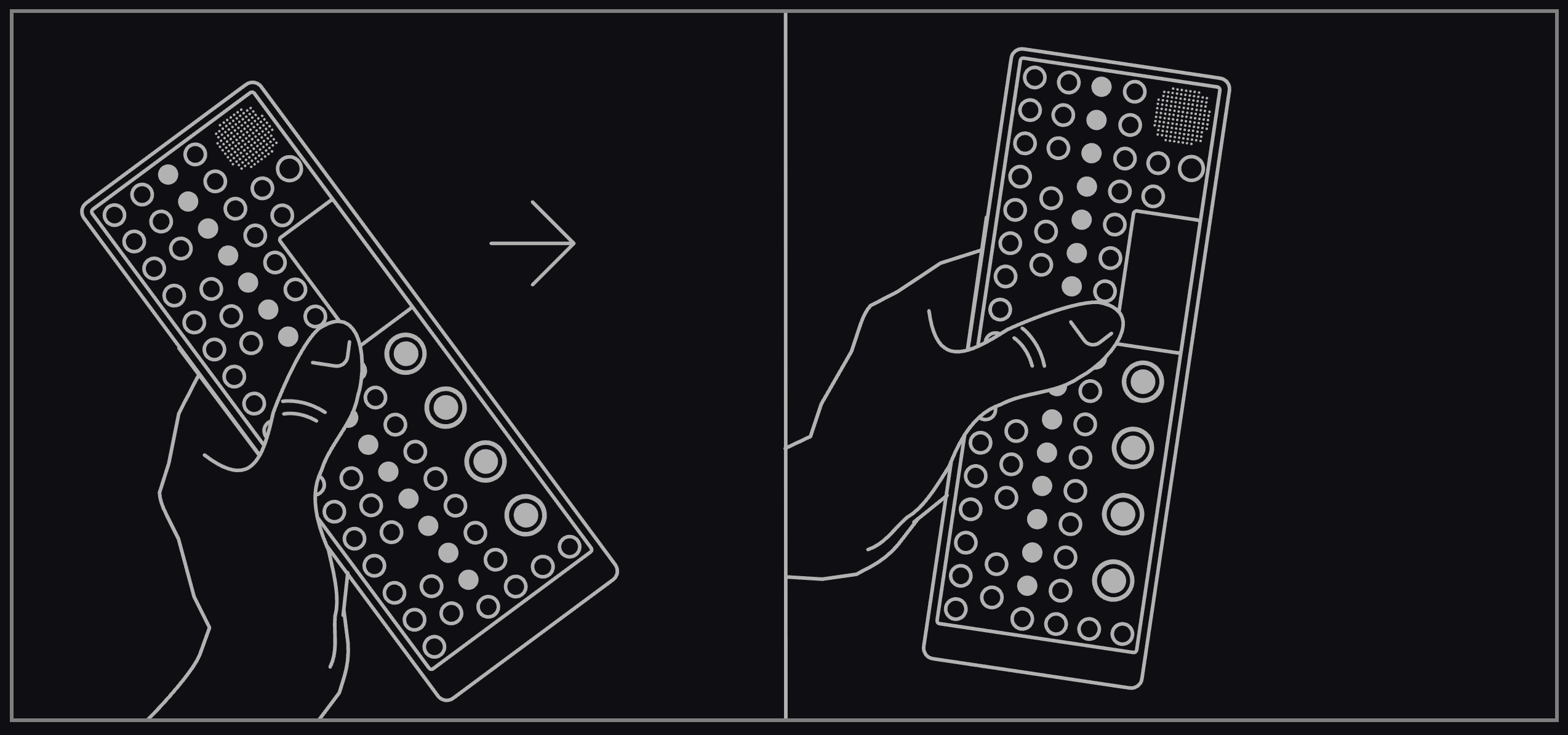
一部の punch–in fx は、ジャイロスコープやピッチベンドを使用して挙動を変化させます。デバイスを動かしたり、ピッチベンドを操作して試してみてください。
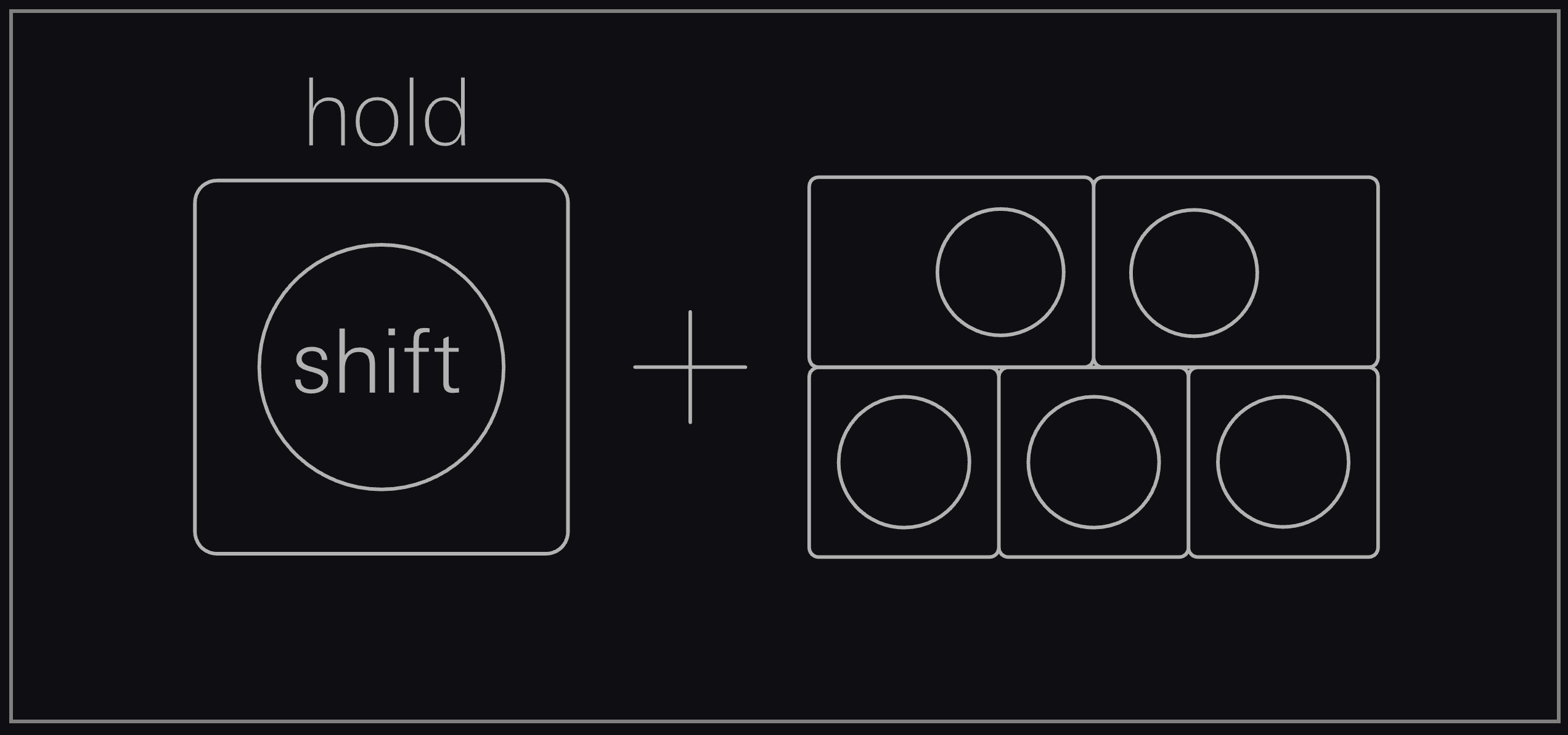
任意のインストゥルメントトラックで、shift を押しながらキーボードのキーを押すと punch–in fx を適用します。
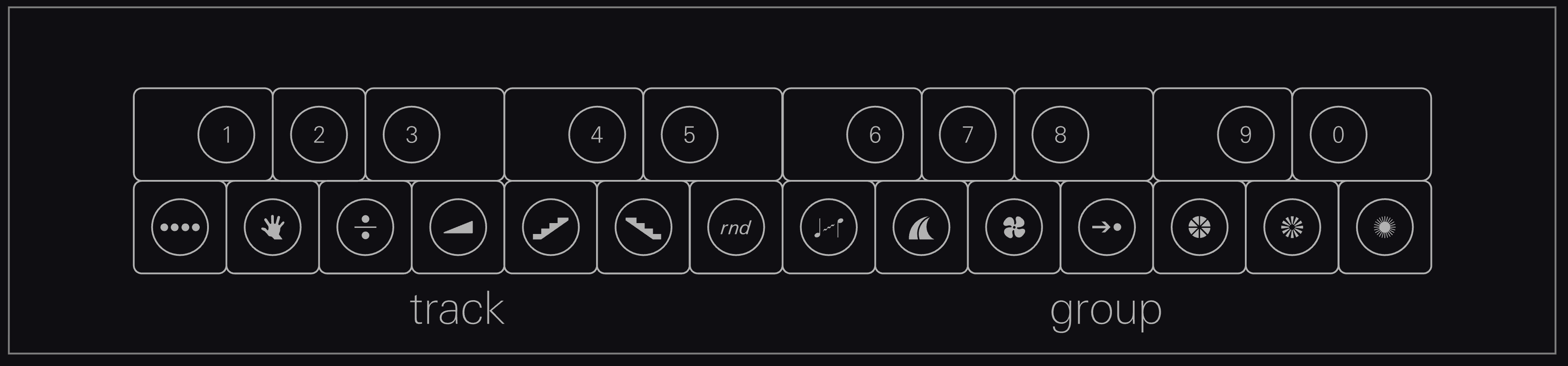
低いオクターブは個別トラックを制御し、高いオクターブは同一グループ内のすべてのトラック(パーカッションまたはメロディ)をモジュレートします。
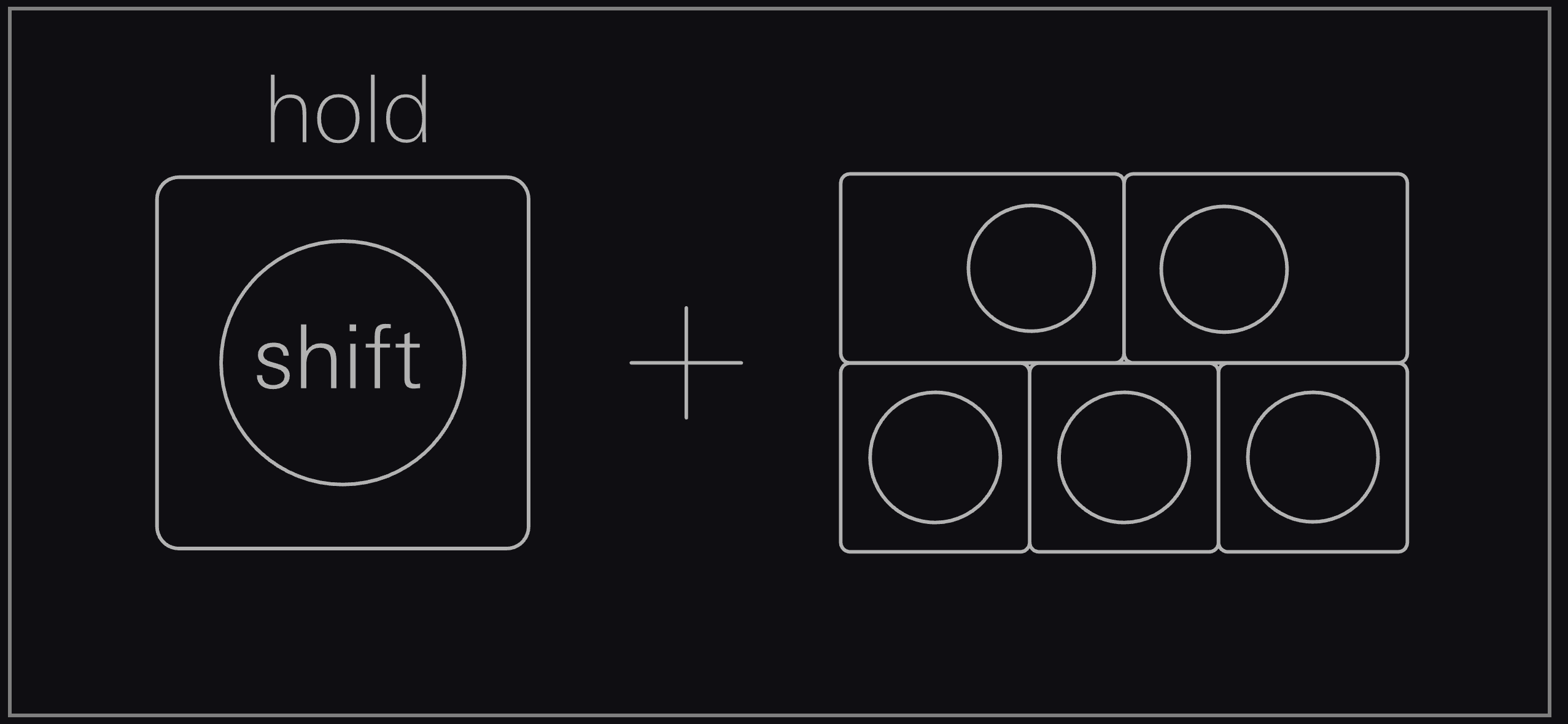
録音中に shift を押しながらキーボードで演奏することで、トラック固有の punch–in fx を録音できます。punch–in fx は AUX 内の punch–in fx トラックに記録されます。
15.3 external midi
他の機材を OP–XY に接続することは、新しい音楽的可能性を広げたり、いくつかのサウンドを追加したりするための優れた方法です。外部 MIDI トラックを使用することで、これらの外部デバイスを制御できます。
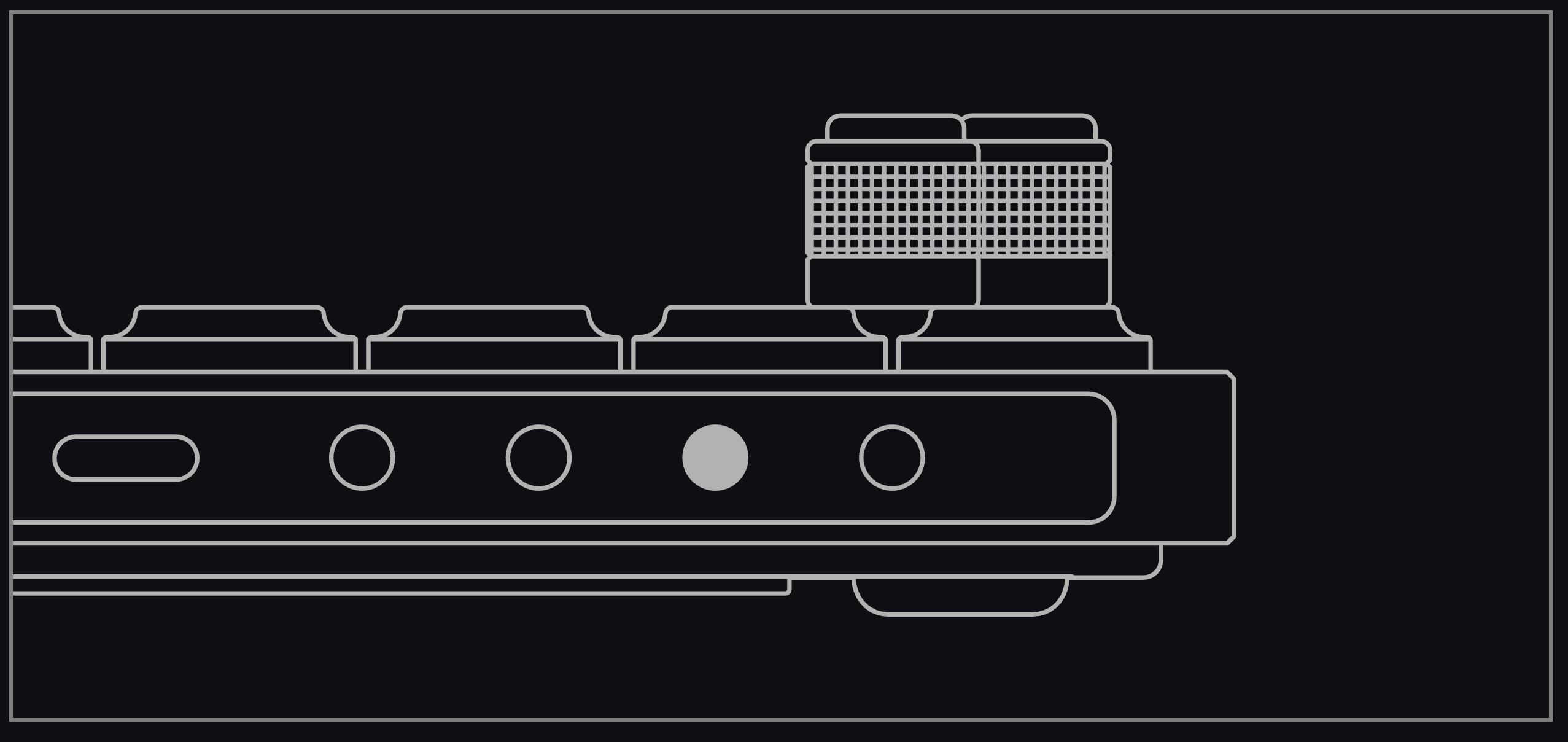
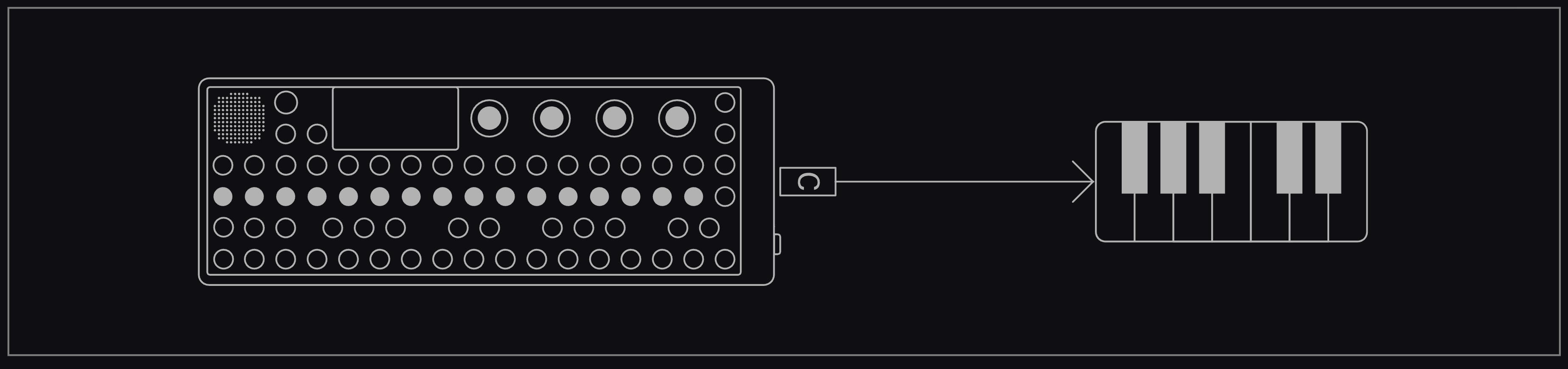
外部 MIDI デバイスの接続には、USB–C ポートまたは multi-out ジャックを使用します。
multi-out の設定については、multi-out 章を参照してください。
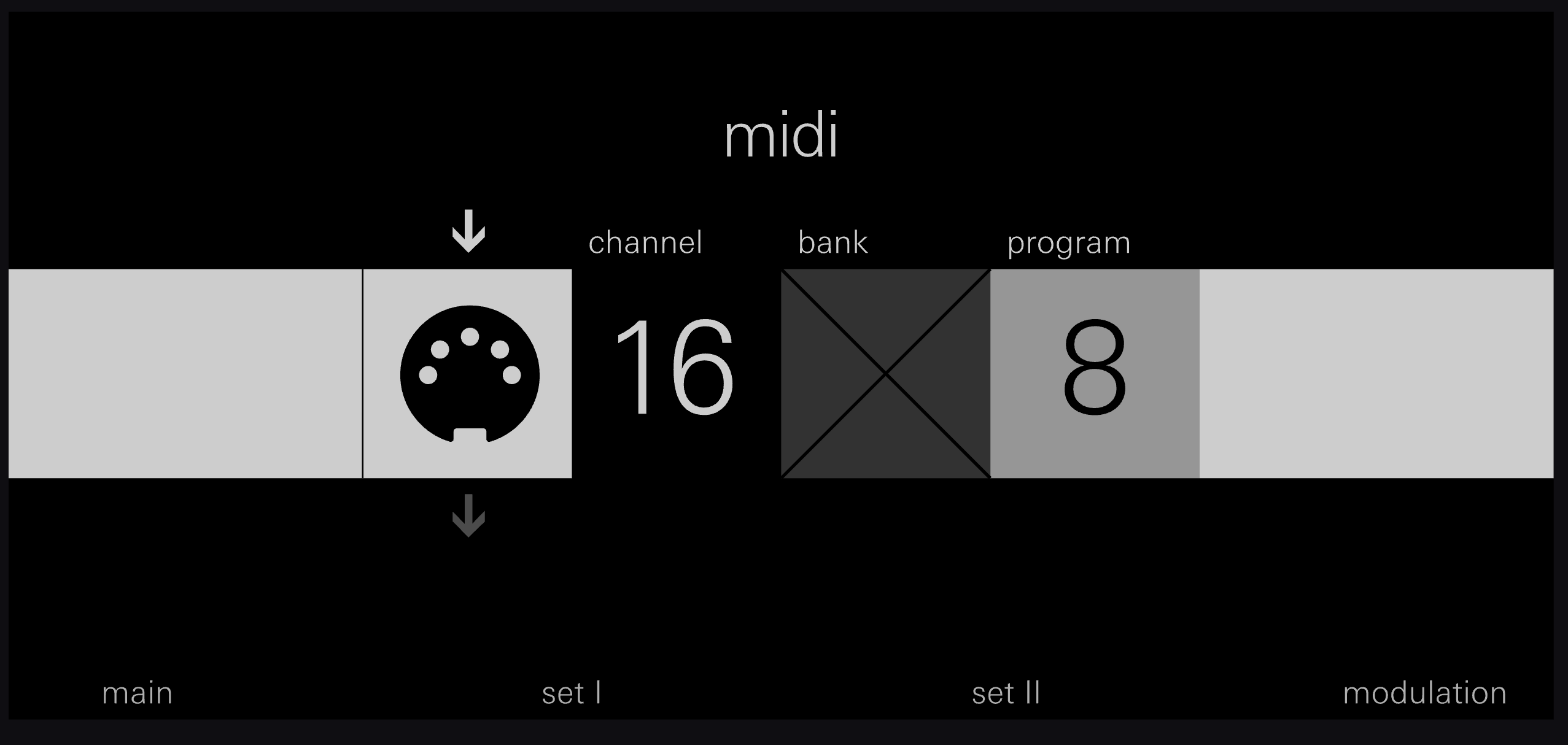
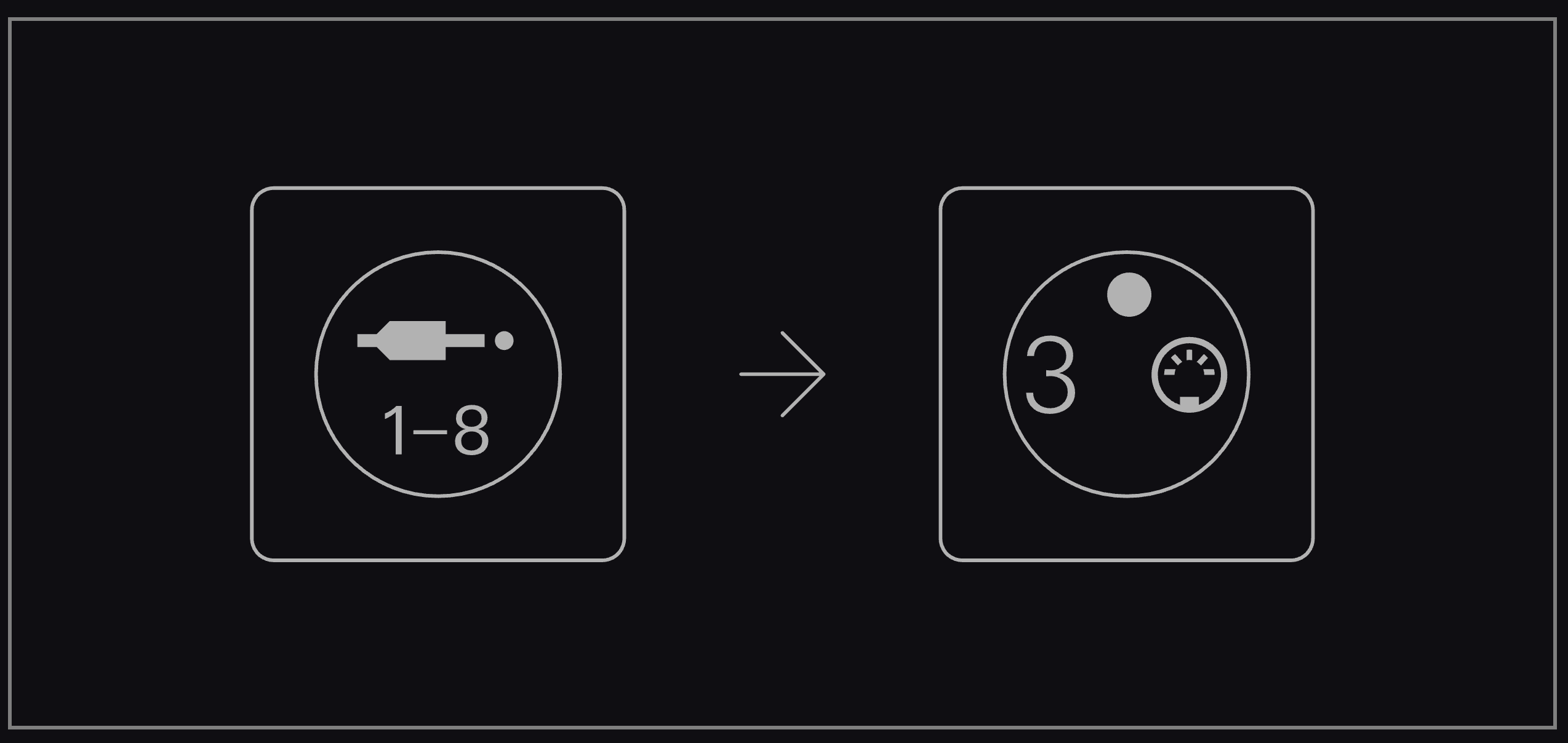
AUX トラック内で、トラック番号 3 が外部 MIDI トラックです。
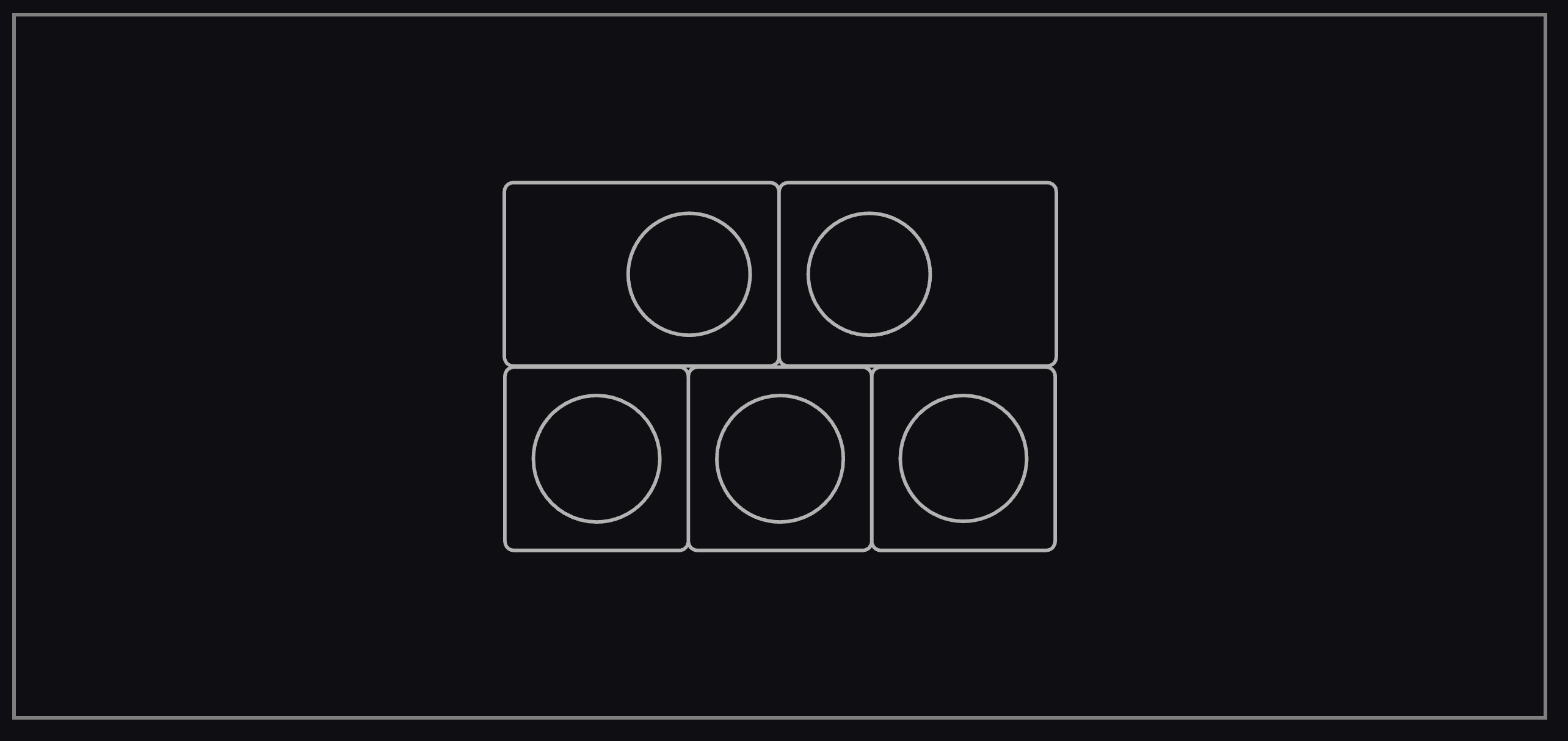
ここでは、ミュージカルキーボードで外部 MIDI デバイスを演奏したり、ノートをシーケンサーに記録できます。
外部 MIDI トラックでは、MIDI チャンネル、バンク、プログラムを制御でき、8 つの MIDI CC を編集、シーケンス、録音できます。
バンク、プログラム
M1 には、チャンネル、バンク、プログラムの設定があります。一般的な MIDI セットアップでは、各デバイスが異なるチャンネルを使用します。一部のデバイスでは、バンクとプログラムでサウンドを選択します。
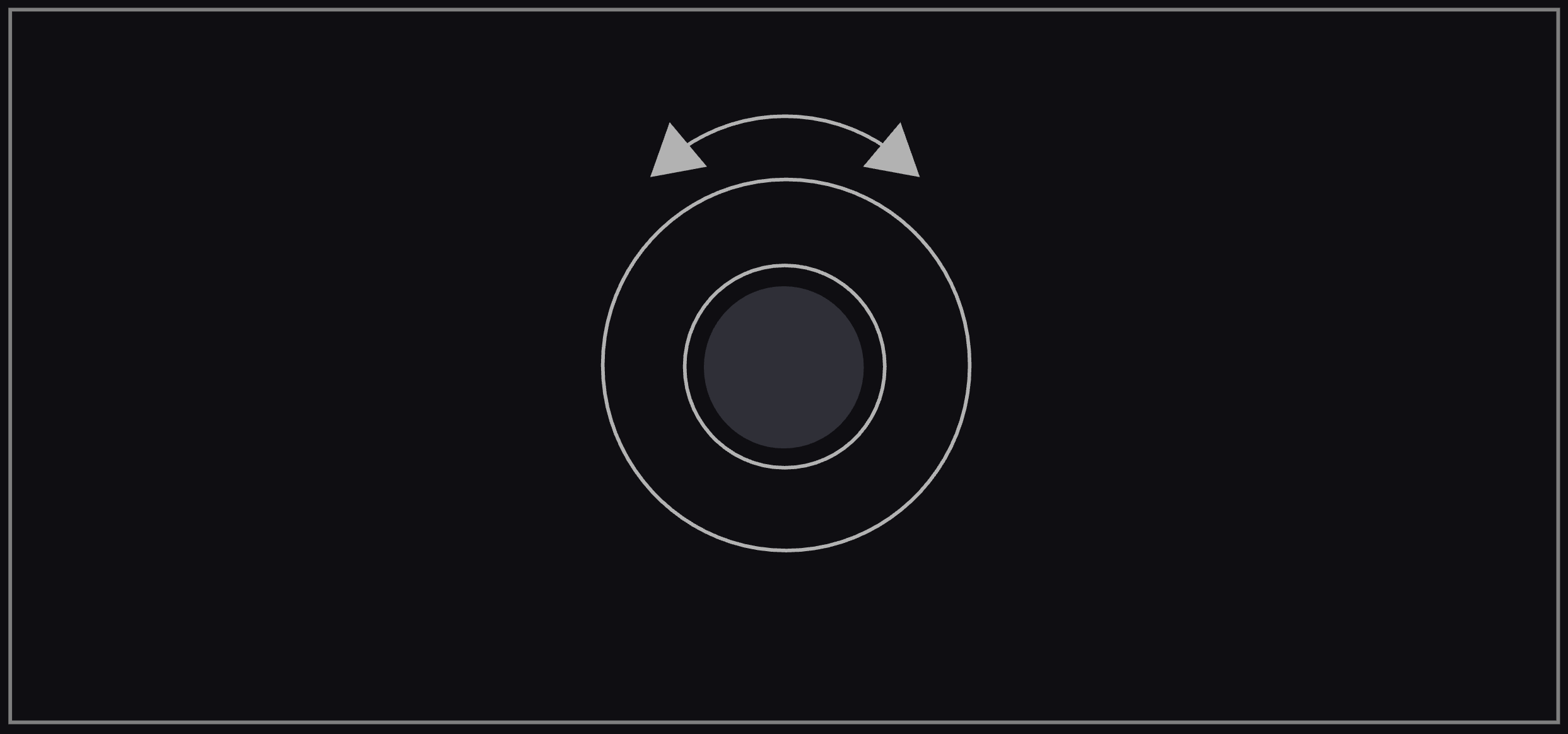
ダークグレーノブを回して MIDI チャンネルを選択します。
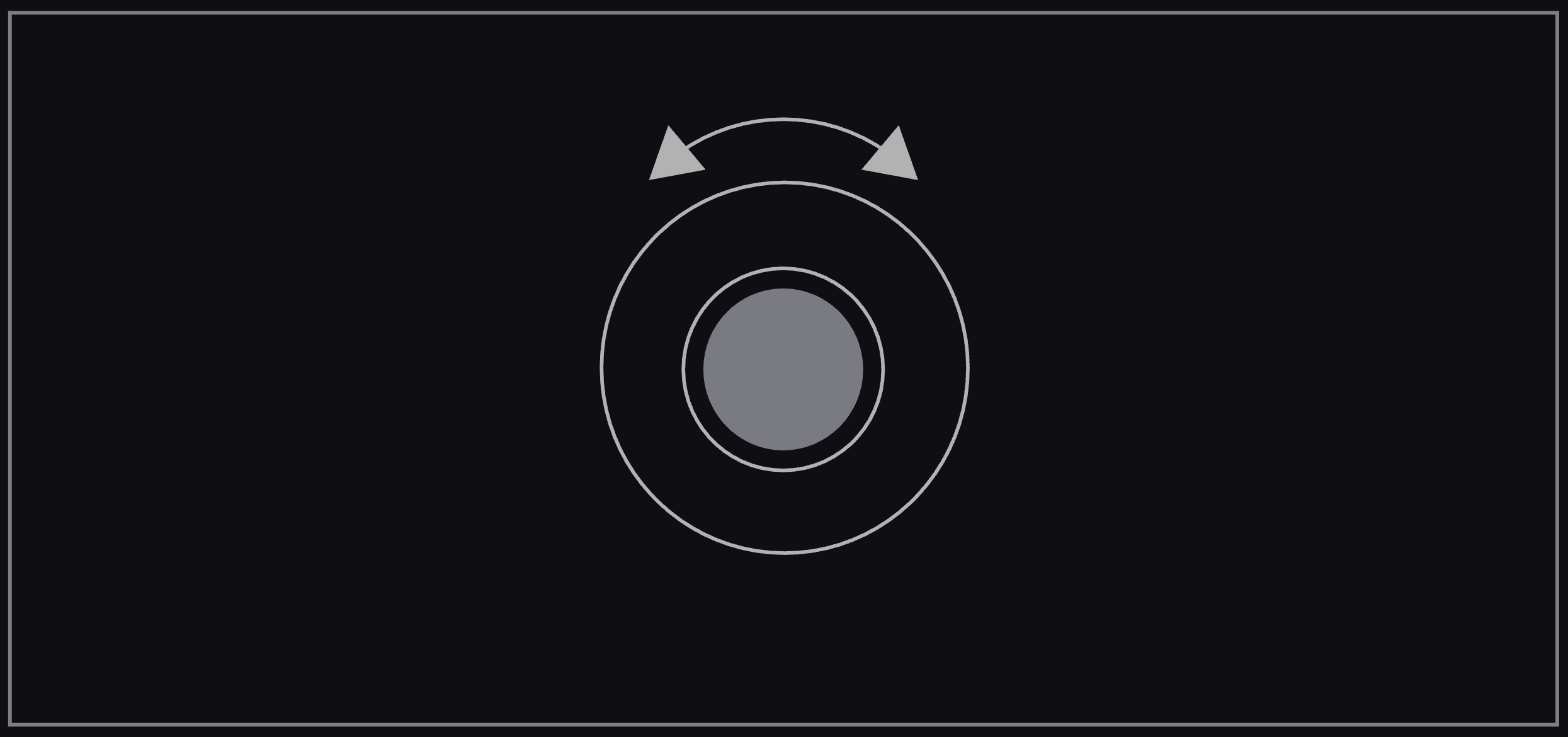
ミッドグレーノブを回してバンクを選択します。
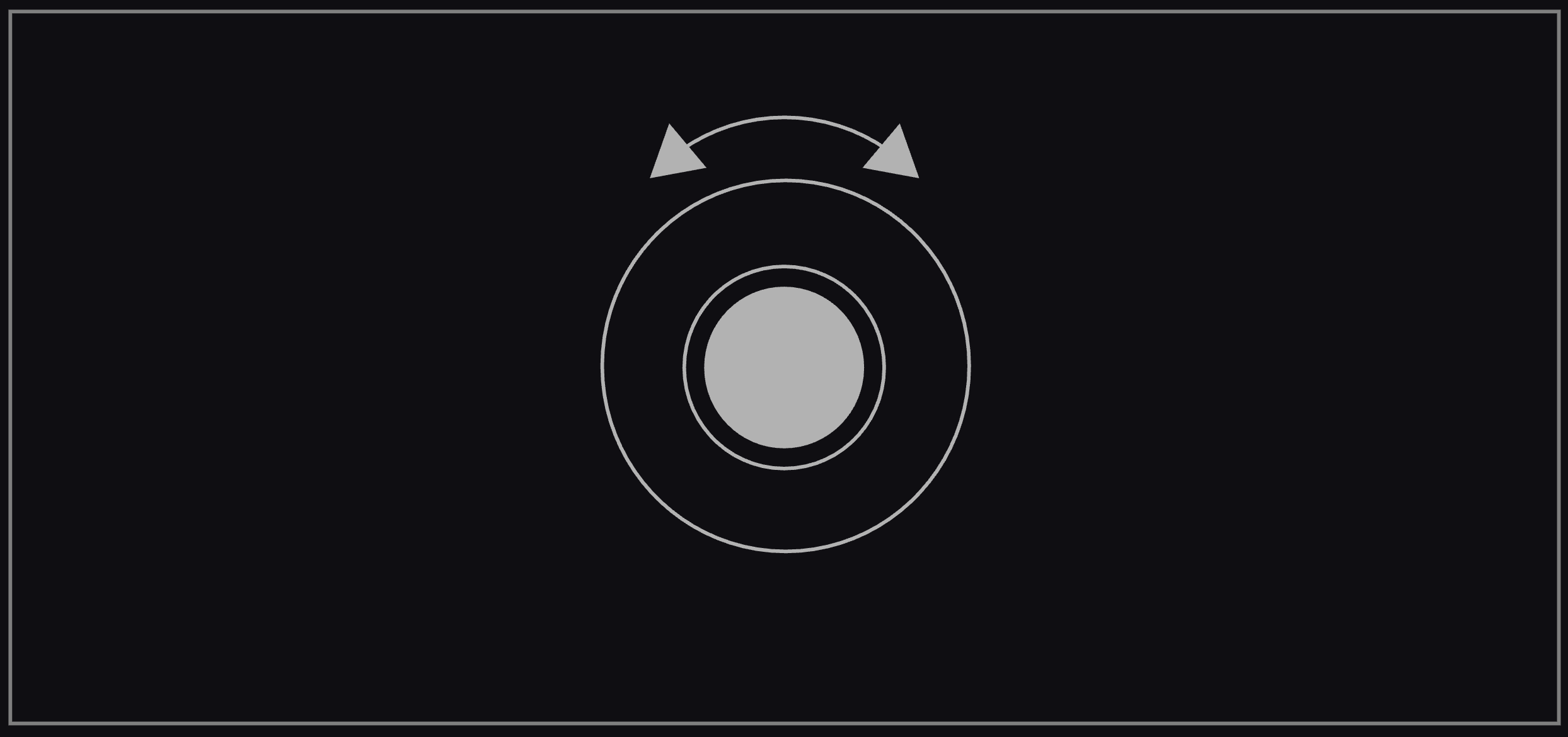
ライトグレーノブを回してプログラムを選択します。
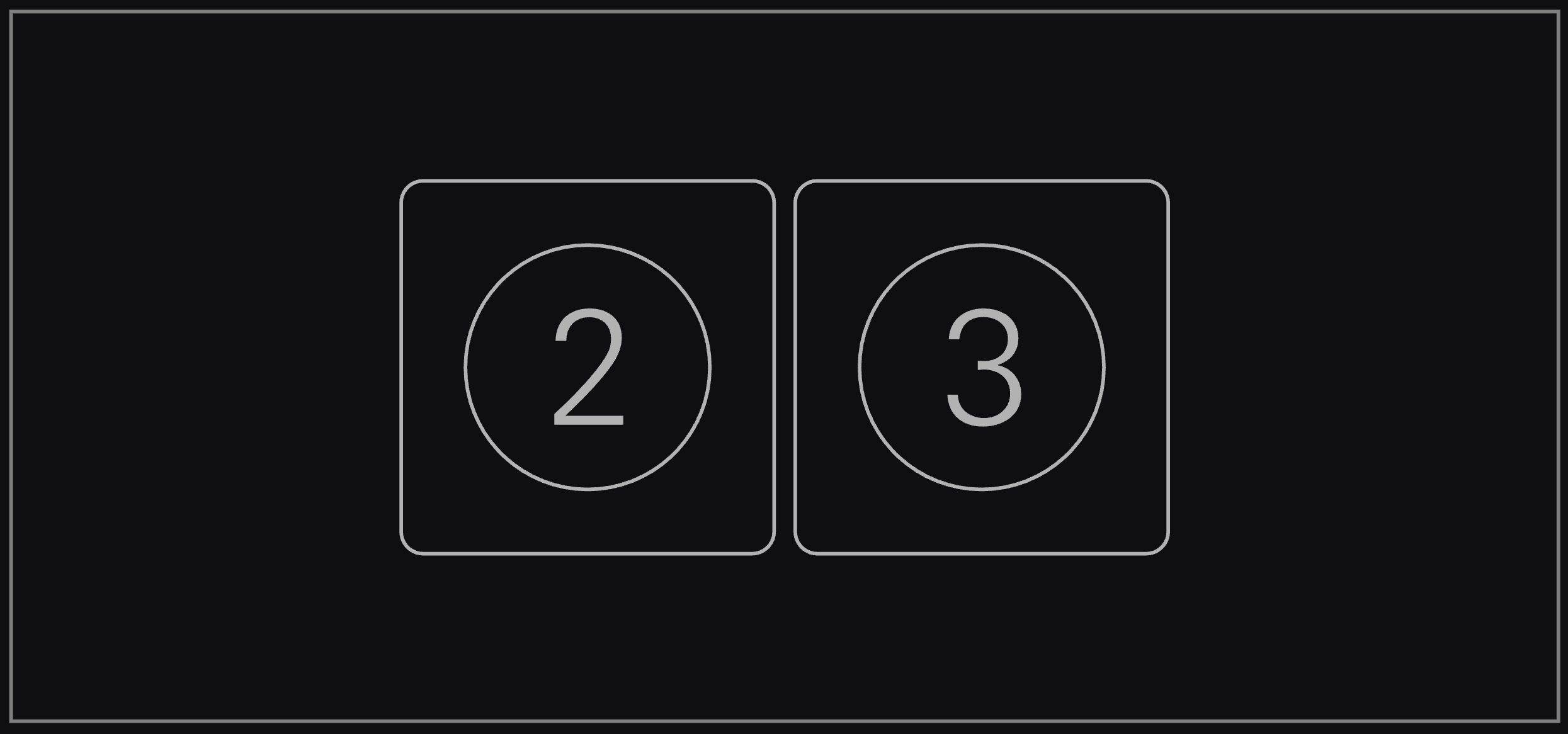
M2 と M3 に MIDI CC があります。
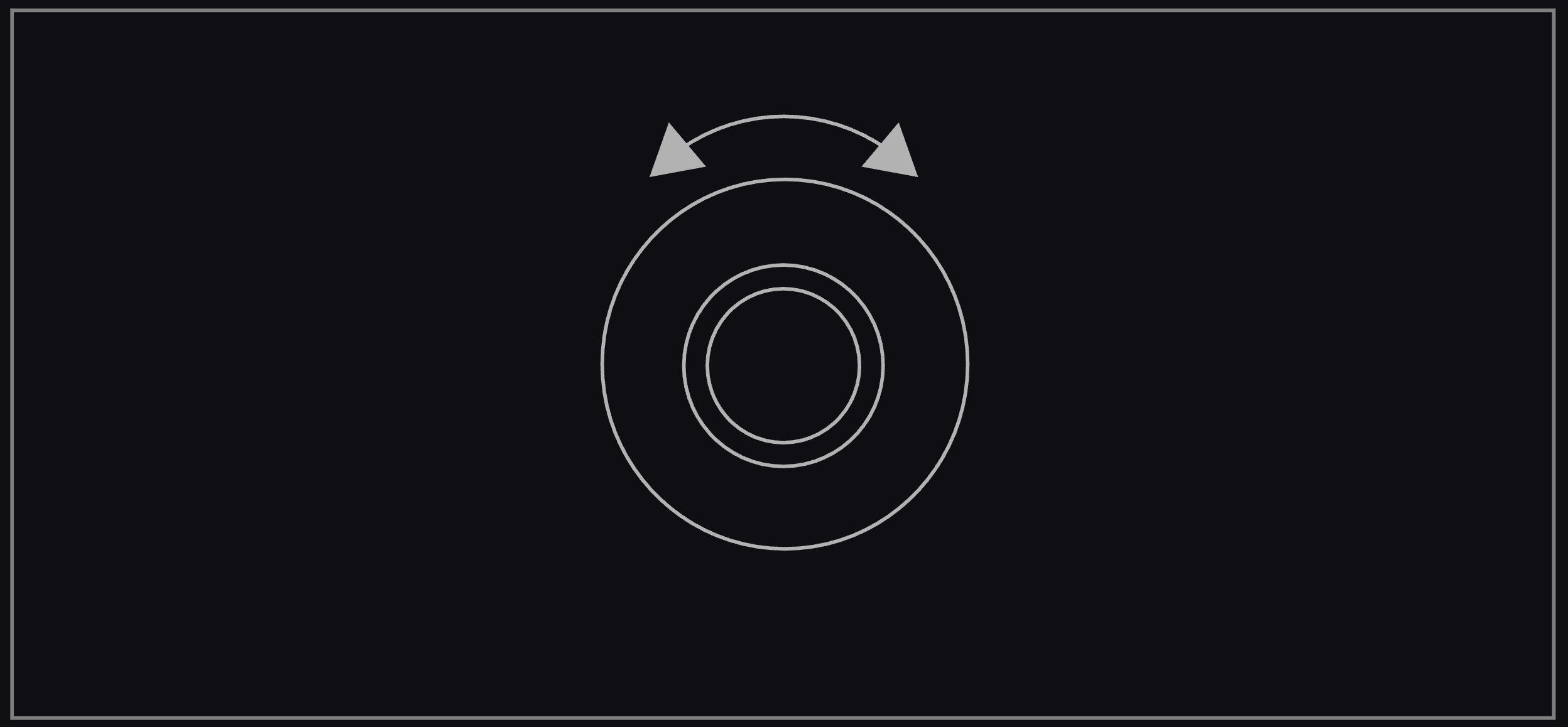
各エンコーダーを回して CC を編集します。
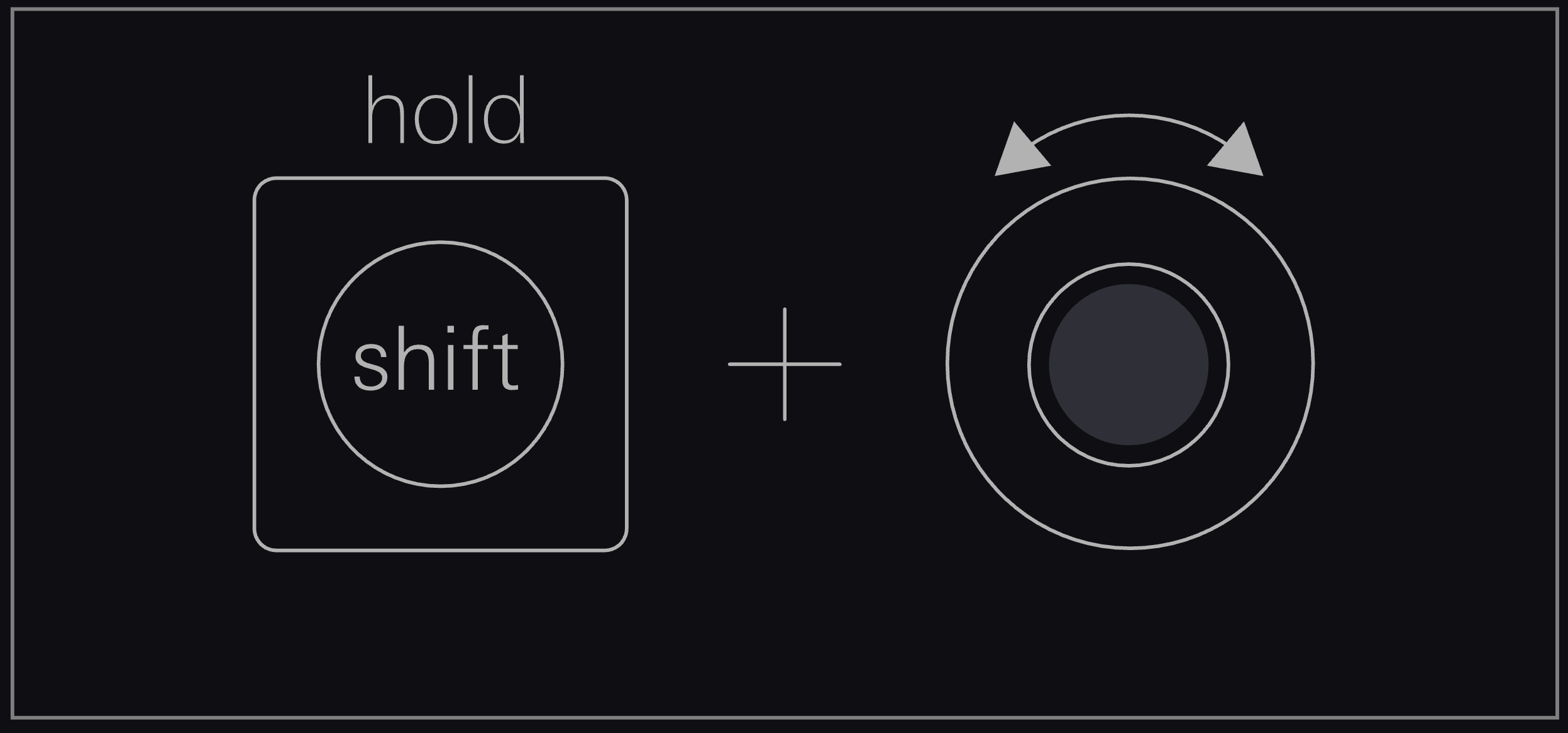
shift を押しながらエンコーダーを回して CC メッセージを有効化または選択します。
M4 には LFO があります。外部 MIDI トラック内のパラメータをモジュレートするために使用します。
ダークグレーノブを回して、LFO のスピードを調整します。
ミッドグレーノブを回して、LFO がデスティネーションに影響する量を調整します。
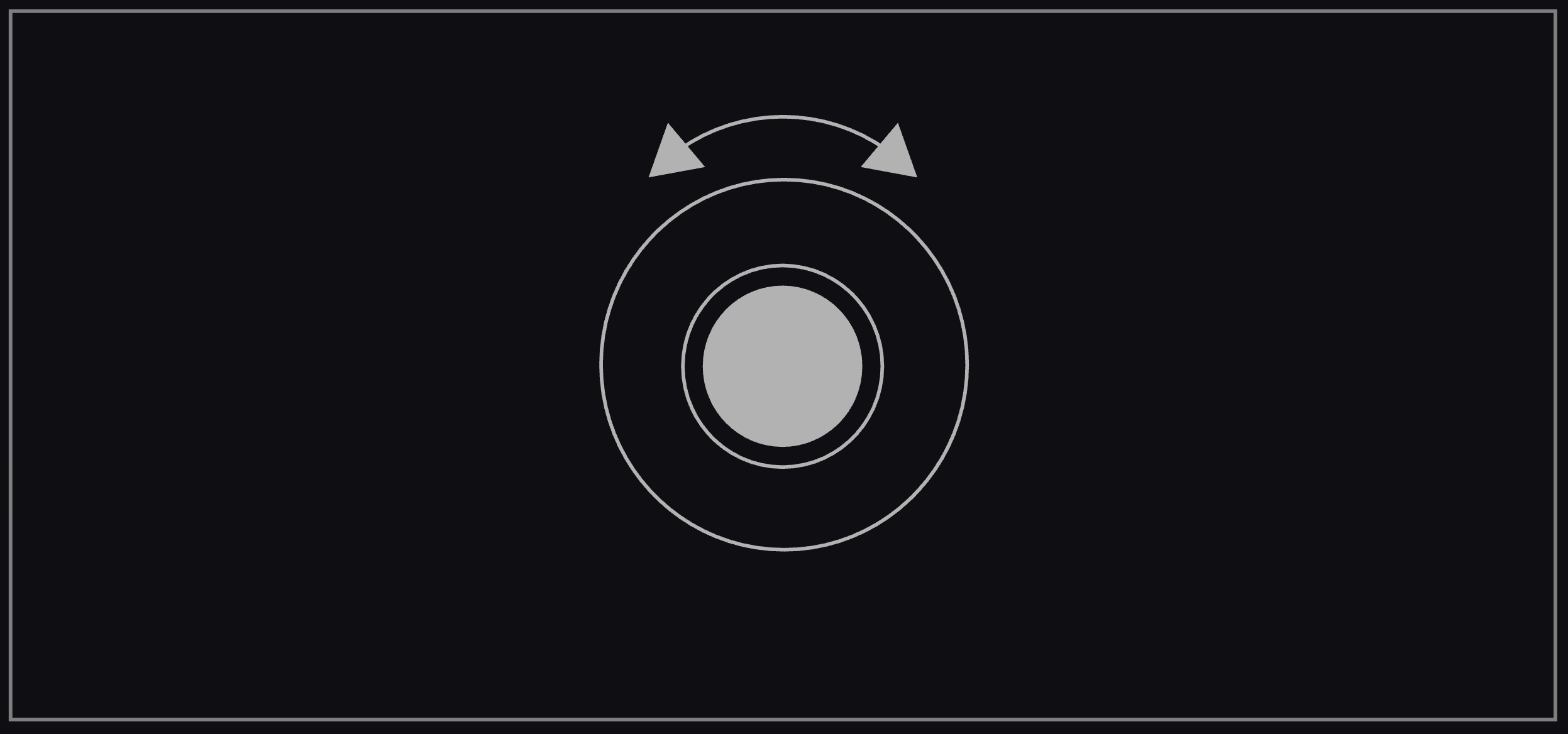
ライトグレーノブを回して、トラック上のデスティネーションを選択します。LFO を割り当てるモジュールです。
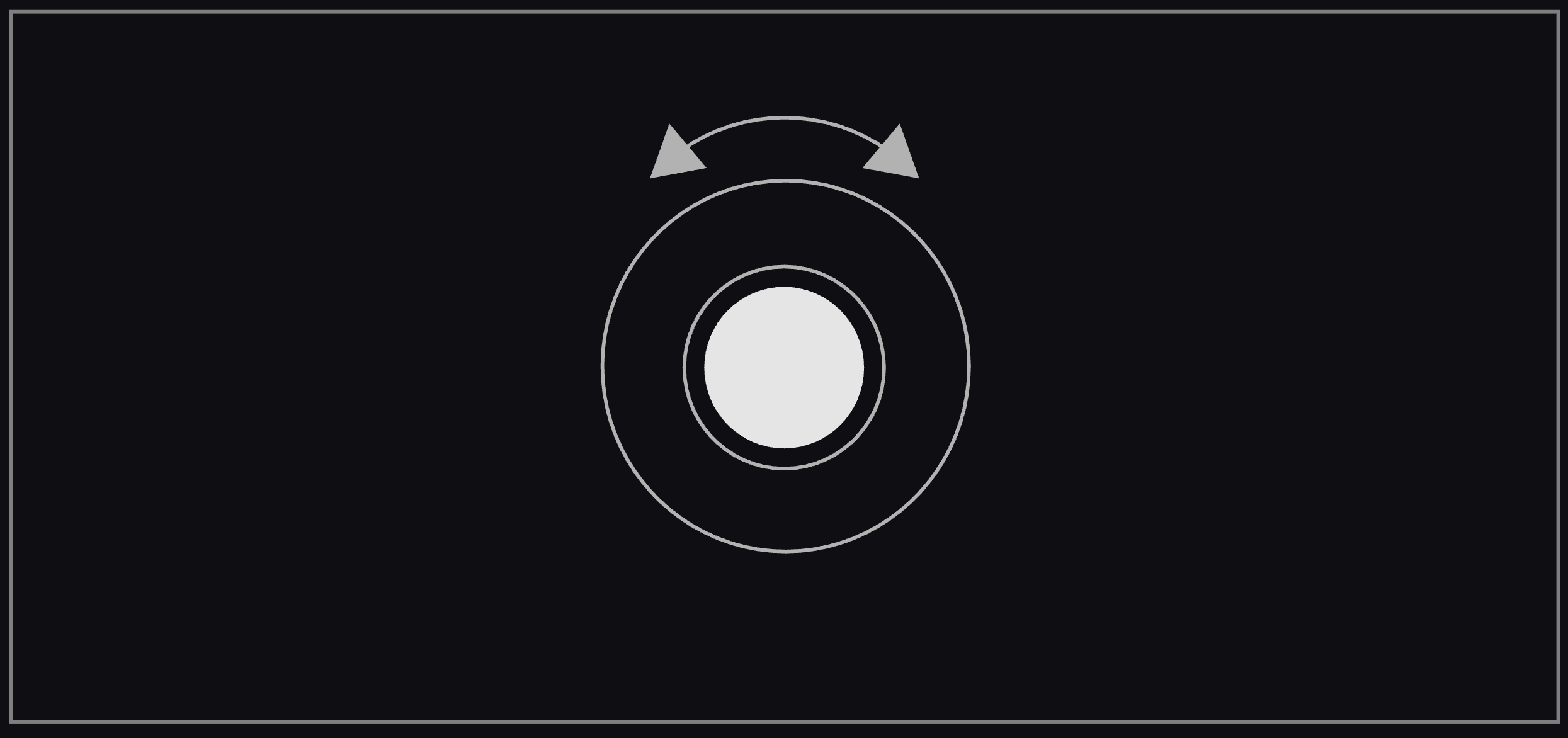
ホワイトノブを回すことで、モジュレートするパラメータを選択します。デスティネーションモジュール上でモジュレーションを適用するエンコーダーです。
15.4 external cv(外部CV)
モジュラーシンセやビンテージシンセは、ピッチを制御するためにコントロールボルテージ信号を使用します。
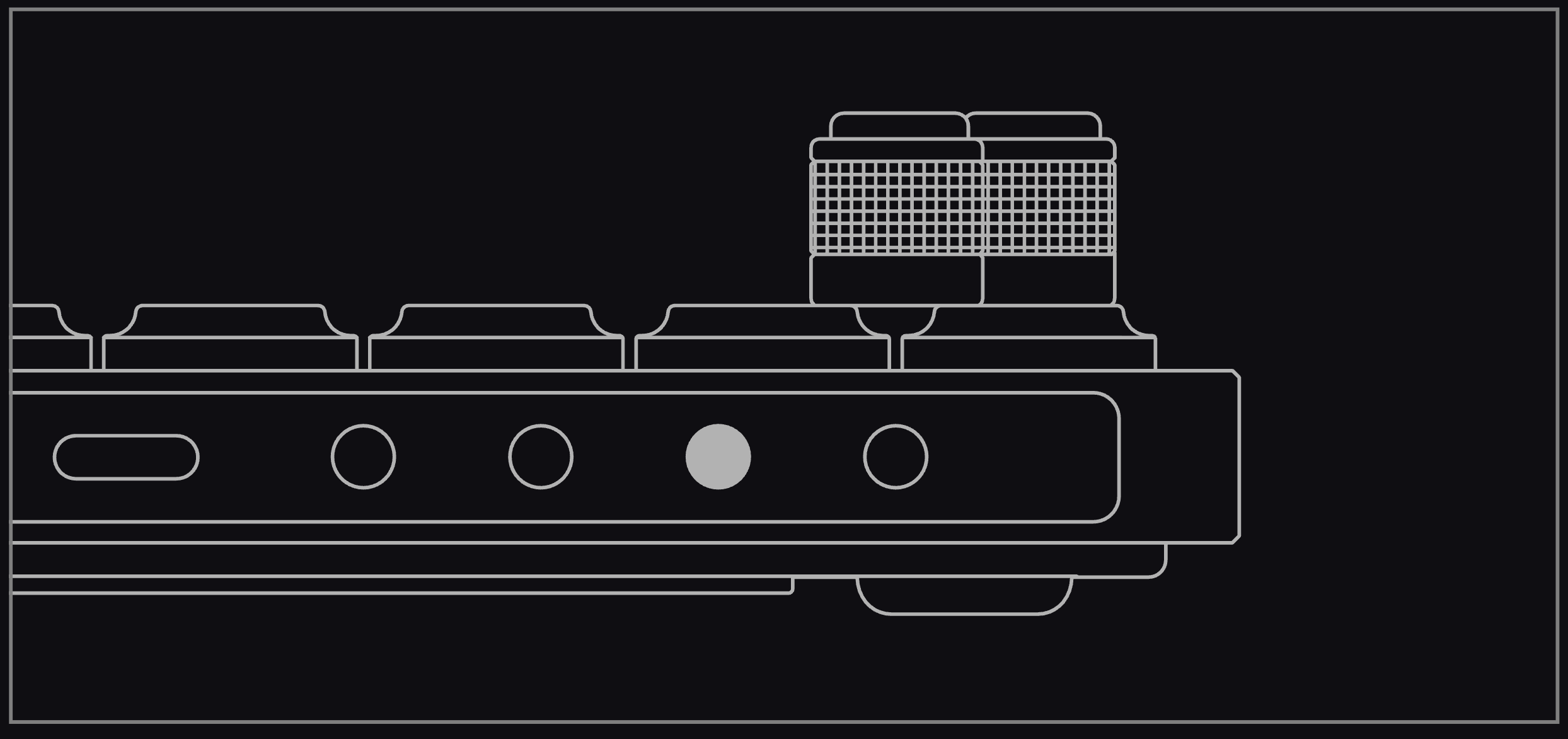
CV デバイスを接続・制御するには、multi-out ジャックを使用します。CV はチップ(左チャンネル)、ゲートはリング(右チャンネル)から出力されます。
multi-out の設定については、multi-out 章を参照してください。
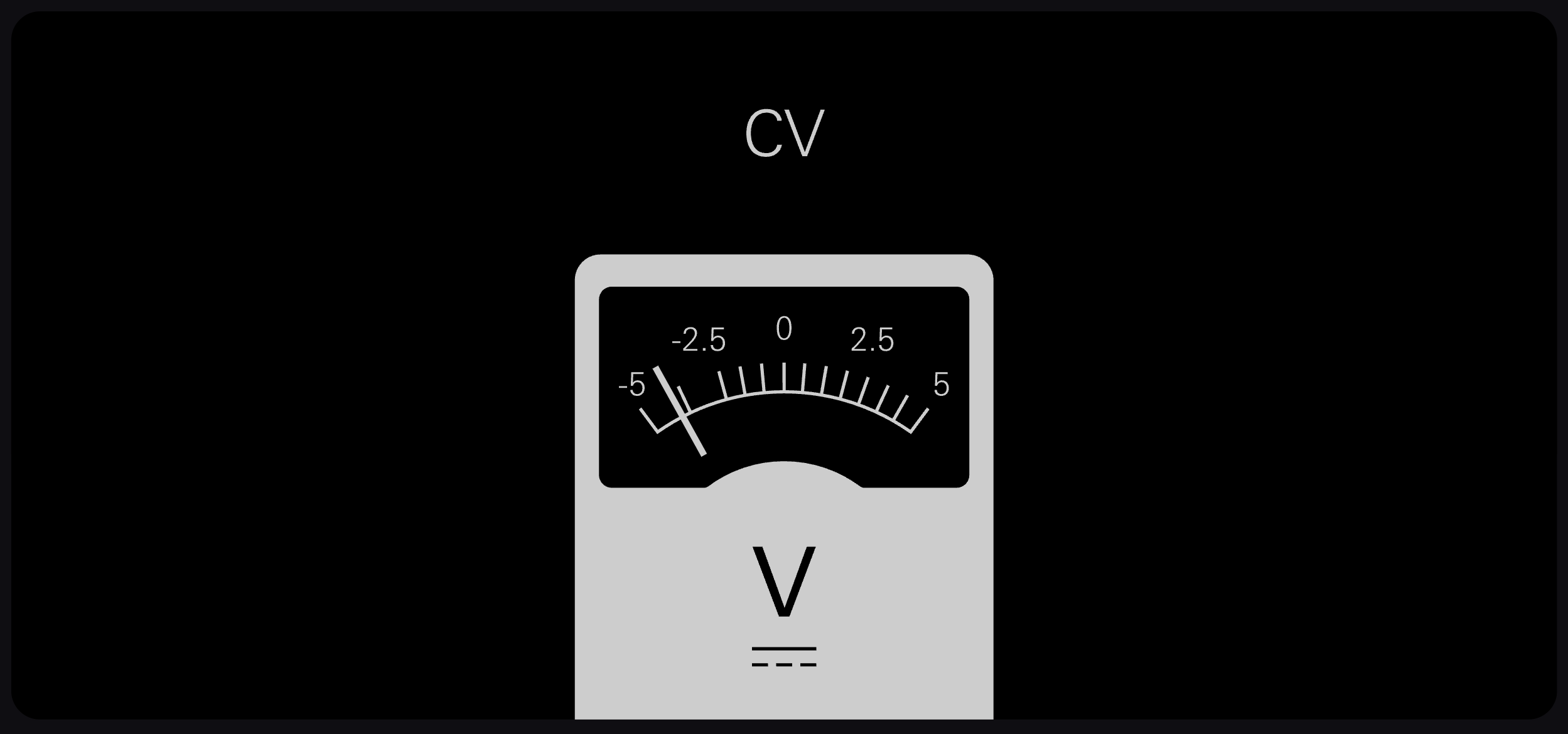
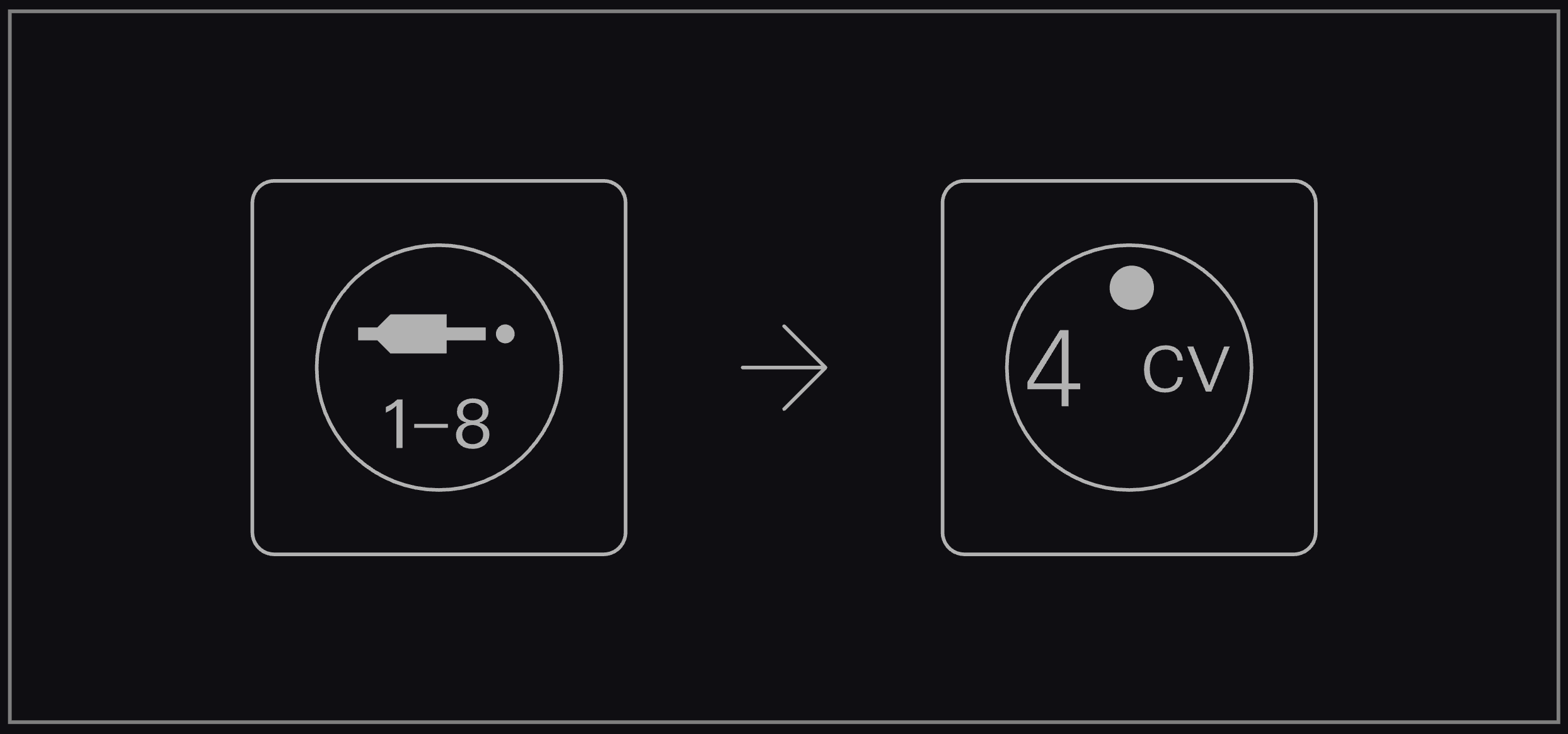
AUX トラック内で、トラック番号 4 が外部 CV トラックです。
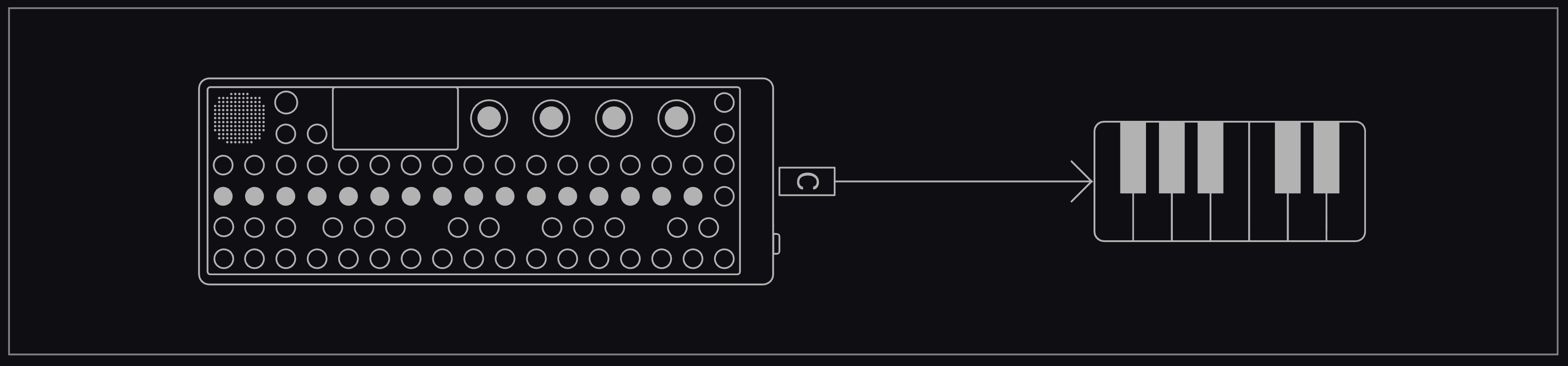
ここでは、ミュージカルキーボードで接続された CV デバイスを演奏し、ノートをシーケンサーに記録できます。
外部 CV トラックでは、コントロールボルテージが接続されたケーブルを通して送信されます。
15.5 external audio(外部オーディオ)
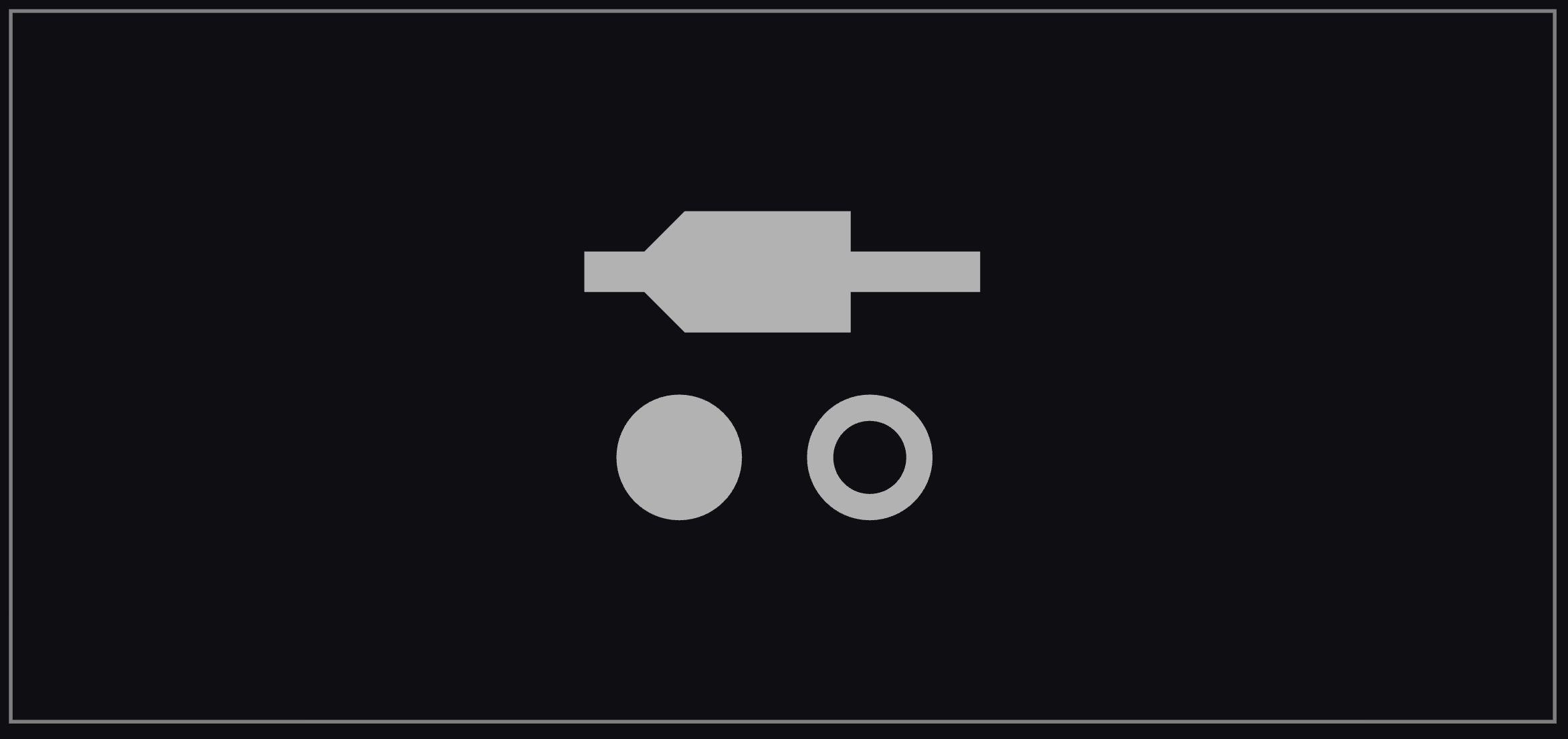
オーディオの送受信は、音楽制作ワークフローの中核です。外部オーディオトラックを使用して、OP–XY のオーディオ入出力を管理します。
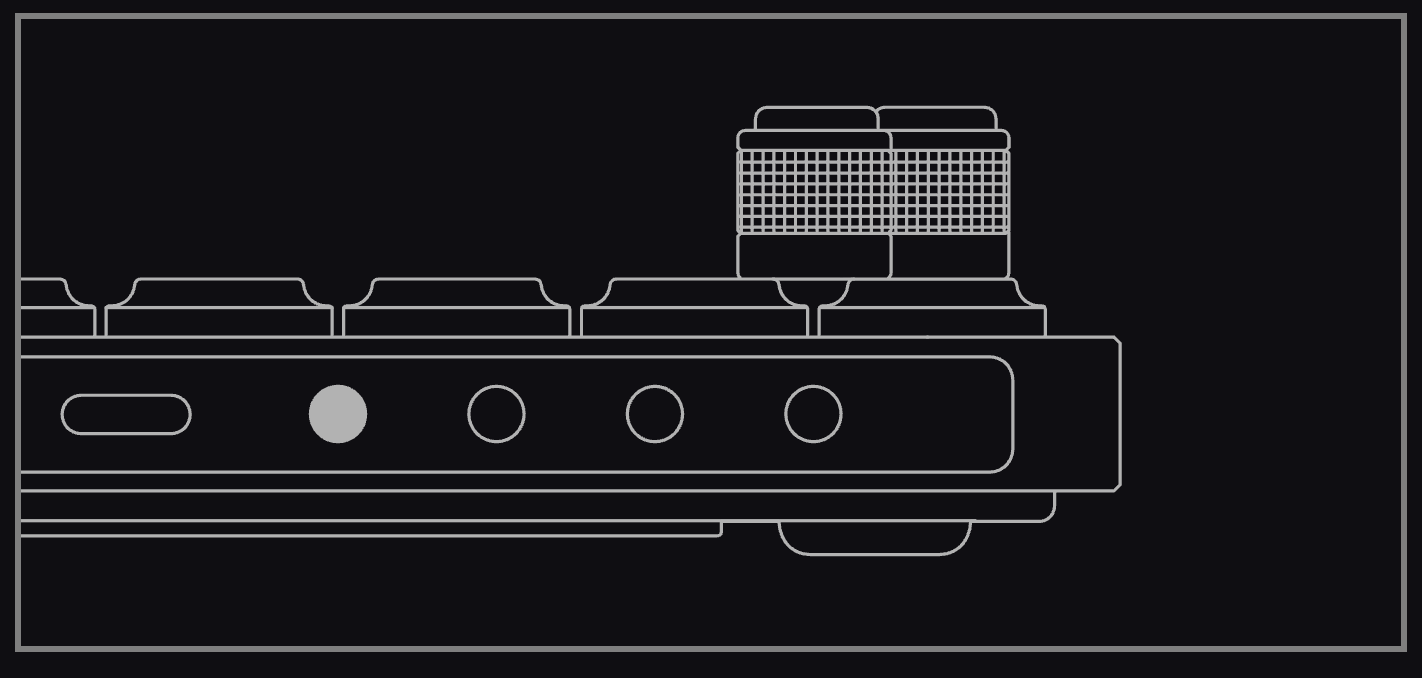
OP–XY へのオーディオ入力は、3.5mm ジャックをオーディオ入力に接続します。
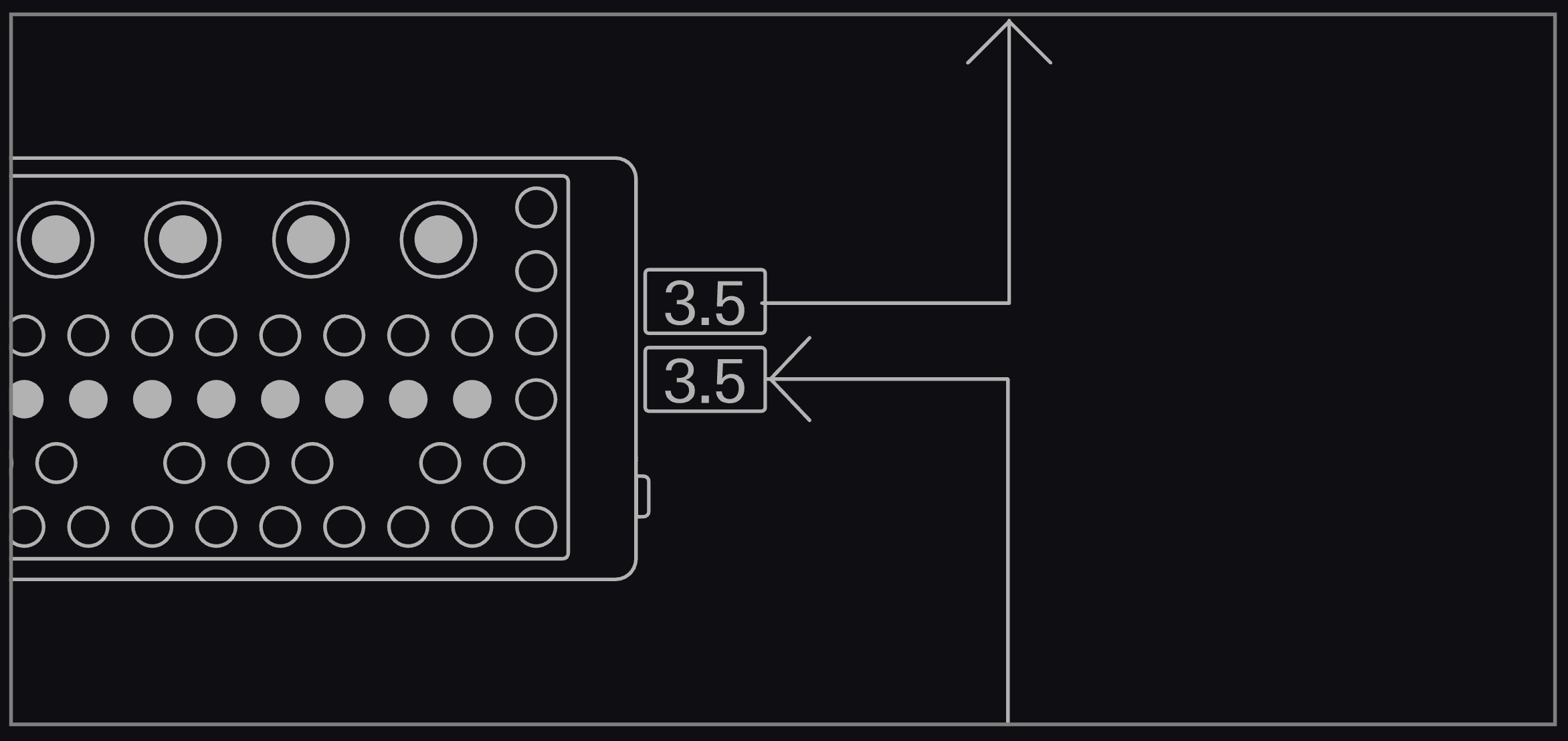
AUX オーディオを OP–XY から出力するには、multi-out をオーディオ出力に設定し、3.5mm ケーブルを接続します。
multi-out の設定については、multi-out 章を参照してください。
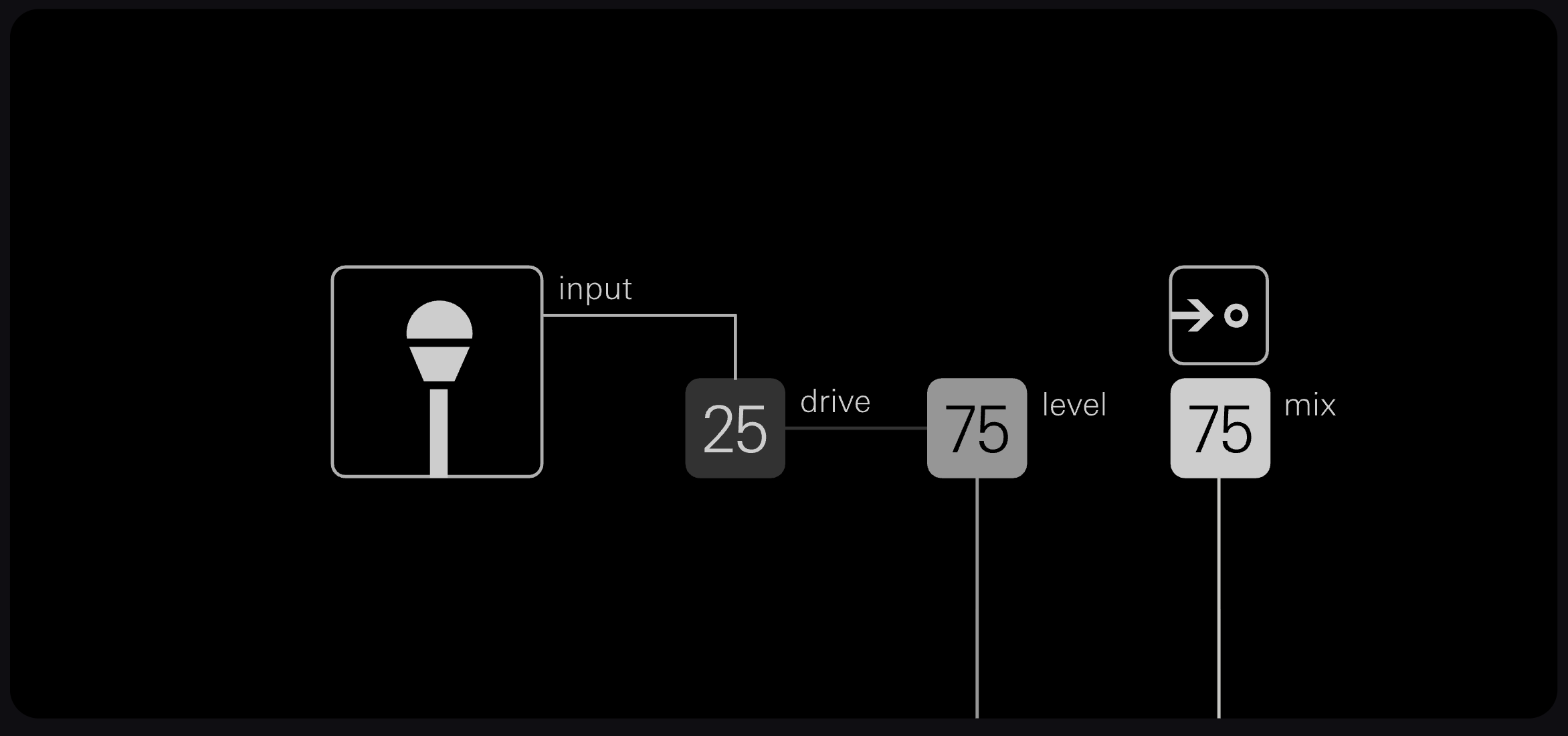
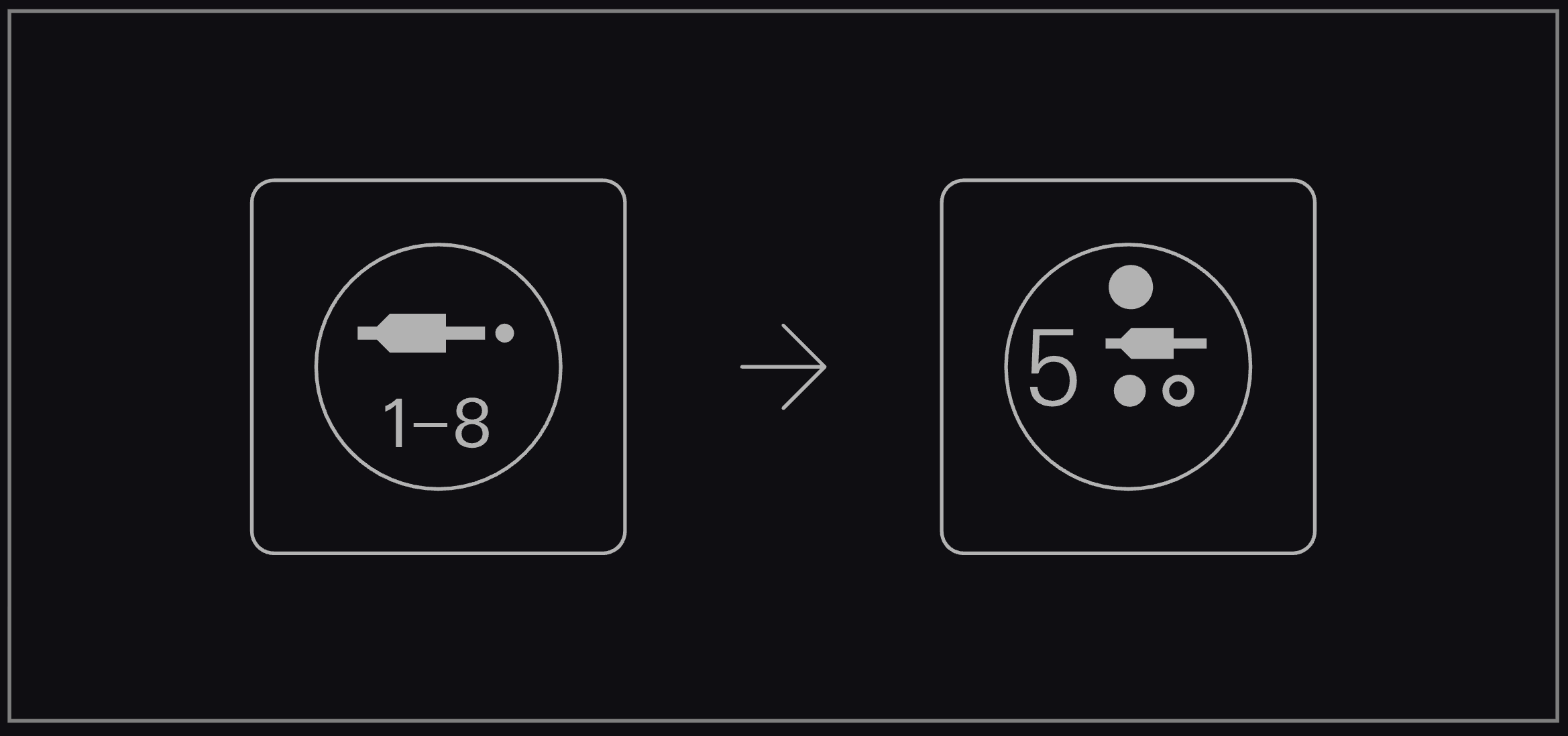
オーディオの送受信は、あらゆる音楽制作ワークフローの中核です。外部オーディオトラックを使用して、OP–XY のオーディオ入出力を管理します。
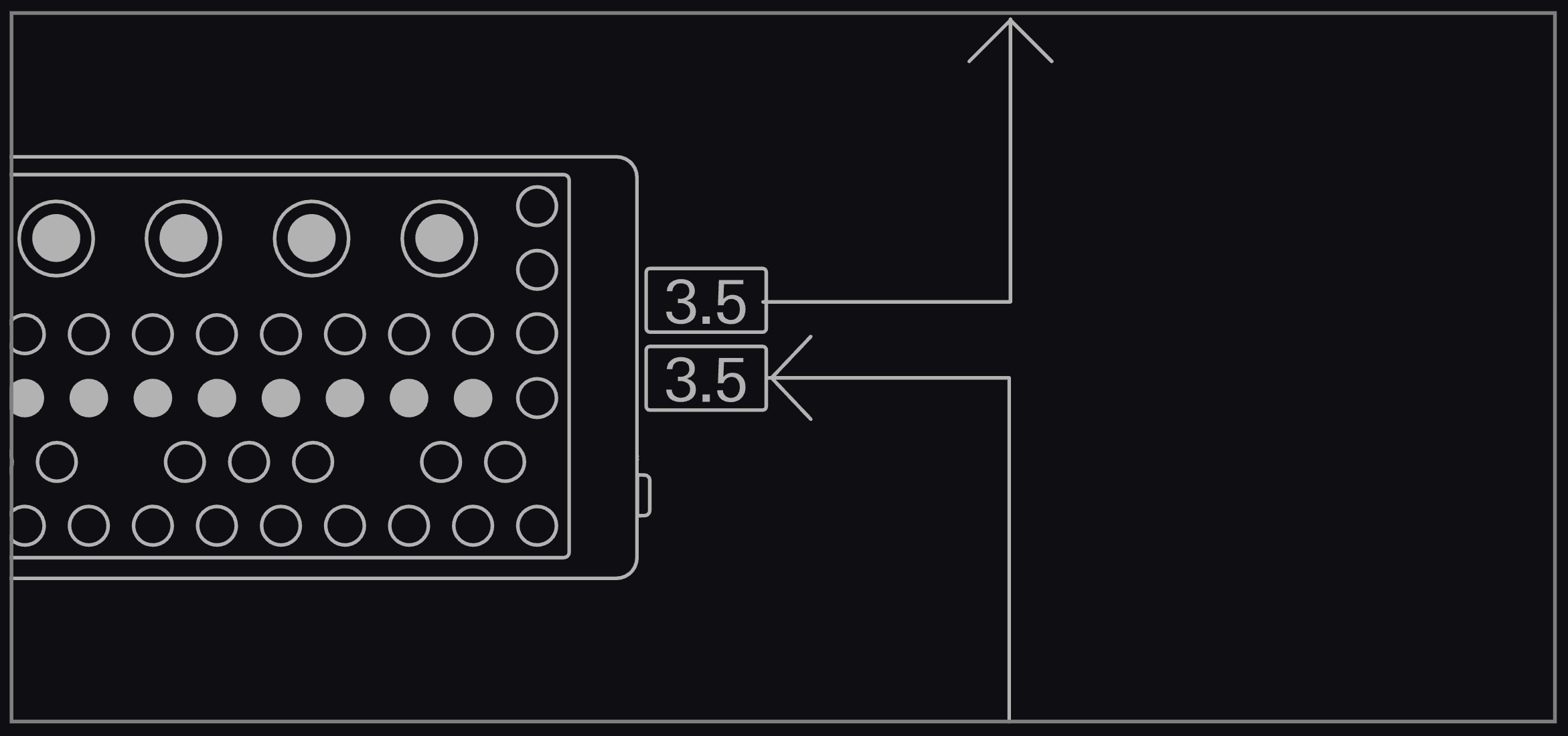
OP–XY へのオーディオ入力は、3.5mm ジャックをオーディオ入力に接続します。
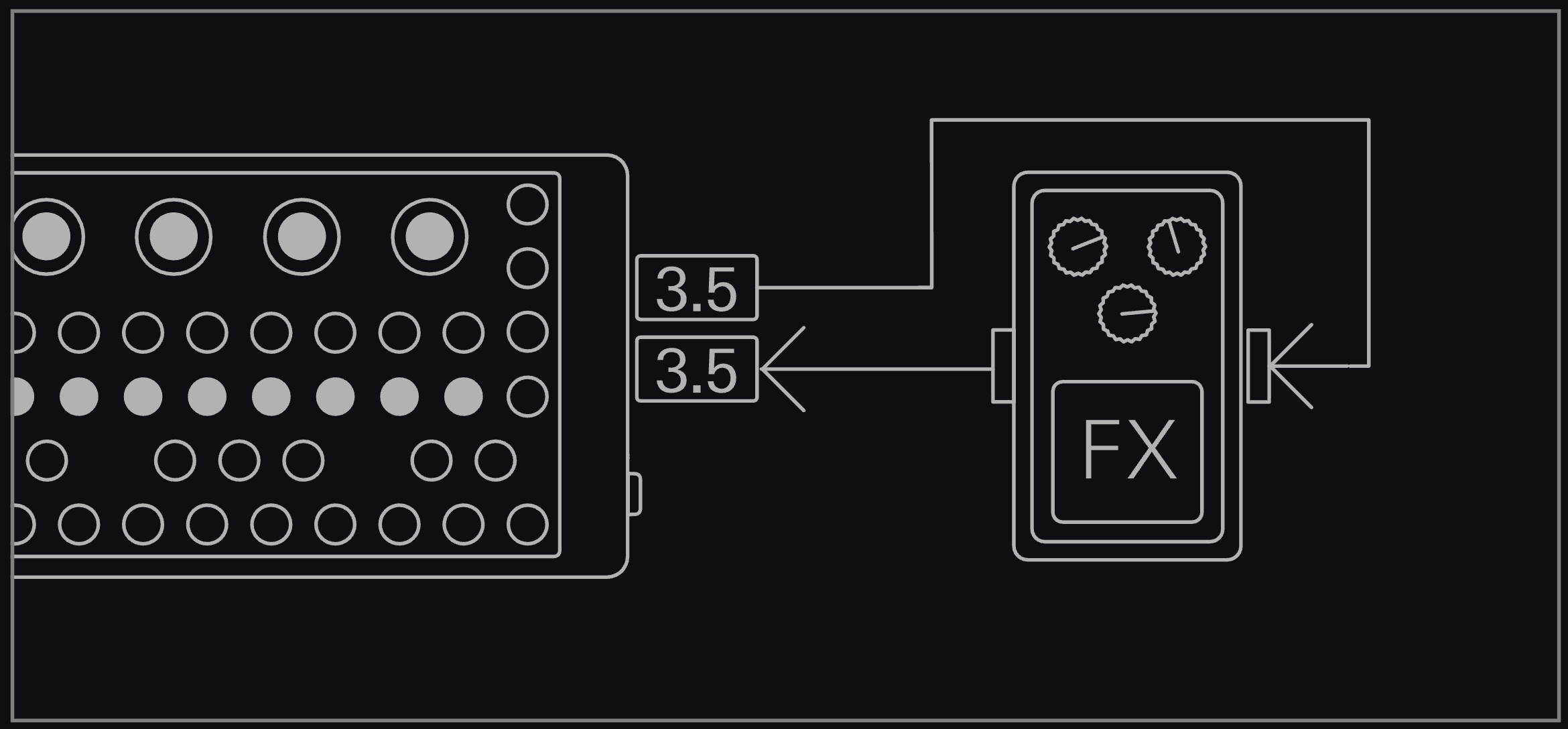
AUX オーディオを OP–XY から出力するには、multi-out をオーディオ出力に設定し、3.5mm ケーブルを接続する必要があります。
multi-out の設定については、multi-out 章を参照してください。
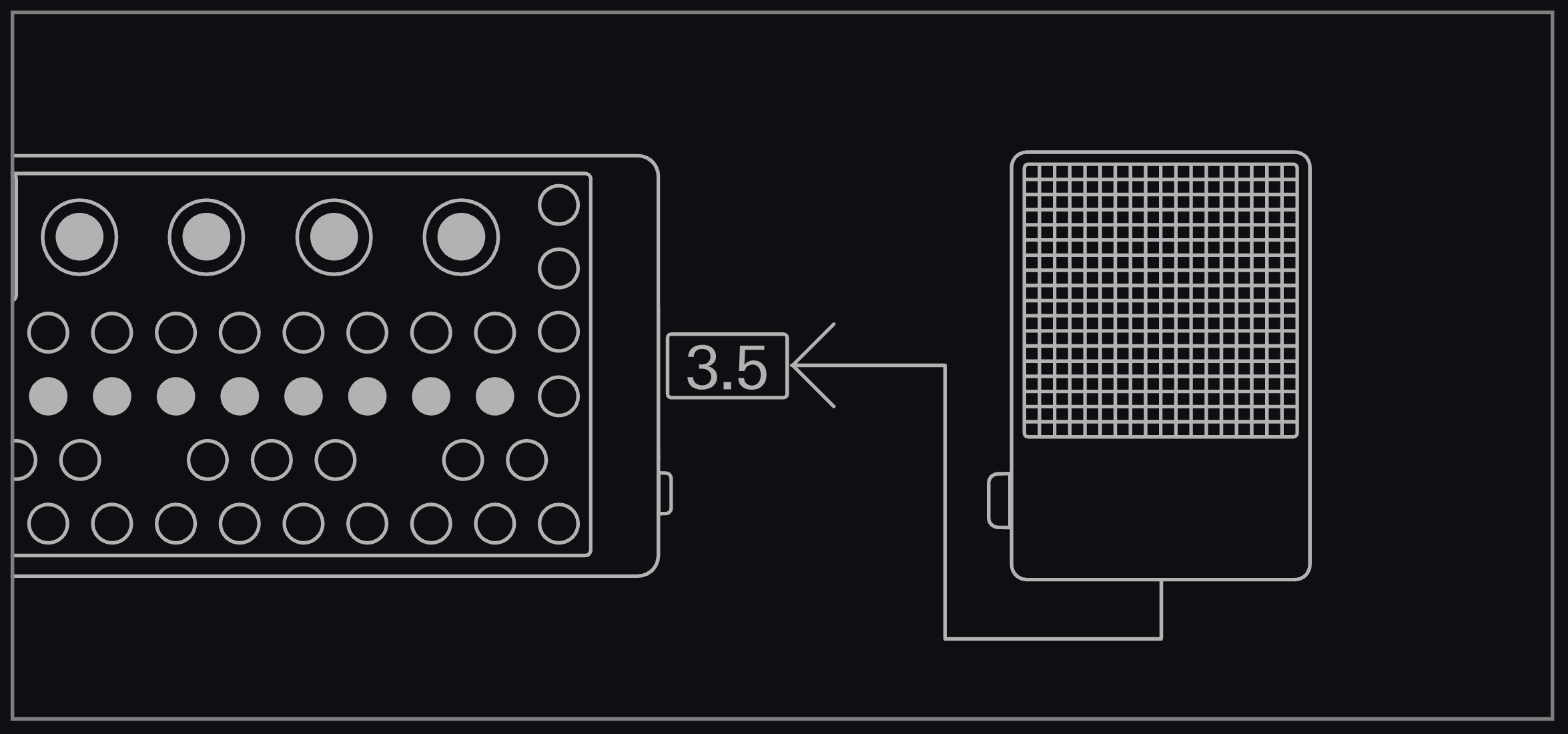
ライン入力を使用して、マイクを接続し、ボーカルやトランペットなど、さまざまなサウンドを OP–XY に入力できます。
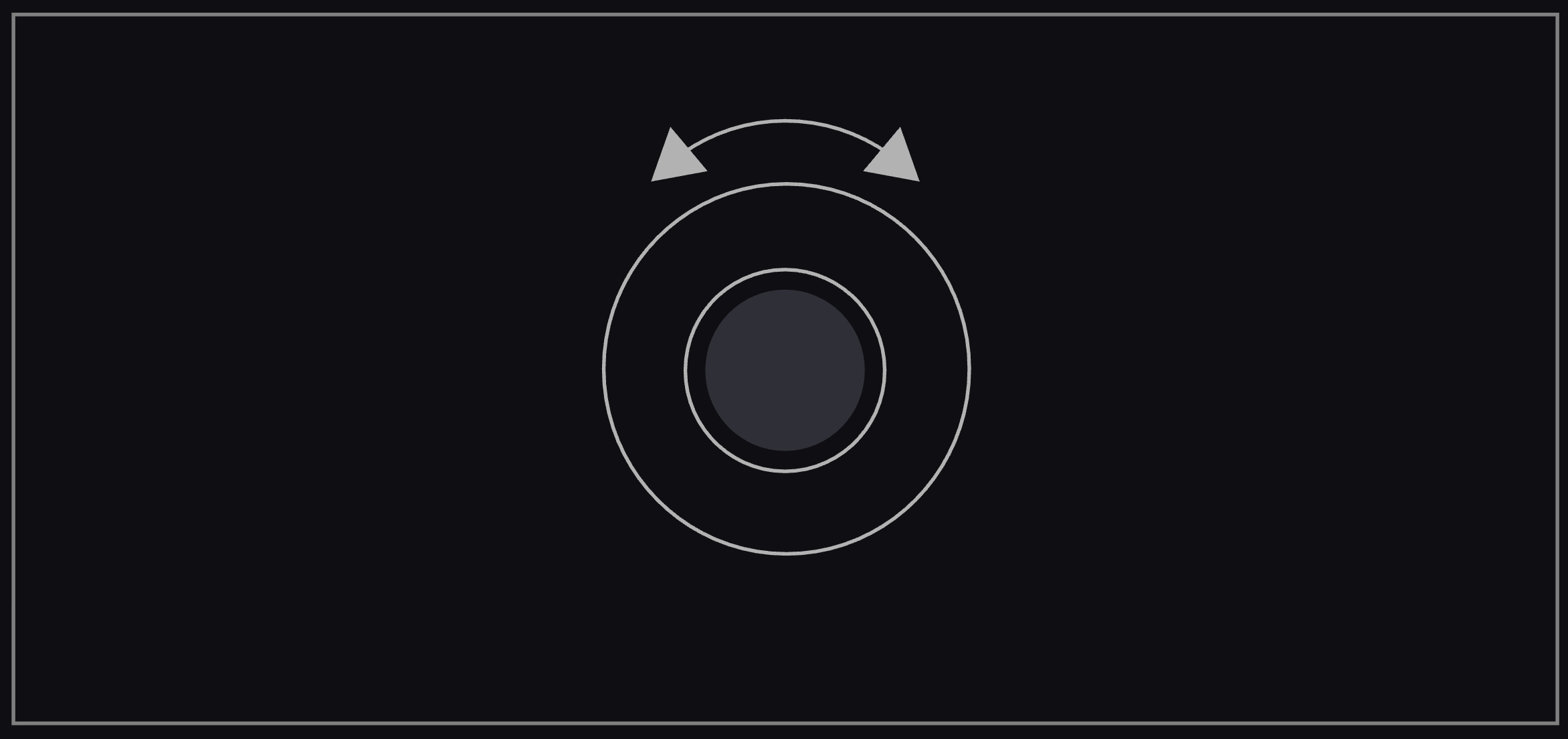
ダークグレーノブを回して、外部オーディオトラックへの入力を選択します。mic、headset、audio input、usb audio、main output から選択できます。
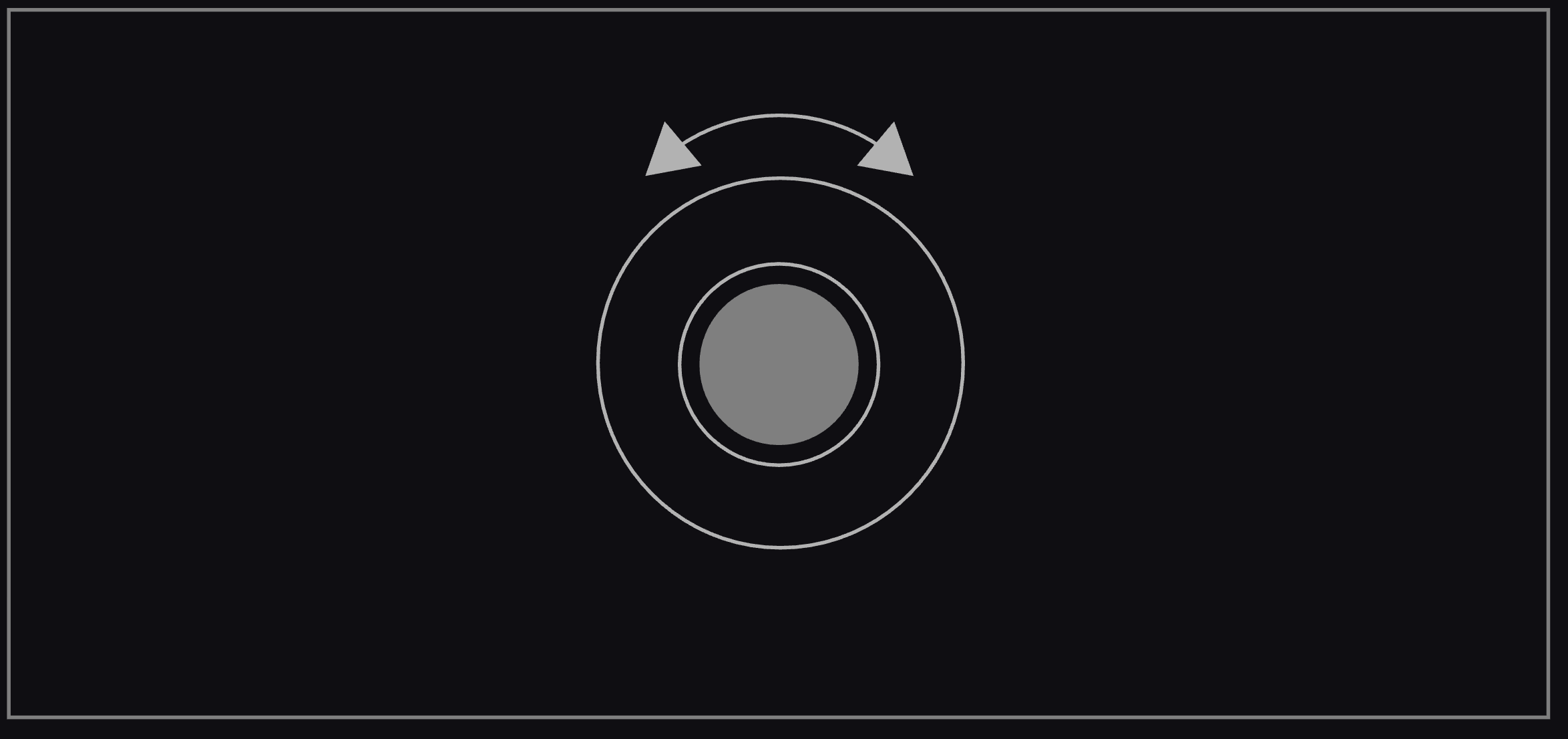
ミッドグレーノブを回して、オーディオ入力のドライブ(ゲイン)を調整します。これはアナログ入力にのみ適用され、OP–XY 内蔵プリアンプを使用します。
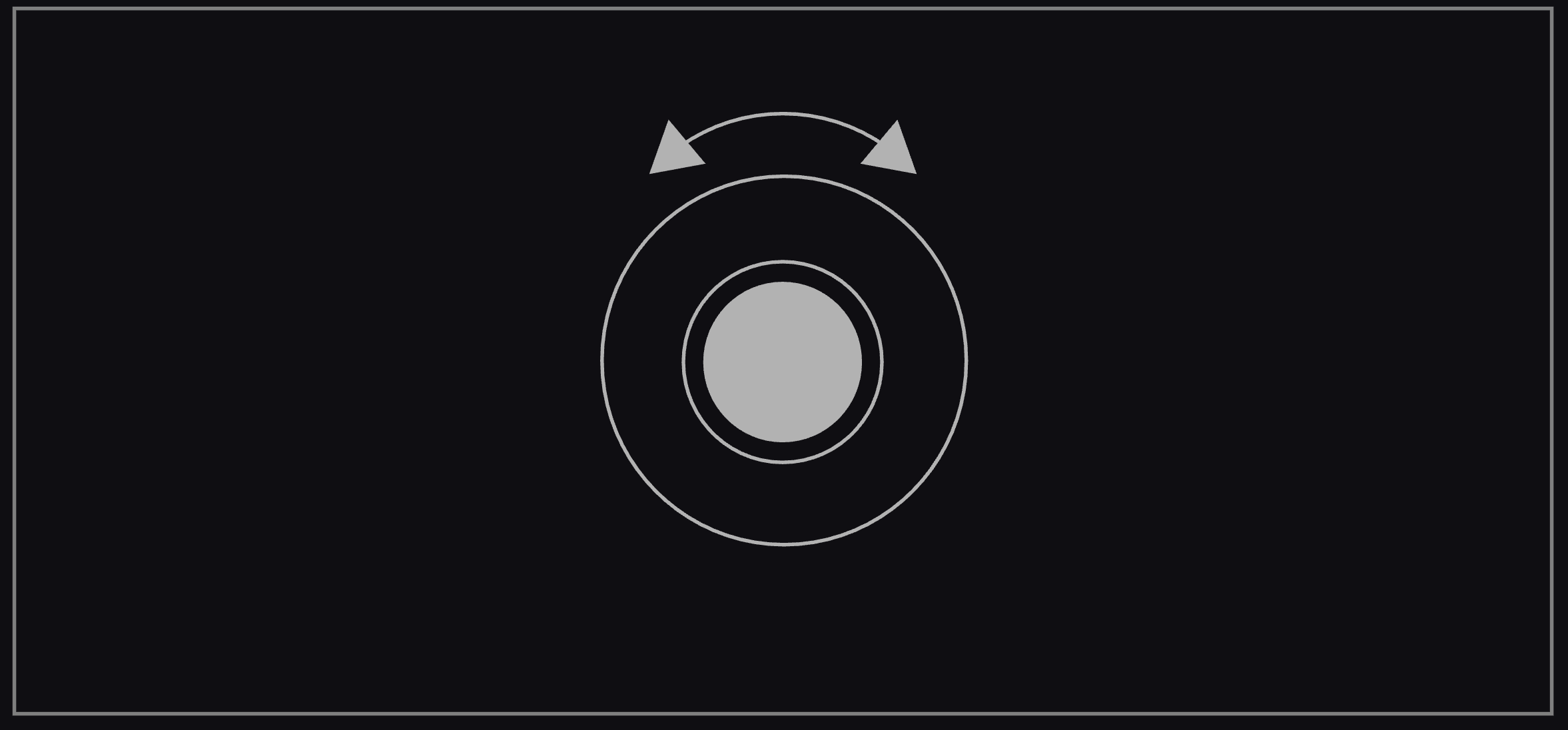
ライトグレーノブを回して、オーディオ入力のレベルを調整します。選択した入力のマスターミックス内での音量です。
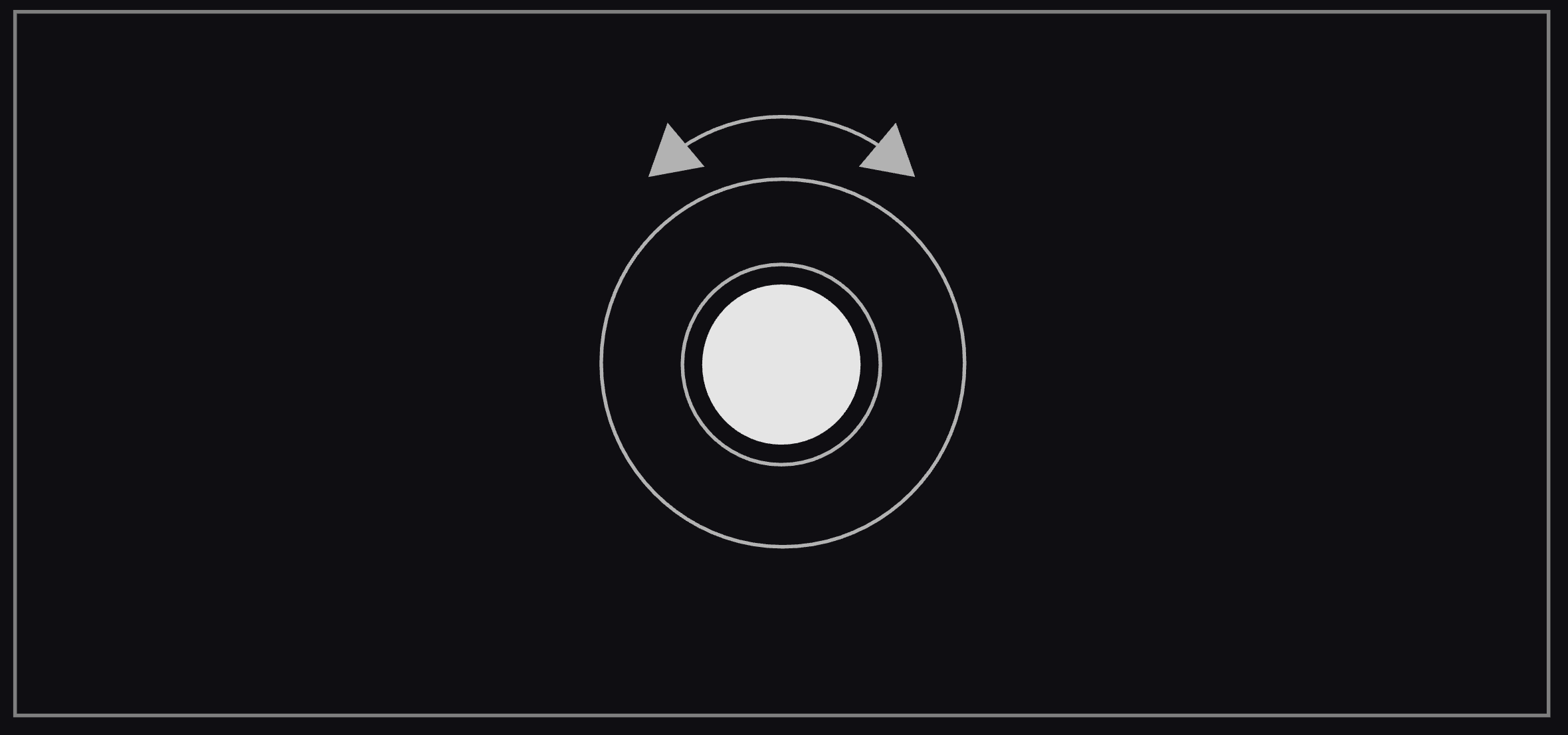
ホワイトノブを回して、メイン出力へのミックス量を調整します。外部オーディオトラックを通過するトラックが、メインミックスに送られます。
オーディオの送受信は、音楽制作ワークフローの中核です。外部オーディオトラックを使用して、OP–XY のオーディオ入出力を管理します。
M2 を押して、ルーティングモジュールを表示します。ここでは、インストゥルメントトラックを multi-out ジャックの外部オーディオ出力へ送信できます。
いずれかのエンコーダーを押して、インストゥルメントトラック 1–4 と 5–8 を切り替えます。
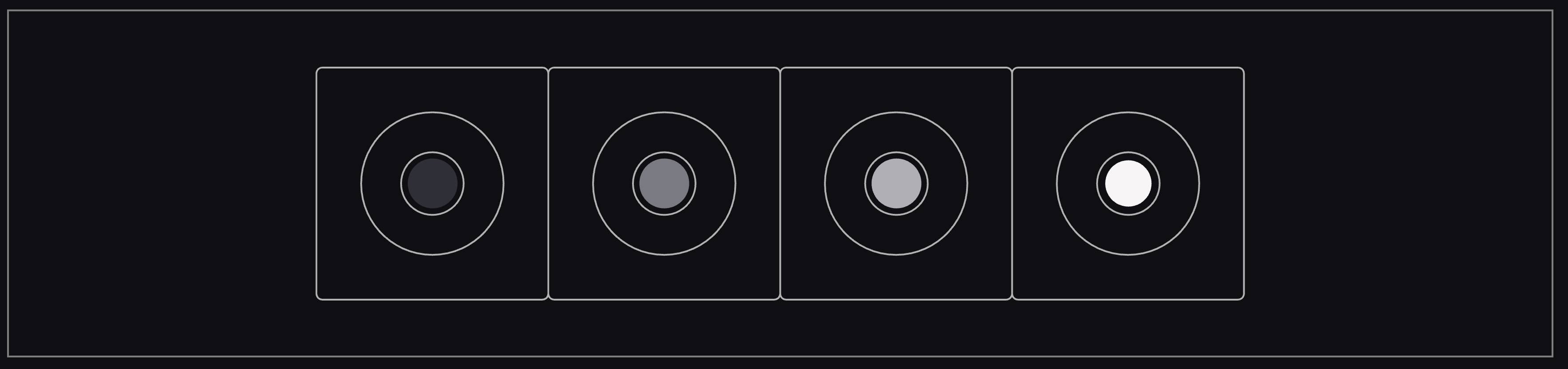
エンコーダーを回して、AUX オーディオルーティングにトラックを追加または削除します。ルーティングされたトラックのみが AUX 出力から送信され、その音量はメインミックスとは独立して設定できます。
各トラックから外部オーディオトラックへ送られる音量は、メインミックスとは独立して設定できます。
M3 を押して、フィルターを編集します。外部オーディオトラックには、ハイパス/ローパスフィルターがあります。
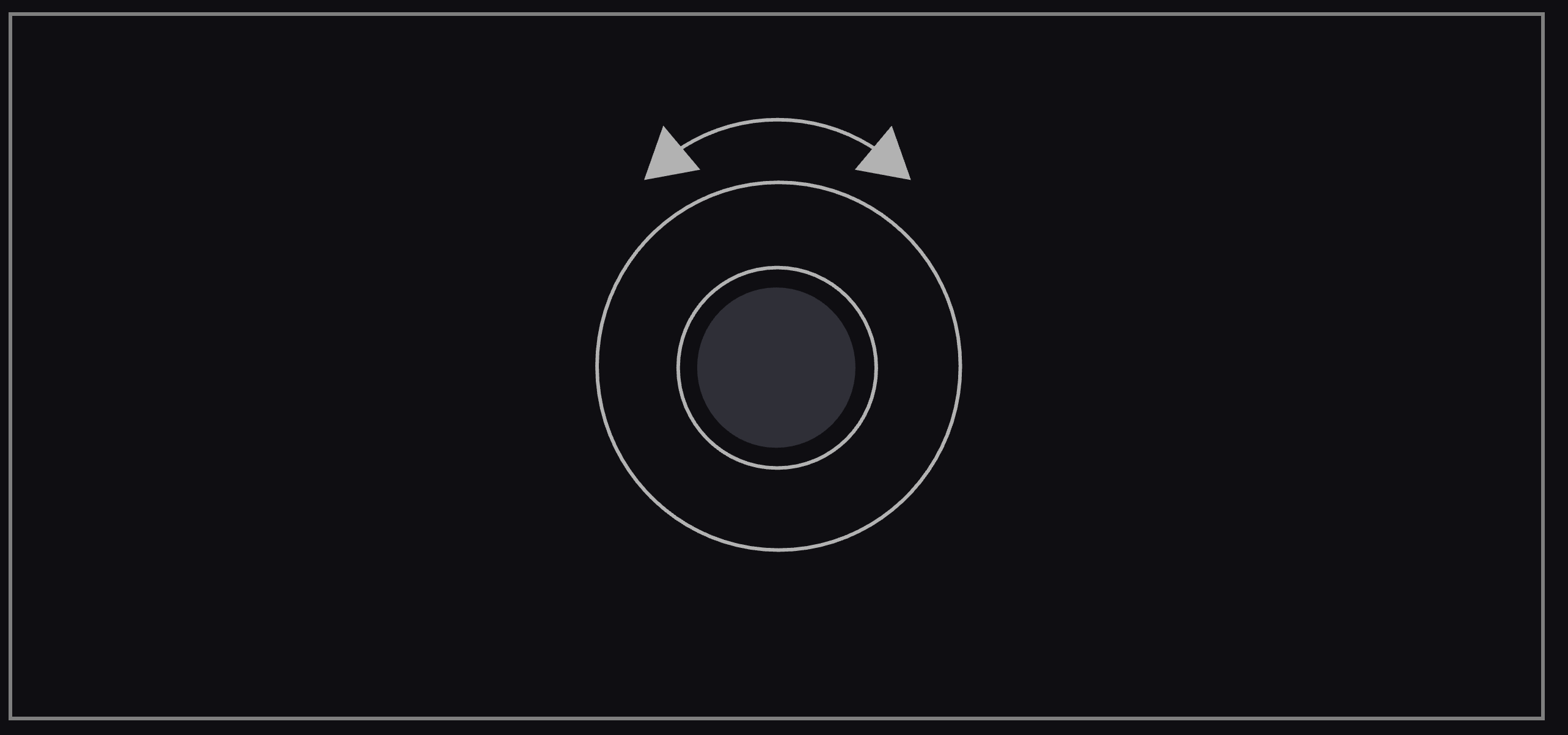
ダークグレーノブを回してハイパスカットオフ周波数を、ホワイトノブを回してローパスカットオフ周波数を調整します。
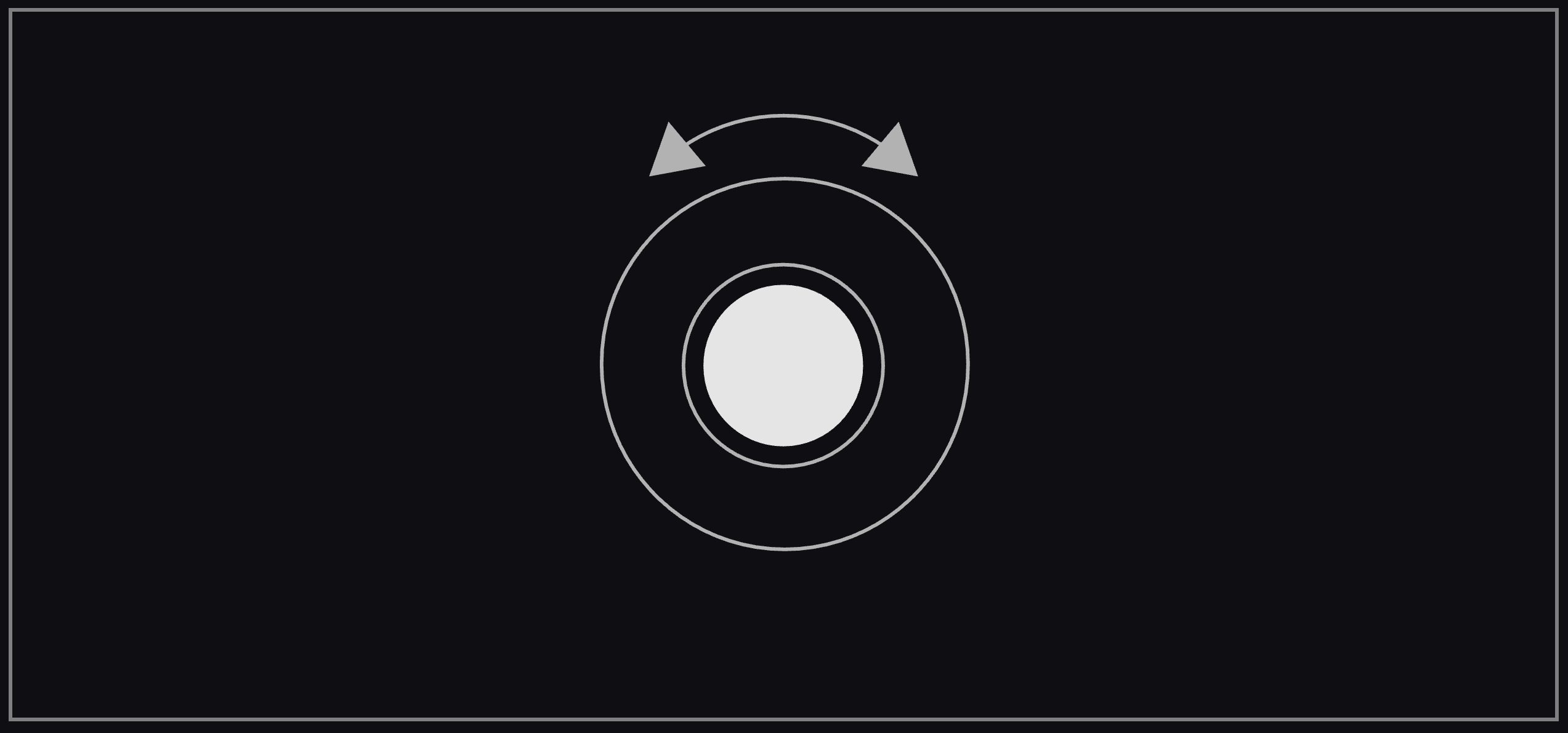
shift を押しながらミッドグレーノブを回して、テープセンド量を調整します。
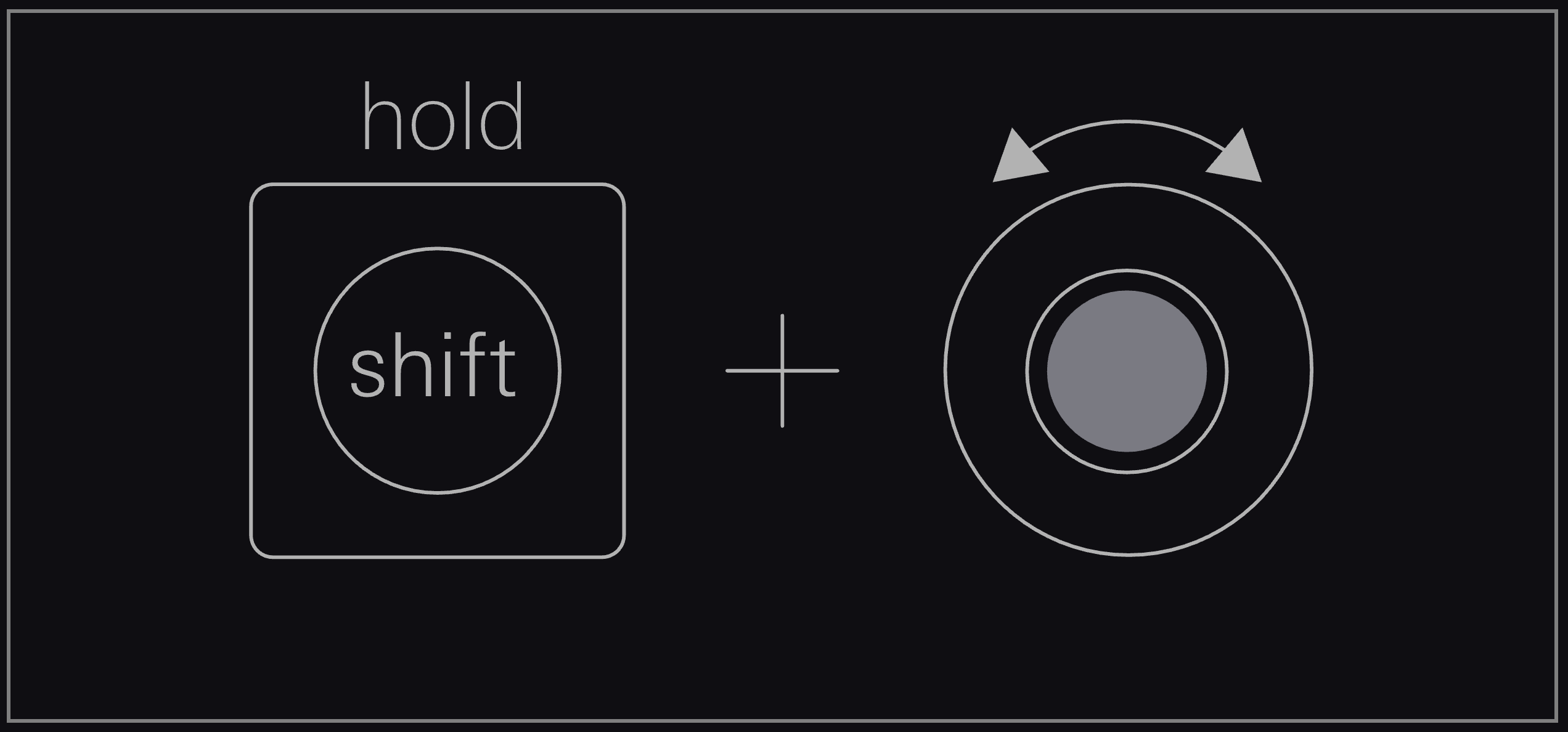
同様に、shift を押しながらライトグレーノブとホワイトノブを回して、FX センド量を制御できます。
M4 には LFO があります。外部オーディオトラック内のパラメータをモジュレートするために使用します。
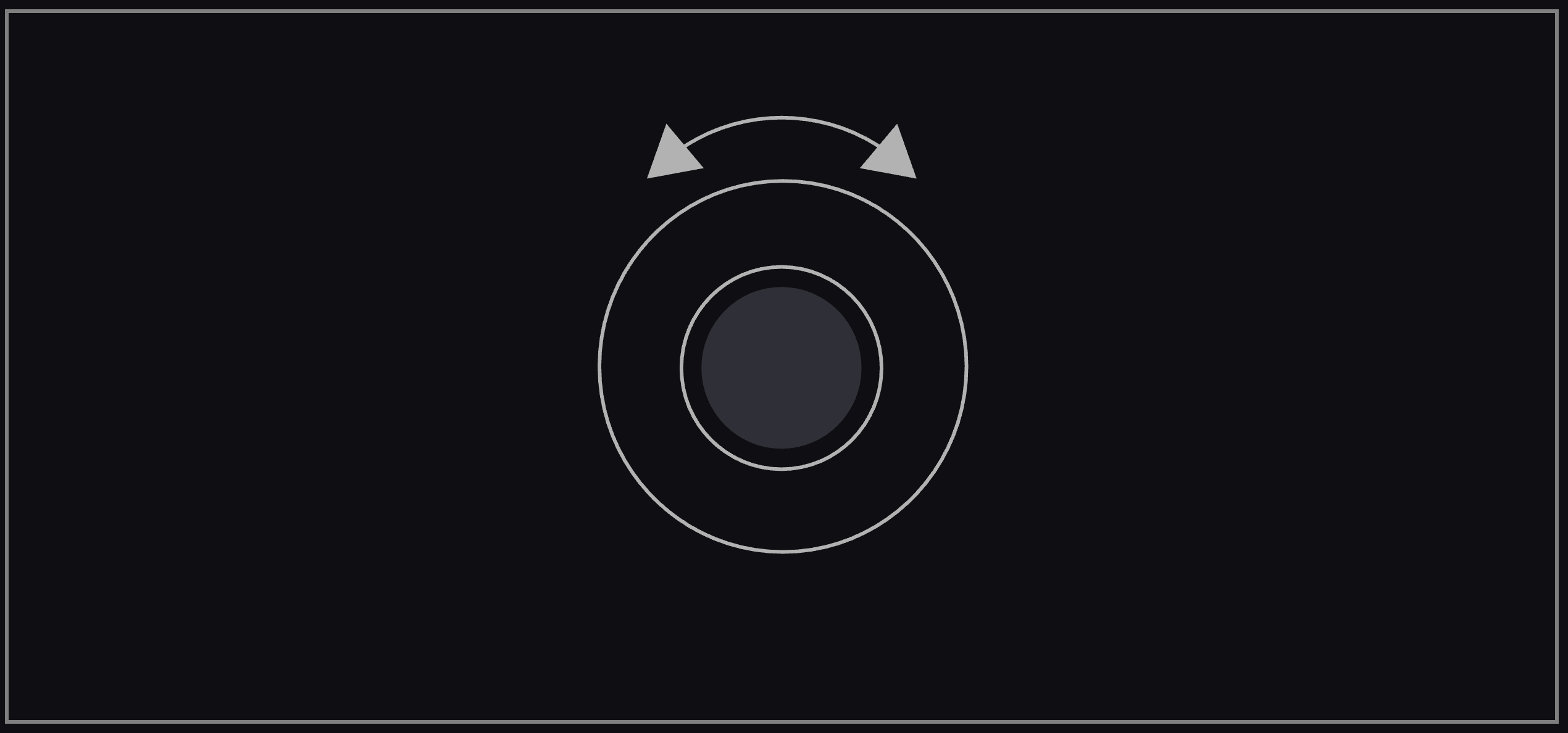
ダークグレーノブを回して、LFO のスピードを調整します。
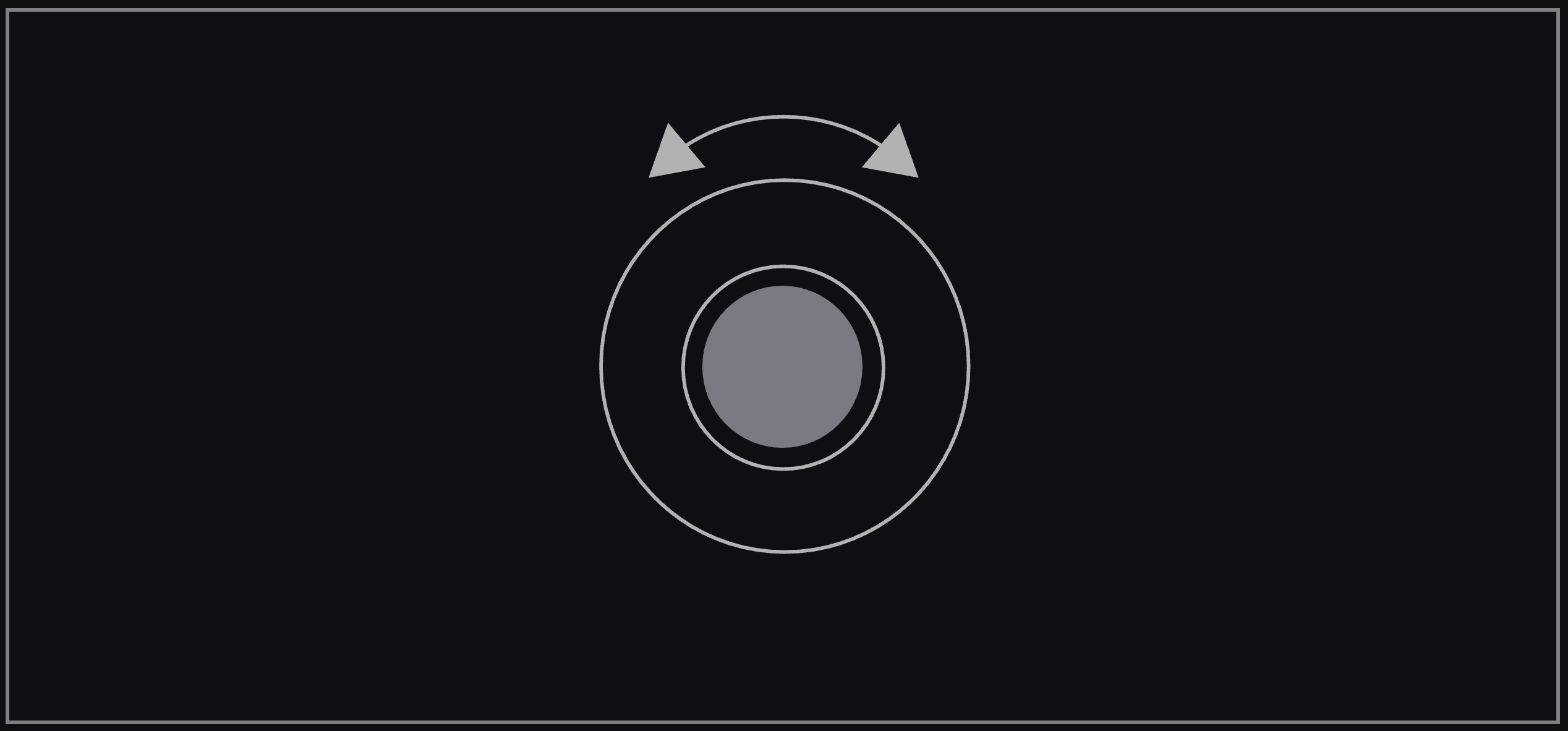
ミッドグレーノブを回して、LFO がデスティネーションに影響する量を調整します。
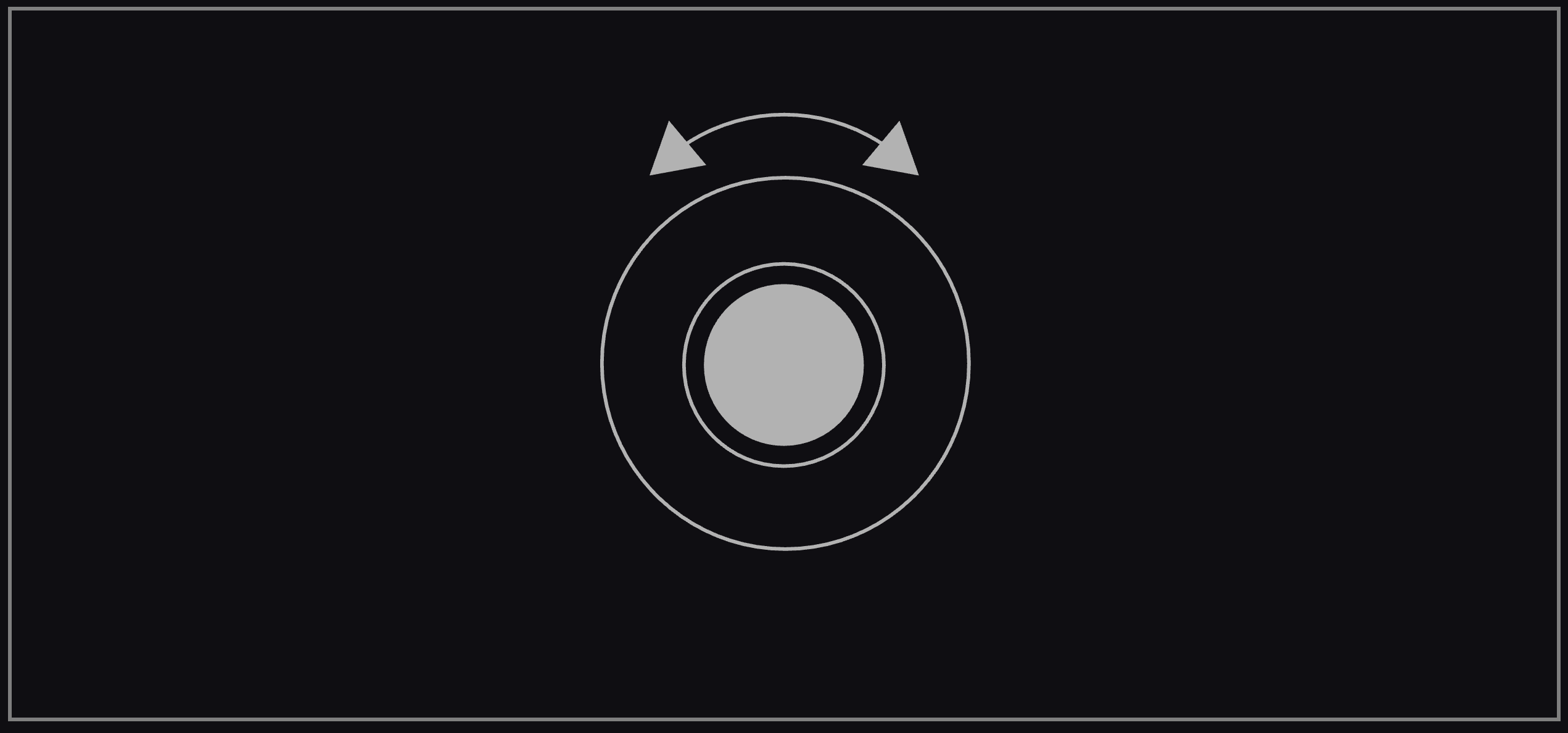
ライトグレーノブを回して、トラック上のデスティネーションを選択します。LFO を割り当てるモジュールです。
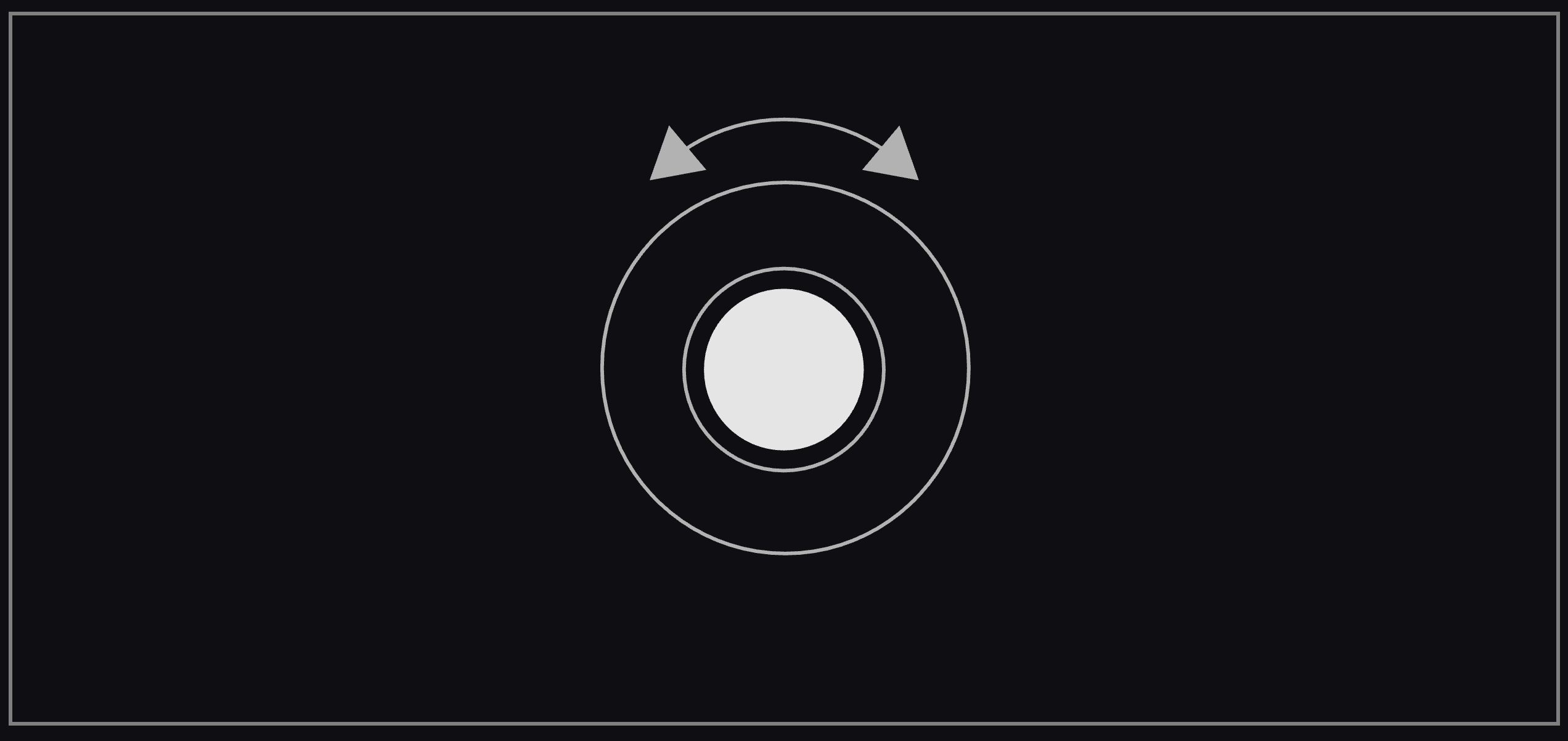
ホワイトノブを回すことで、モジュレートするパラメータを選択します。デスティネーションモジュール上でモジュレーションを適用するエンコーダーです。
15.6 tape
テープは、デバイス内で再生されているオーディオを切り出し、再配置するための機能であり、素晴らしいグリッチエフェクトも生成できます。
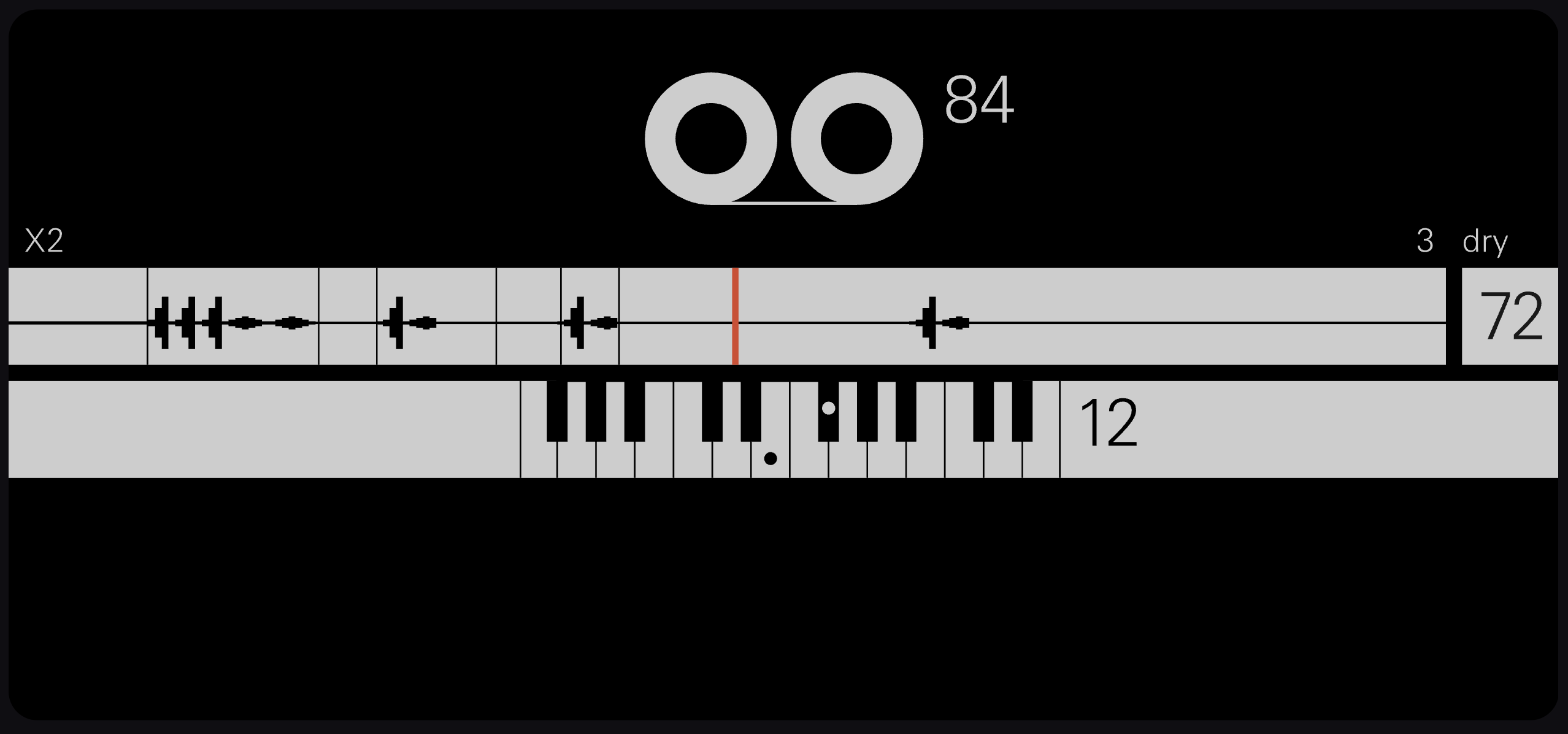
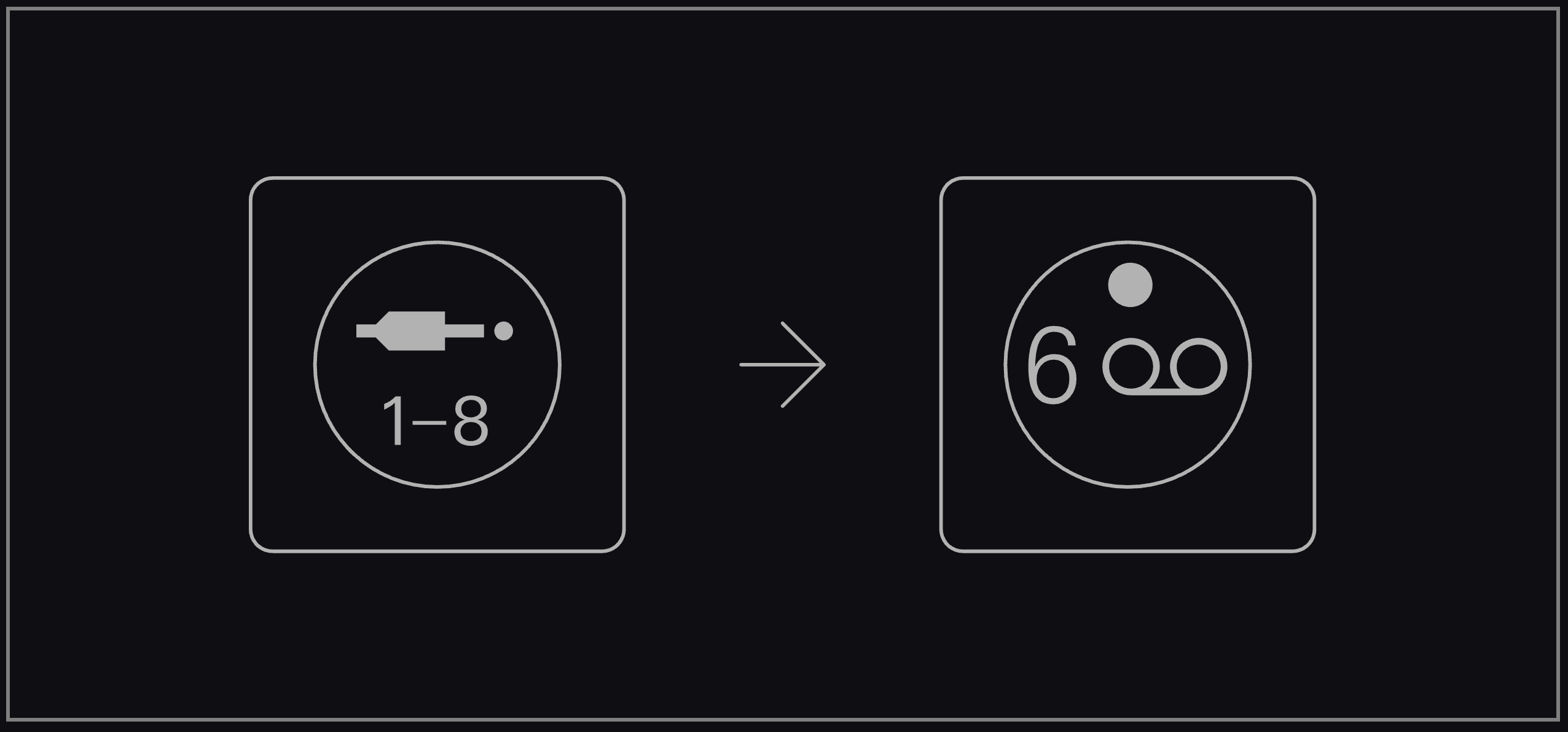
AUX トラック内で、トラック番号 6 がテープトラックです。
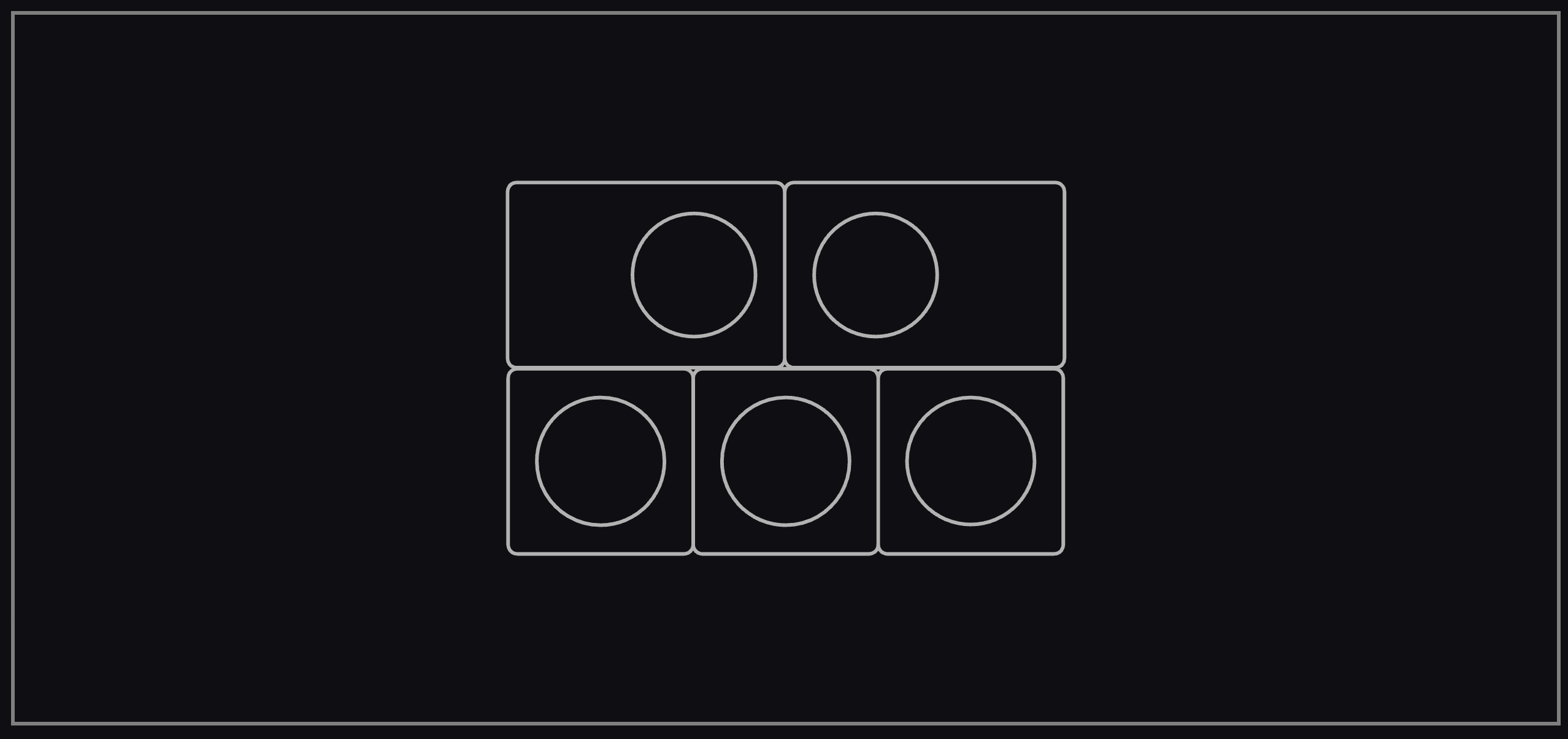
ここでは、テープにルーティングされた任意のトラックからクリップを演奏できます。
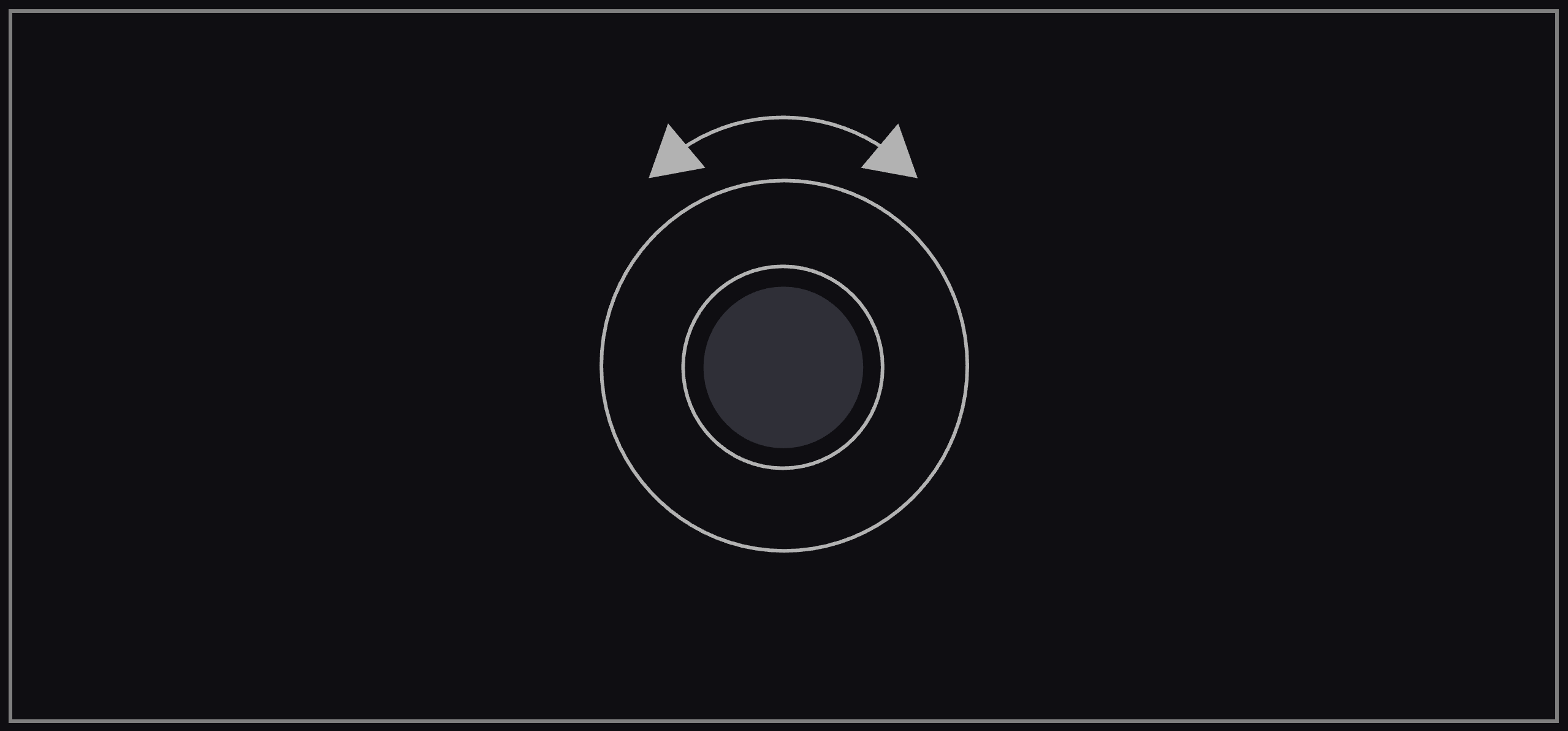
テープ使用中にダークグレーノブを回して、テープのピッチを調整します。過激なサウンドや創造的なエフェクトを作成できます。
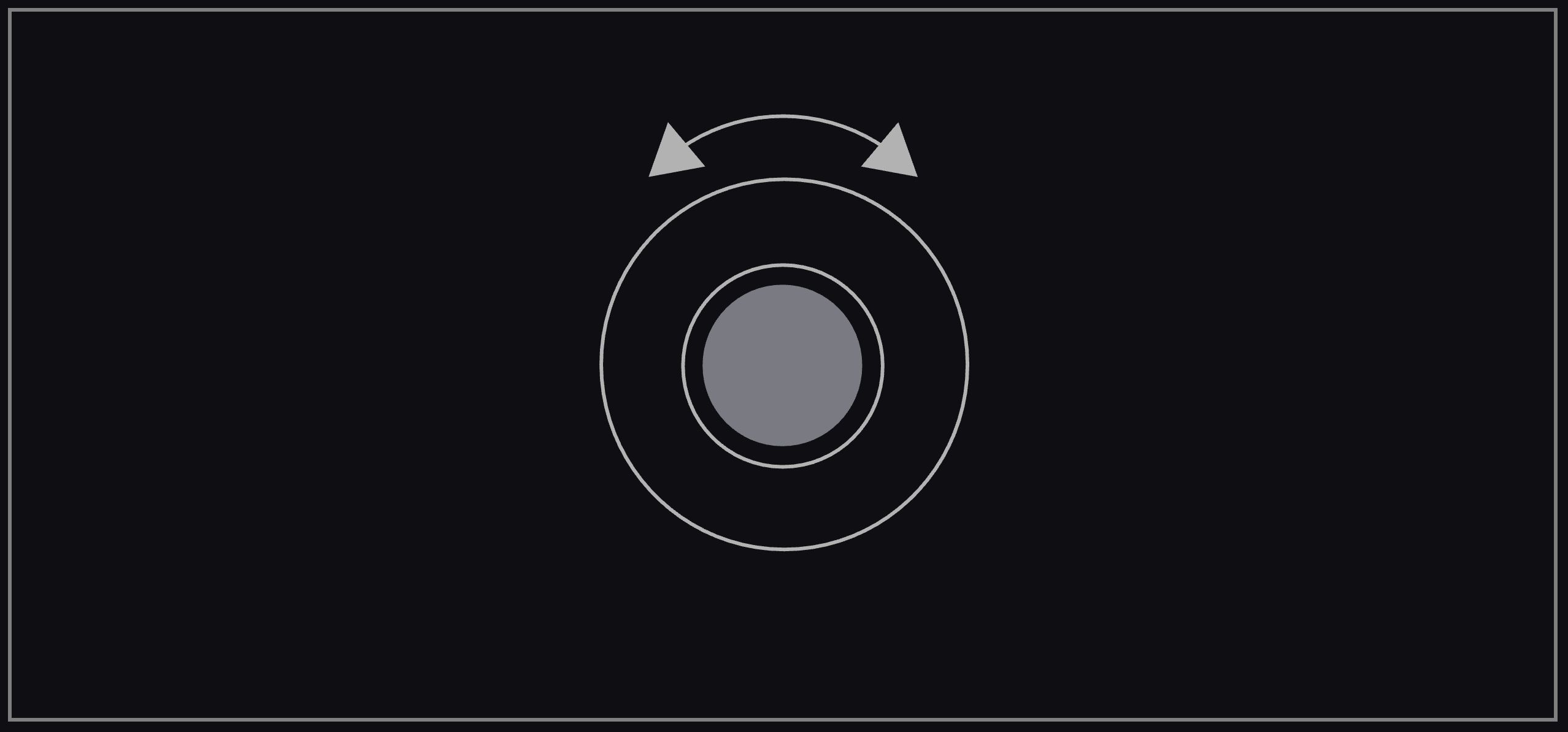
ミッドグレーノブを回して、テープの再生スピードを調整します。より穏やかで精密に再生速度の調整が可能です。
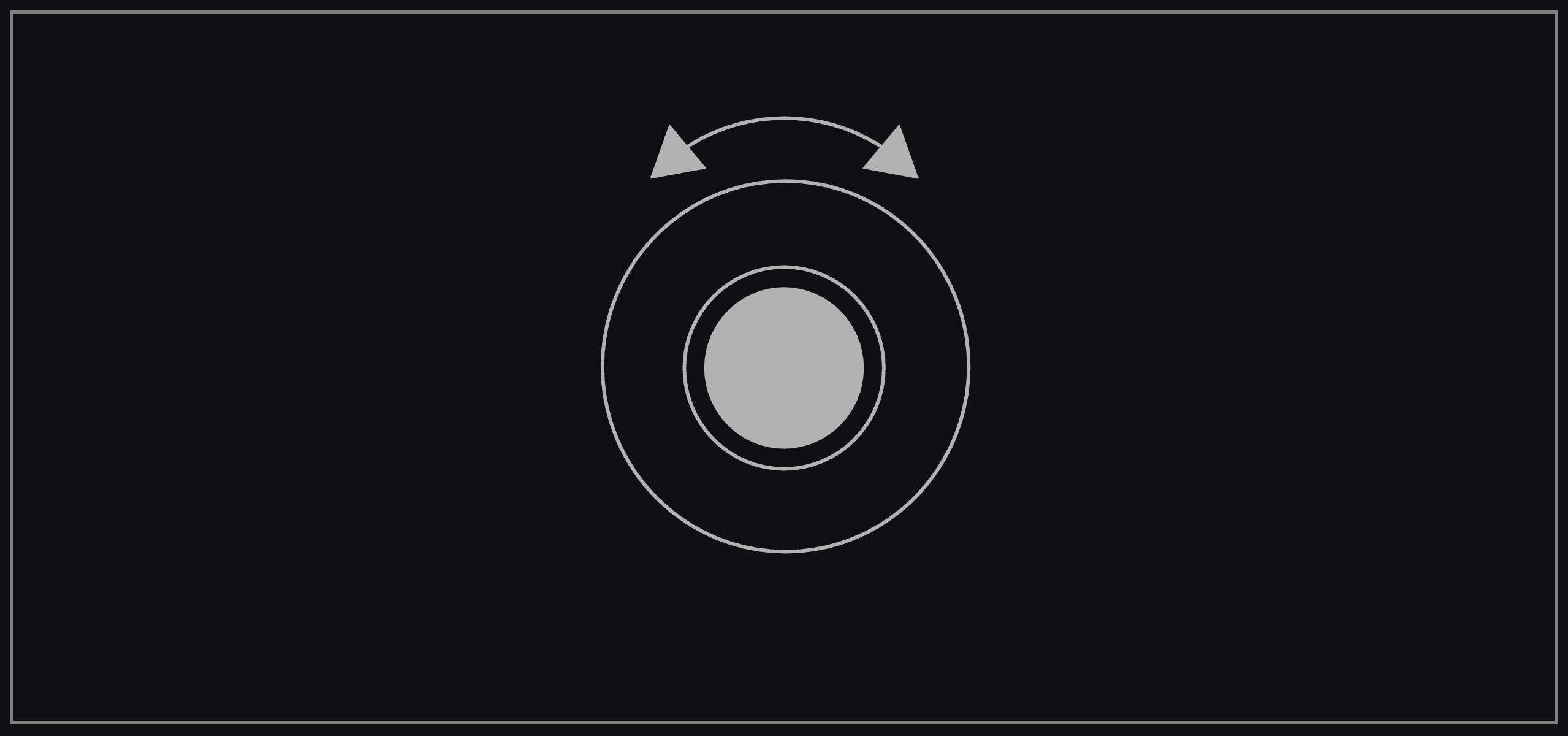
ライトグレーノブを回して、テープループの長さを変更します。
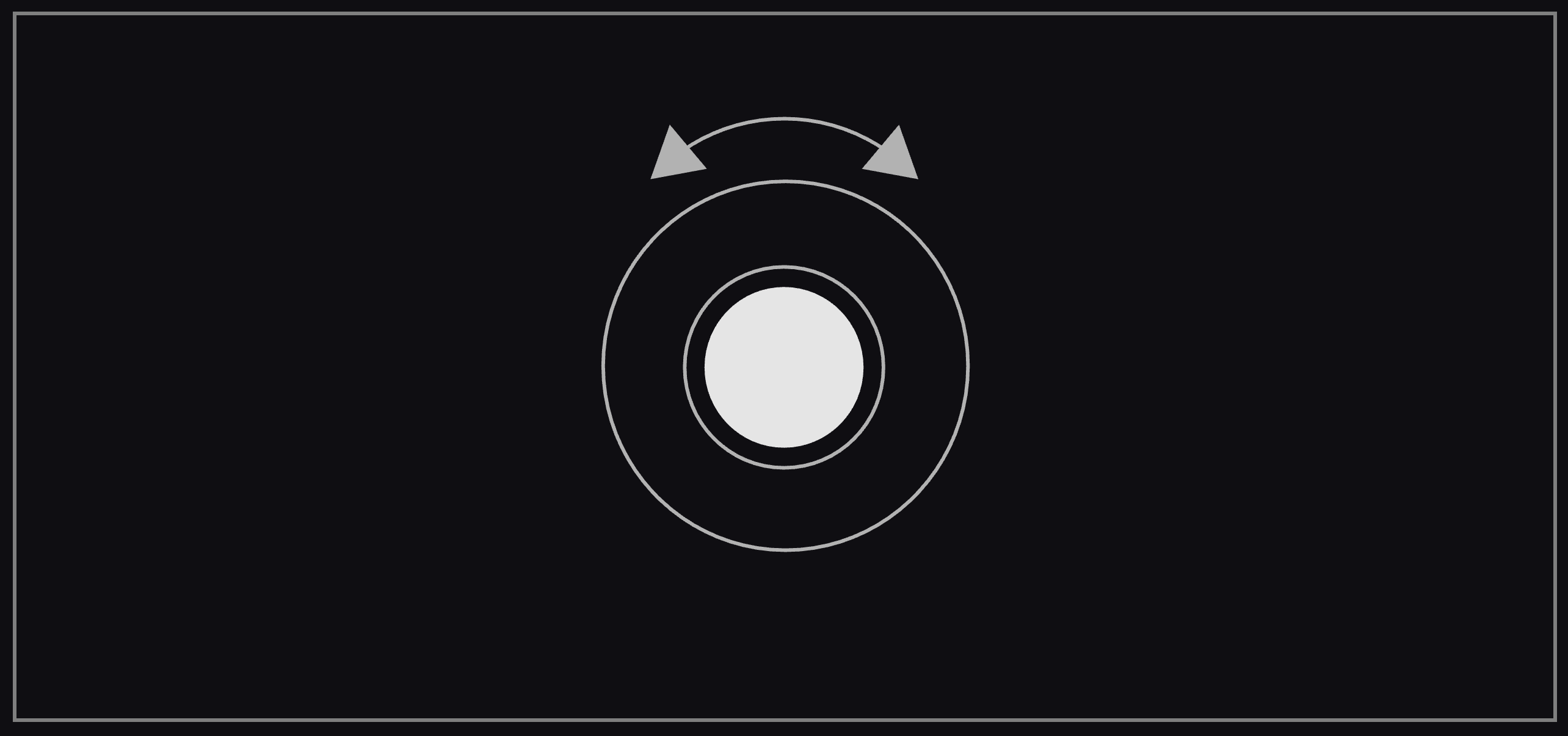
ホワイトノブを回して、テープと元のオーディオのミックス量を調整します。
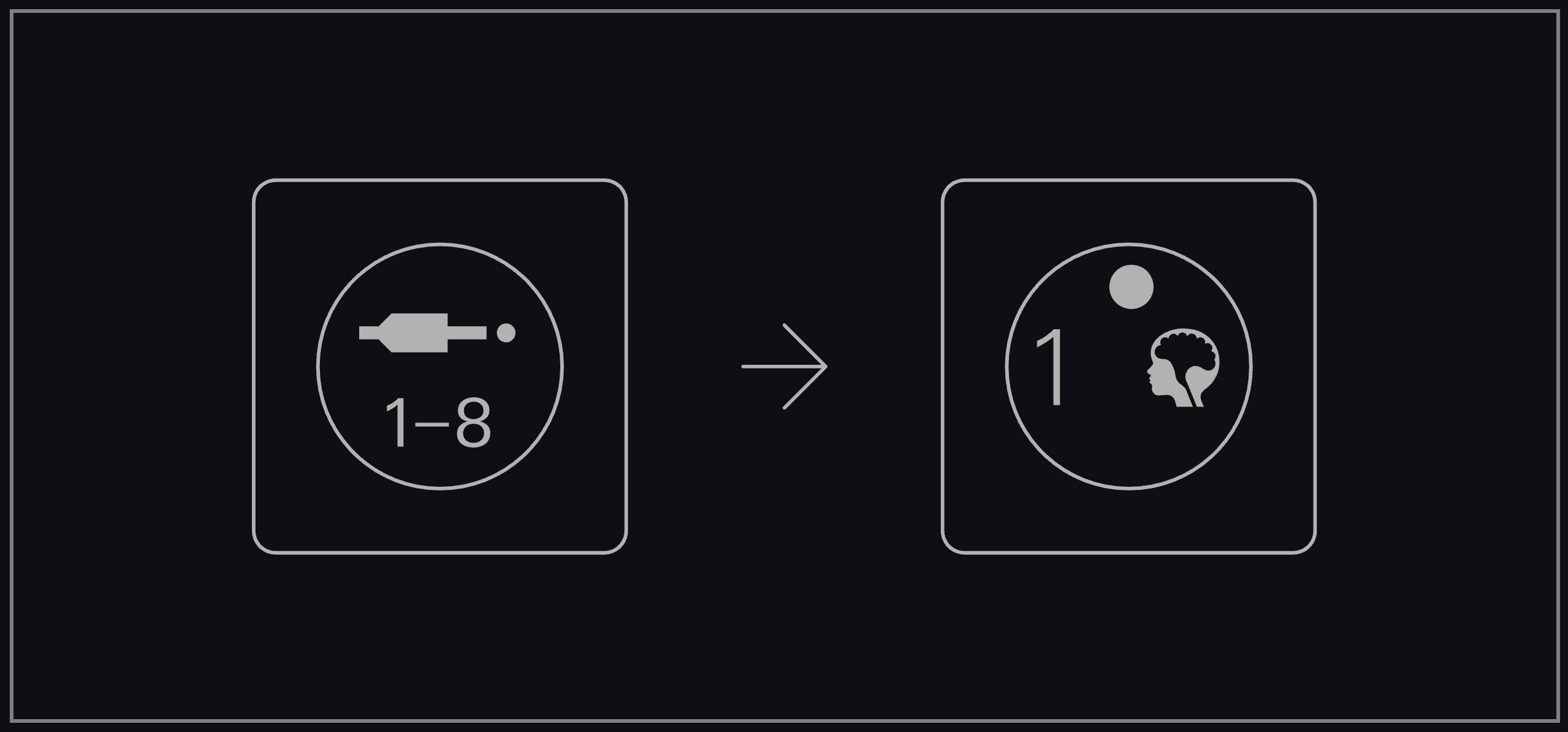
M2 を押して、ルーティングモジュールを表示します。
いずれかのエンコーダーを押して、インストゥルメントトラック 1–4 と 5–8 を切り替えます。
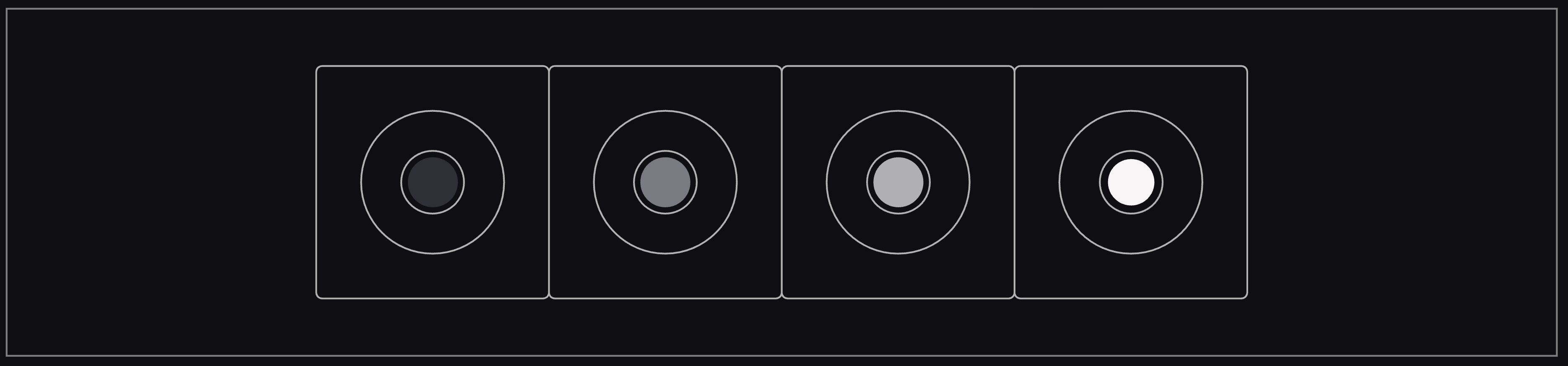
エンコーダーを回して、テープルーティングにトラックを追加または削除します。ルーティングされたトラックのみがテープを通過します。各トラックからテープへの音量は、メインミックスとは独立して設定できます。
M3 を押して、フィルターを編集します。テープトラックには、ハイパス/ローパスフィルターがあります。
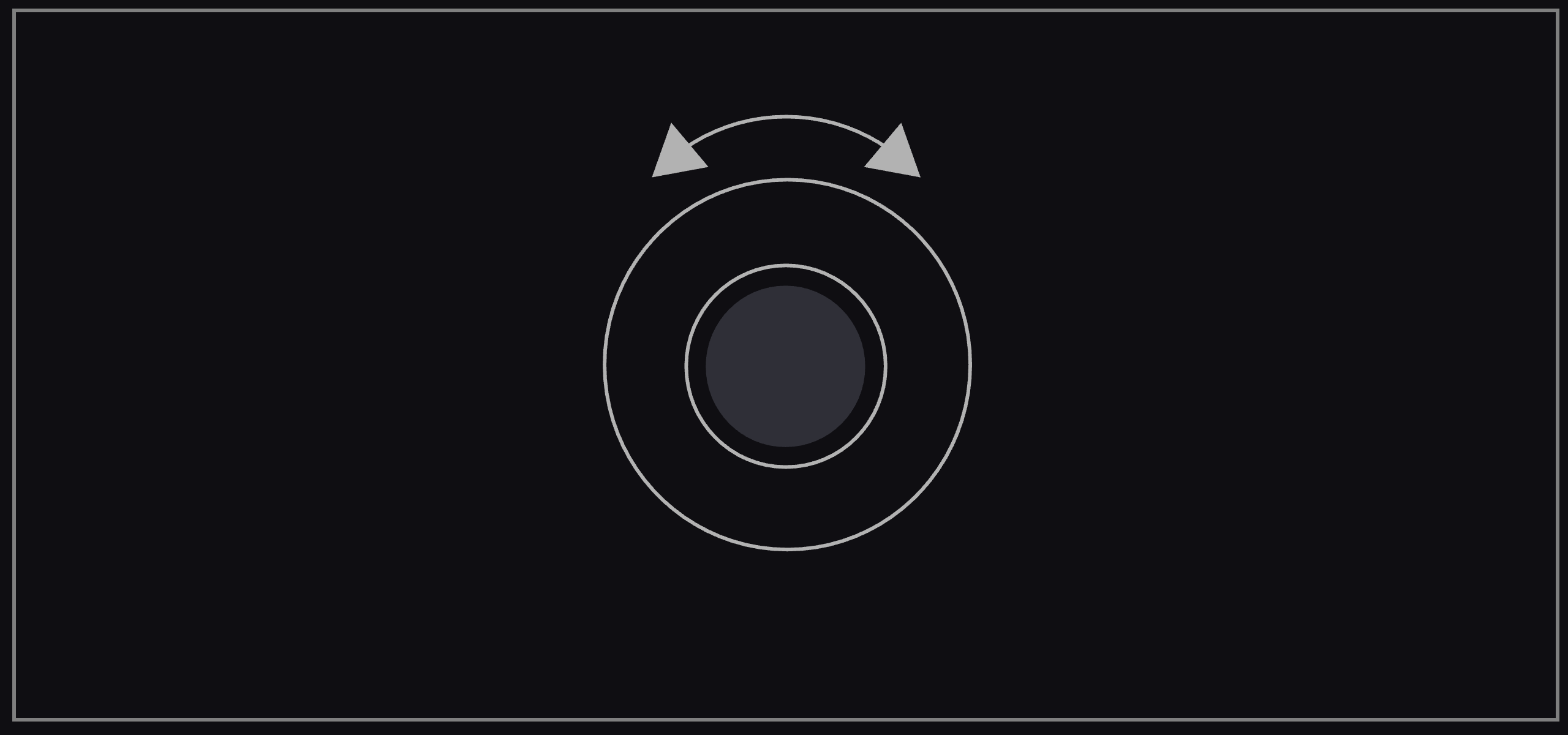
ダークグレーノブを回して、ハイパスカットオフ周波数を調整します。
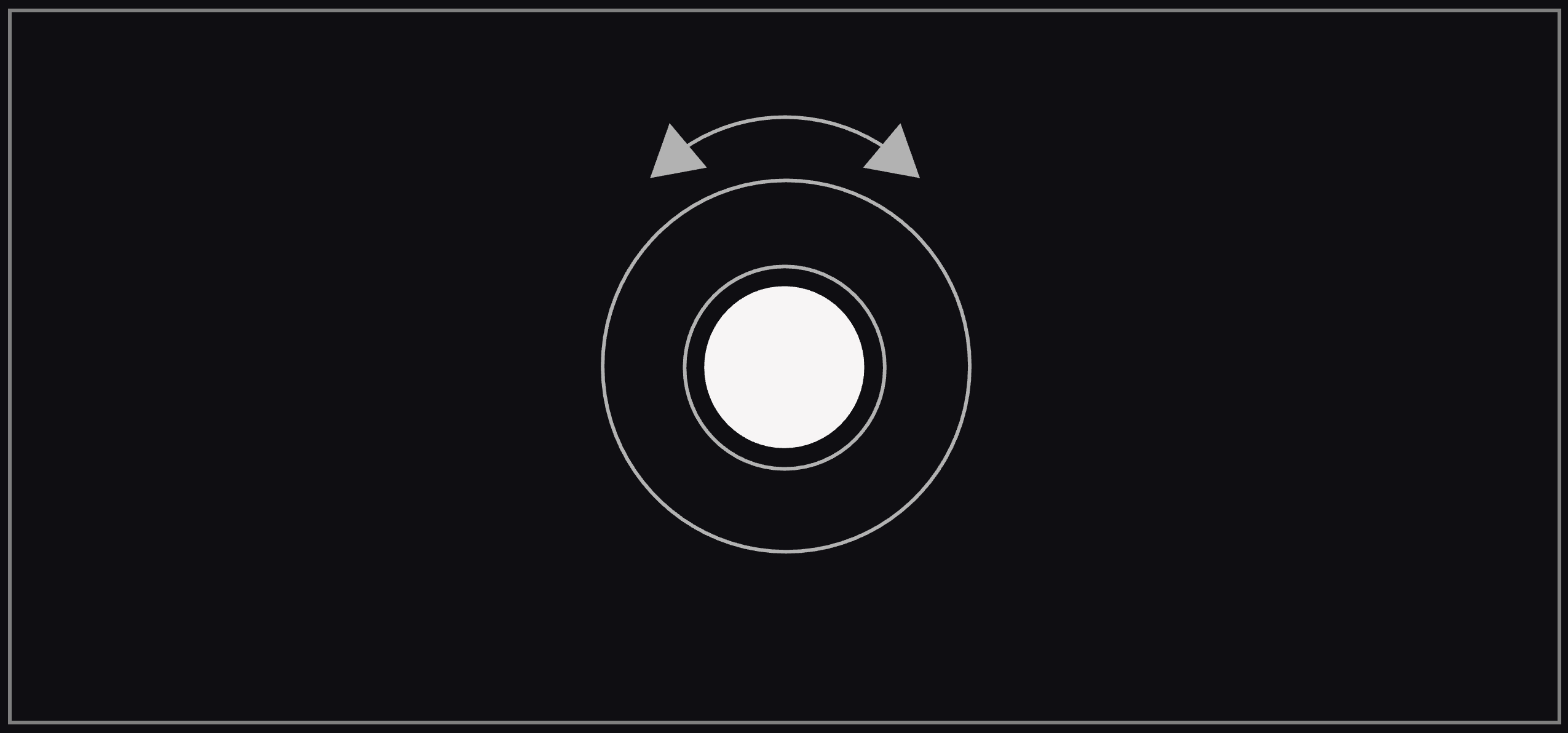
ホワイトノブを回して、ローパスカットオフ周波数を調整します。
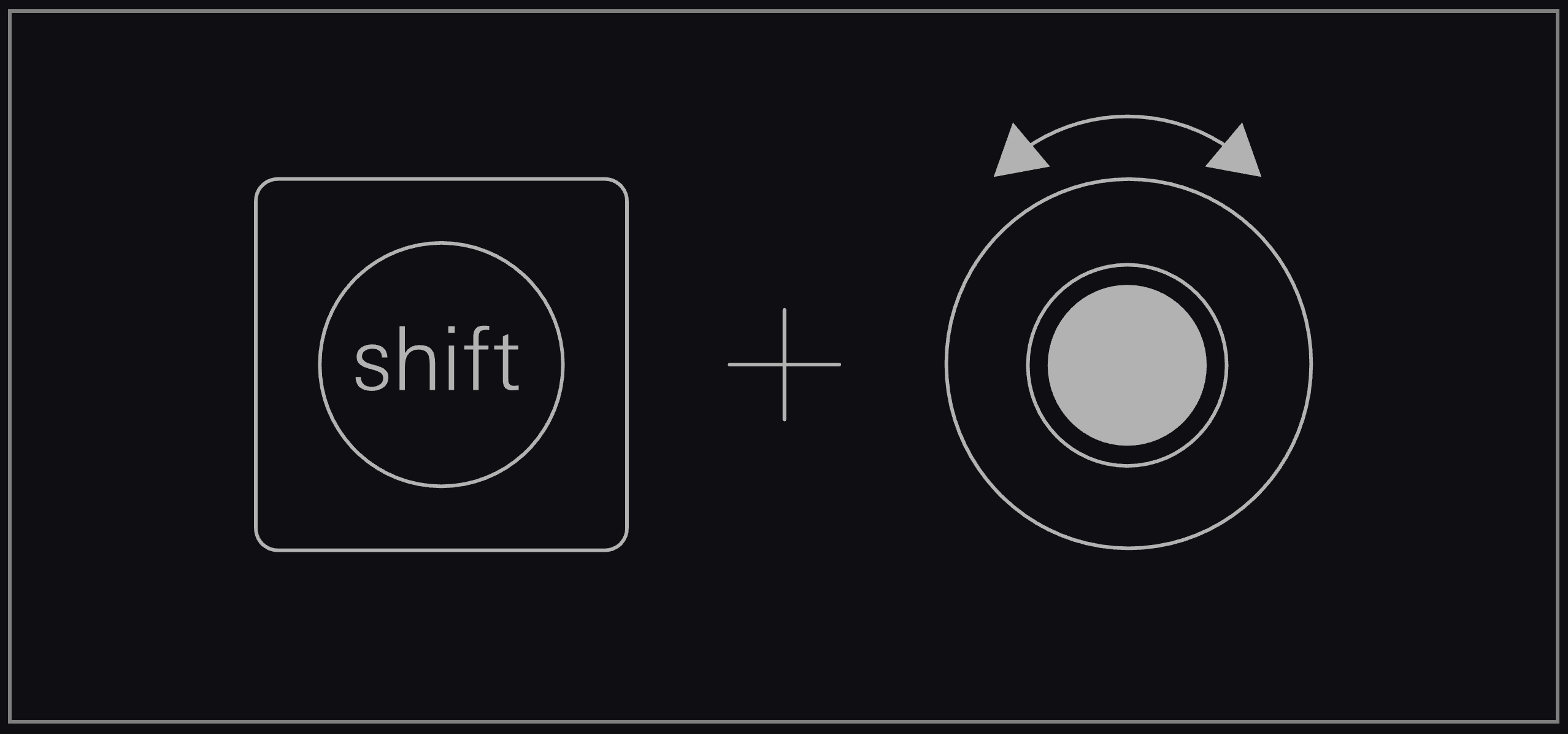
shift を押しながらライトグレーノブとホワイトノブを回して FX センド量を制御します。
M4 には LFO があります。テープ内のパラメータをモジュレートして、さらに過激な効果を得るために使用します。
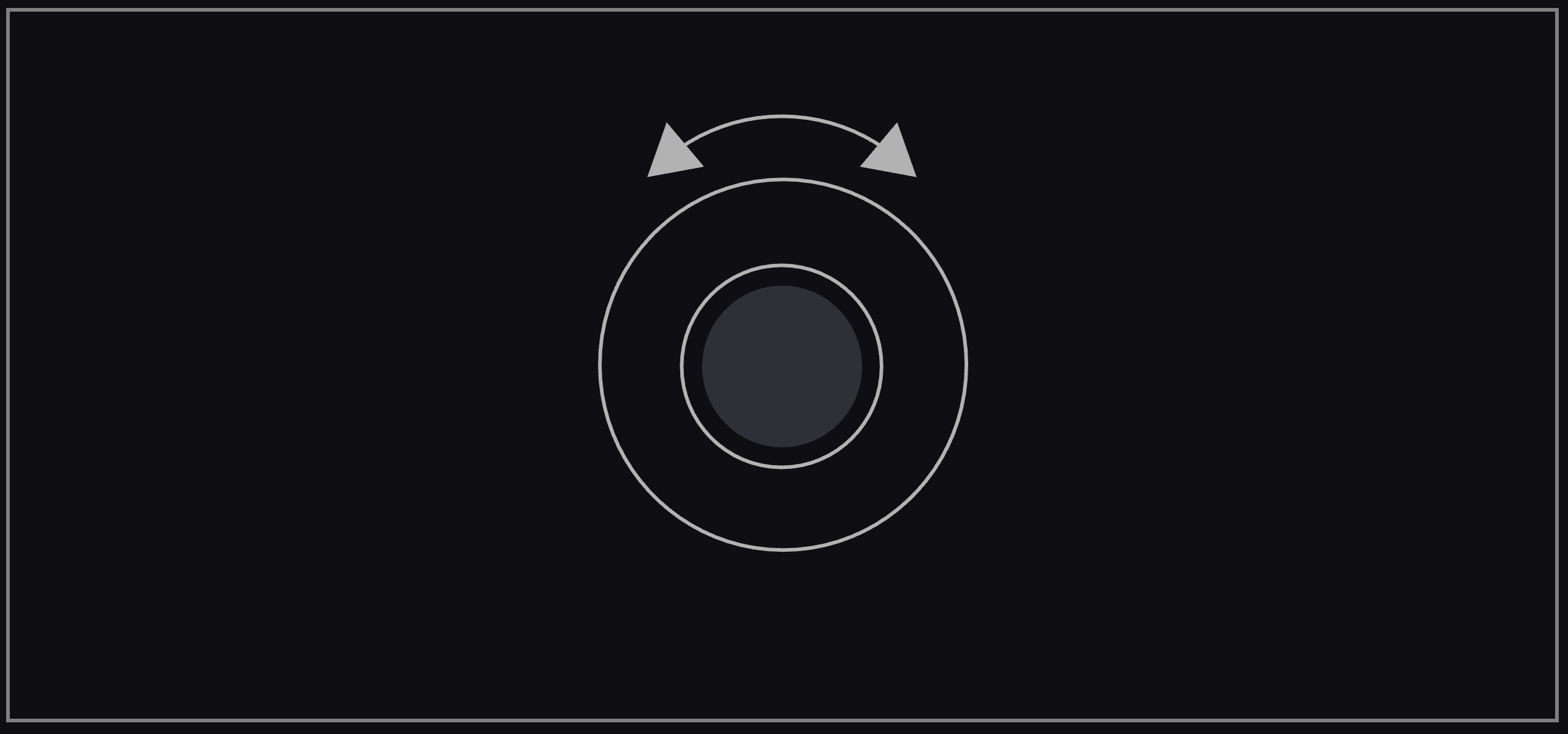
ダークグレーノブを回して、LFO のスピードを調整します。
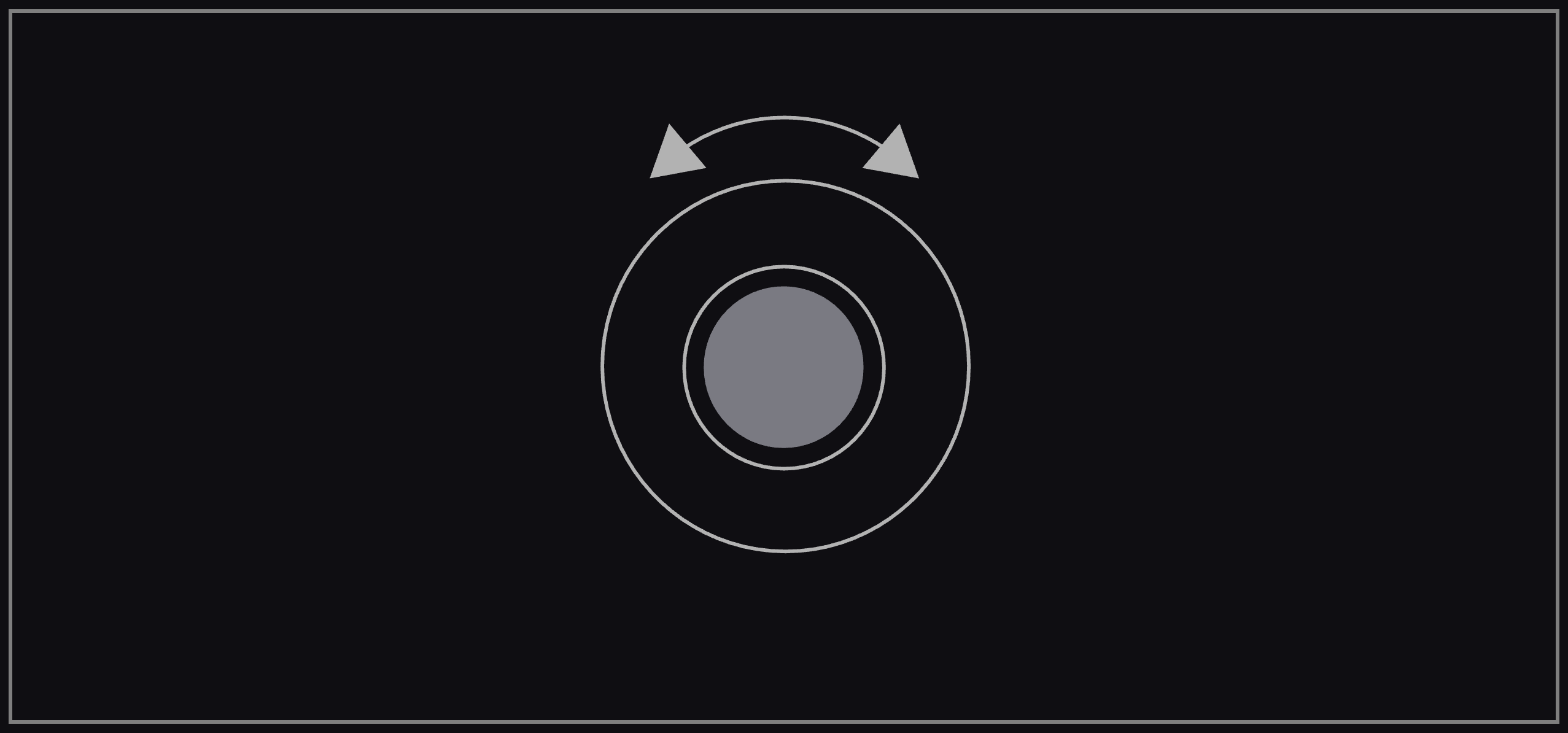
ミッドグレーノブを回して、LFO がデスティネーションに影響する量を調整します。
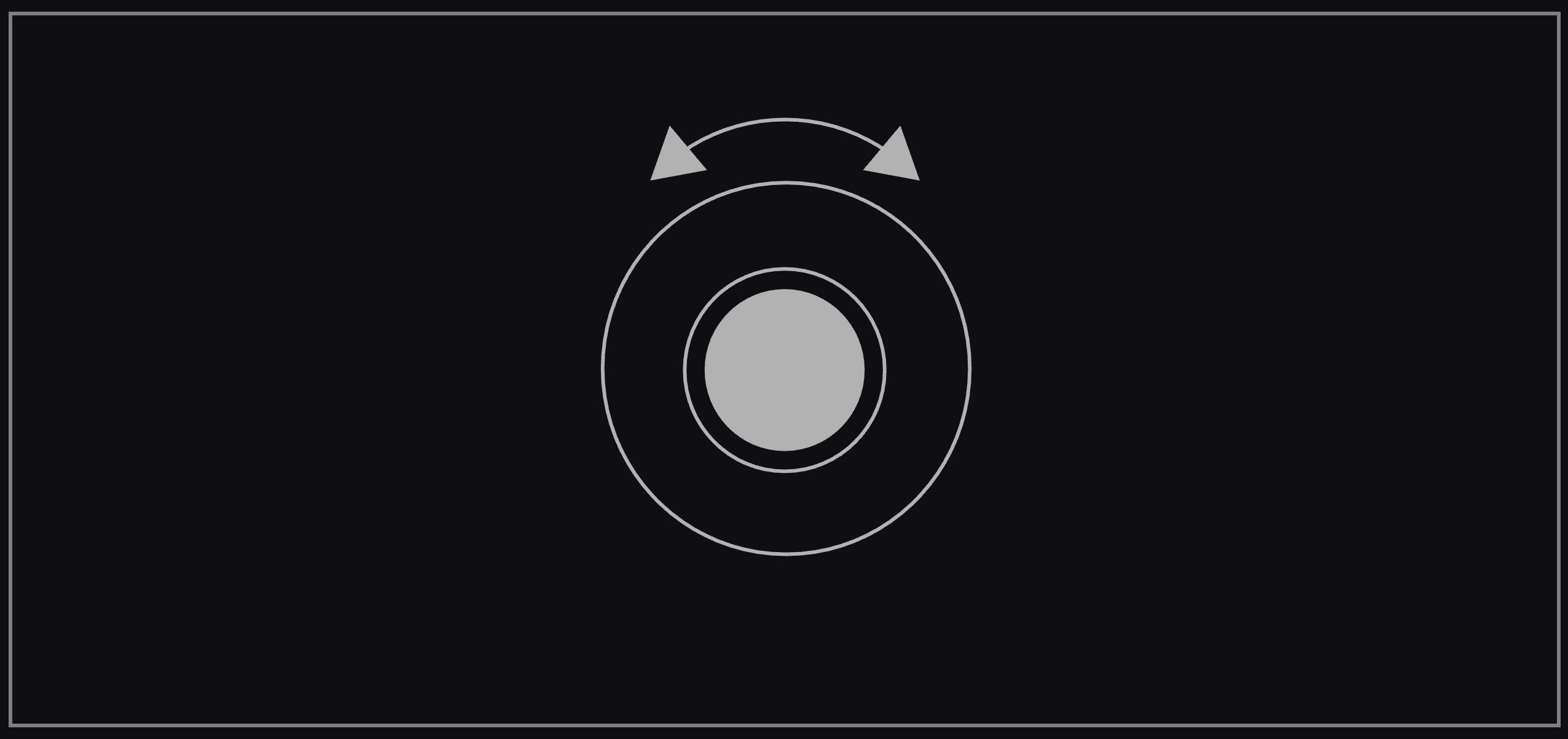
ライトグレーノブを回して、トラック上のデスティネーションを選択します。LFO を割り当てるモジュールです。
ホワイトノブを回すことで、モジュレートするパラメータを選択します。デスティネーションモジュール上でモジュレーションを適用するエンコーダーです。
15.7 fx i and fx ii(FX I および FX II)
FX I および FX II には、OP–XY 内の 2 系統の FX センドがあります。サウンドを生成する任意のトラックを FX I および FX II に送信できます。
また、FX I の出力をさらに FX II に送信して、エフェクトを重ねることも可能です。

AUX トラック内で、トラック番号 7 と 8 が FX トラックです。
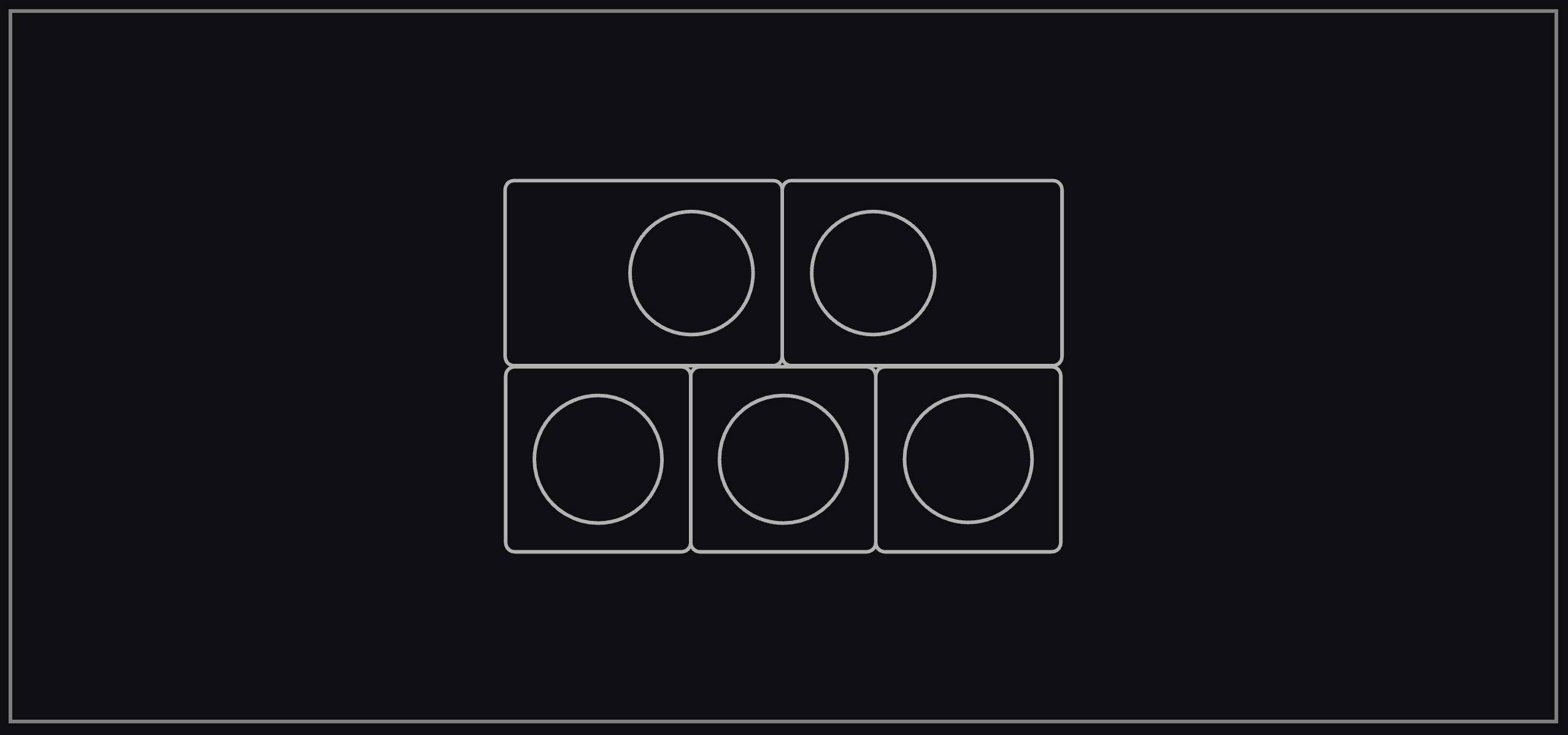
ここでは、最後に選択したインストゥルメントトラックのサウンドをミュージカルキーボードで演奏できます。これにより、編集中のサウンドに FX を適用した状態をプレビューできます。
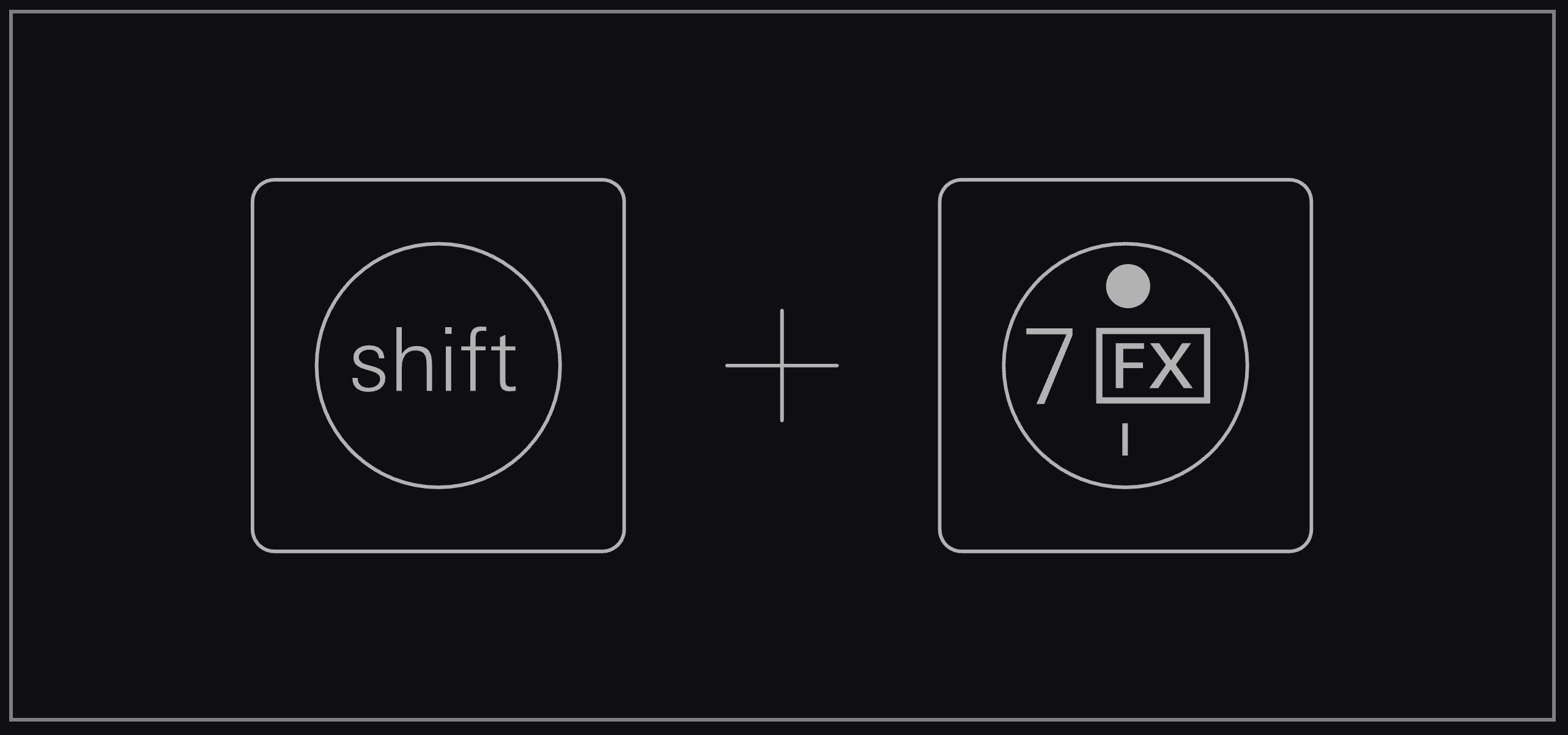
shift を押しながら FX I または FX II を押して、該当スロットの FX を変更します。続いて、エンコーダーを使用して FX を選択します。
M1 を押して、現在選択されている FX エンジンのパラメータを表示・編集します。
使用可能な FX と各パラメータについては、FX 章を参照してください。
M2 を押して、ルーティングモジュールを表示します。
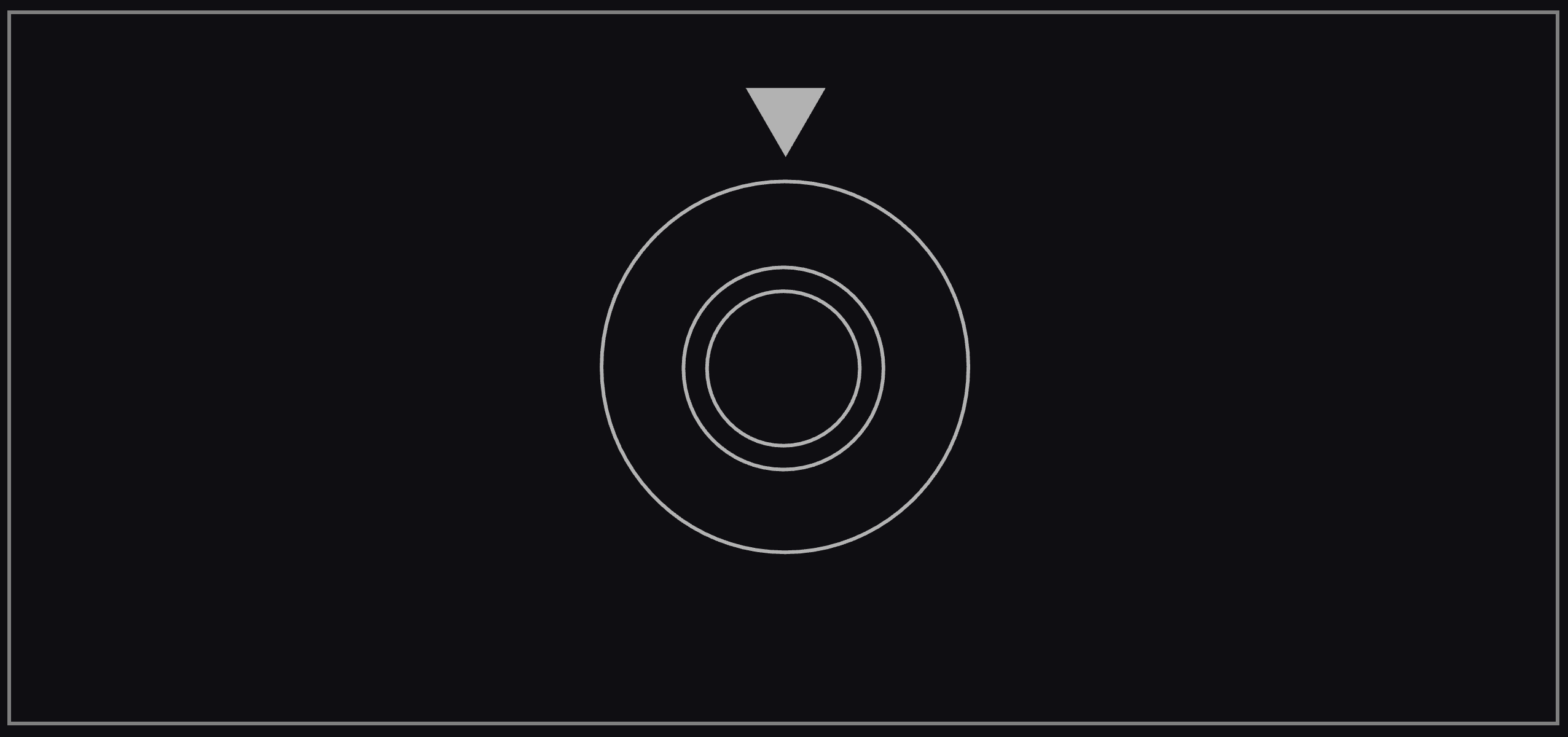
いずれかのエンコーダーを押して、インストゥルメントトラック 1–4 と 5–8 を切り替えます。
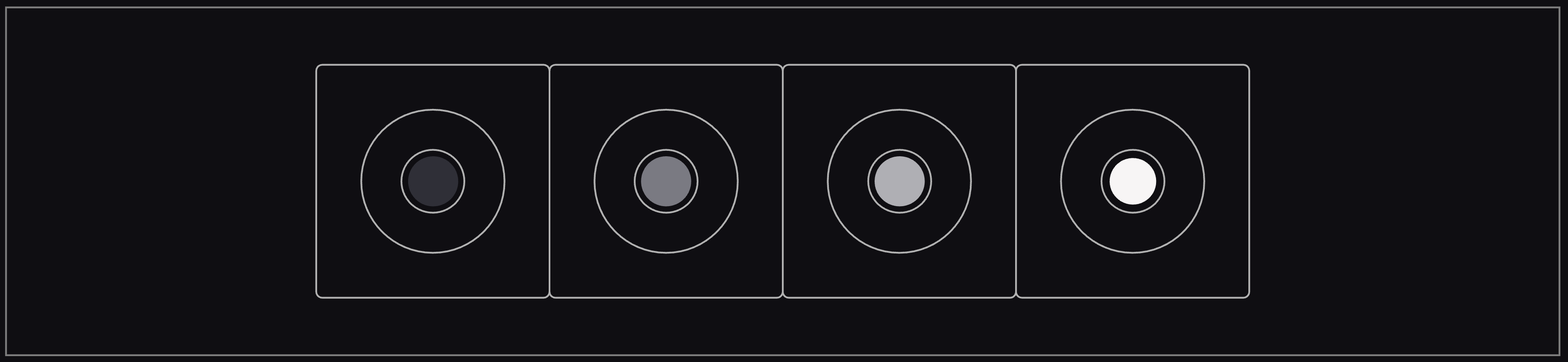
外部 CV トラックでは、CV接続されたケーブルを通して送信されます。
M3 を押して、フィルターを編集します。FX トラックには、ハイパス/ローパスフィルターがあります。
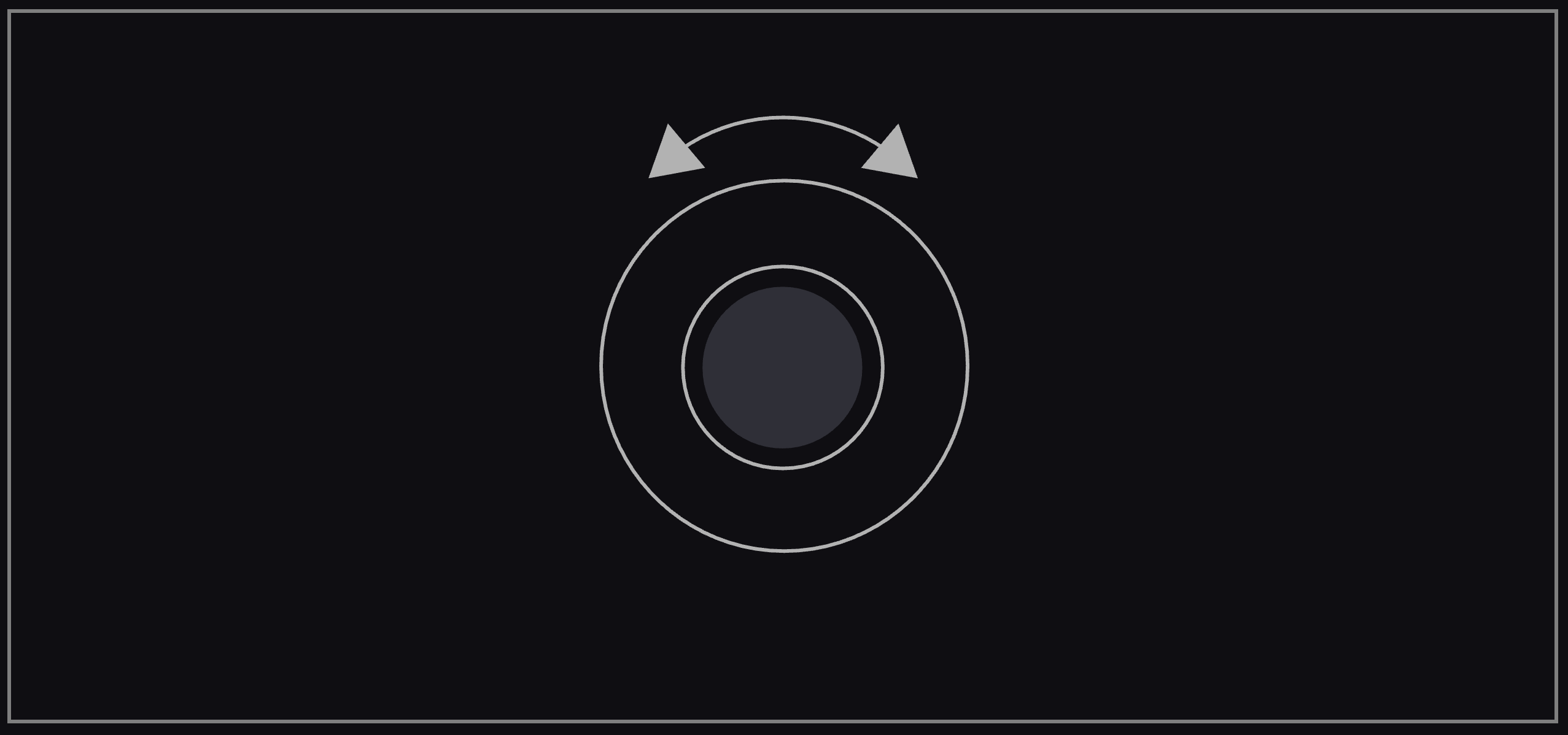
ダークグレーノブを回してハイパスカットオフ周波数を、ホワイトノブを回してローパスカットオフ周波数を調整します。
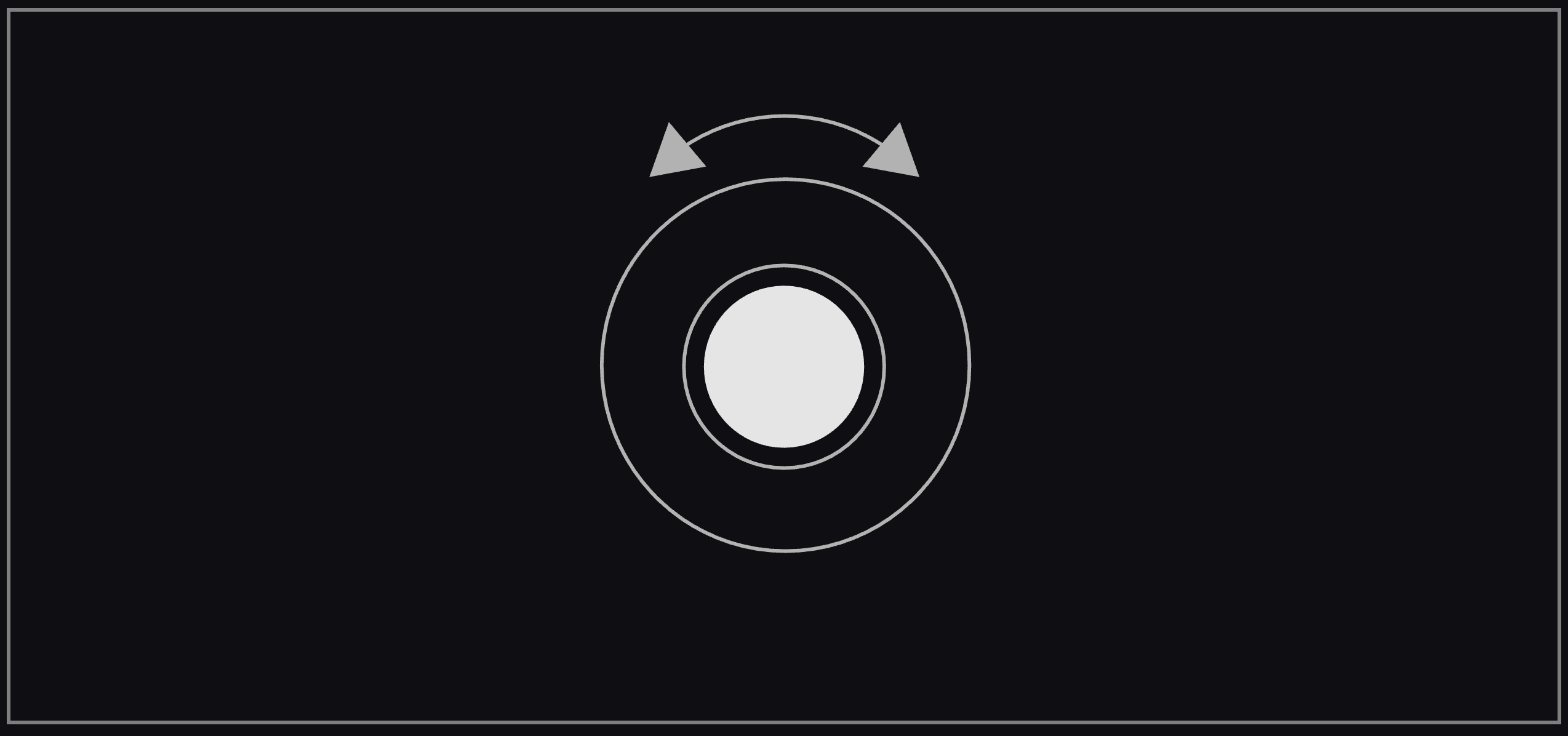
FX I 使用中は、shift を押しながらホワイトノブを回して、FX I から FX II へのセンド量を制御します。
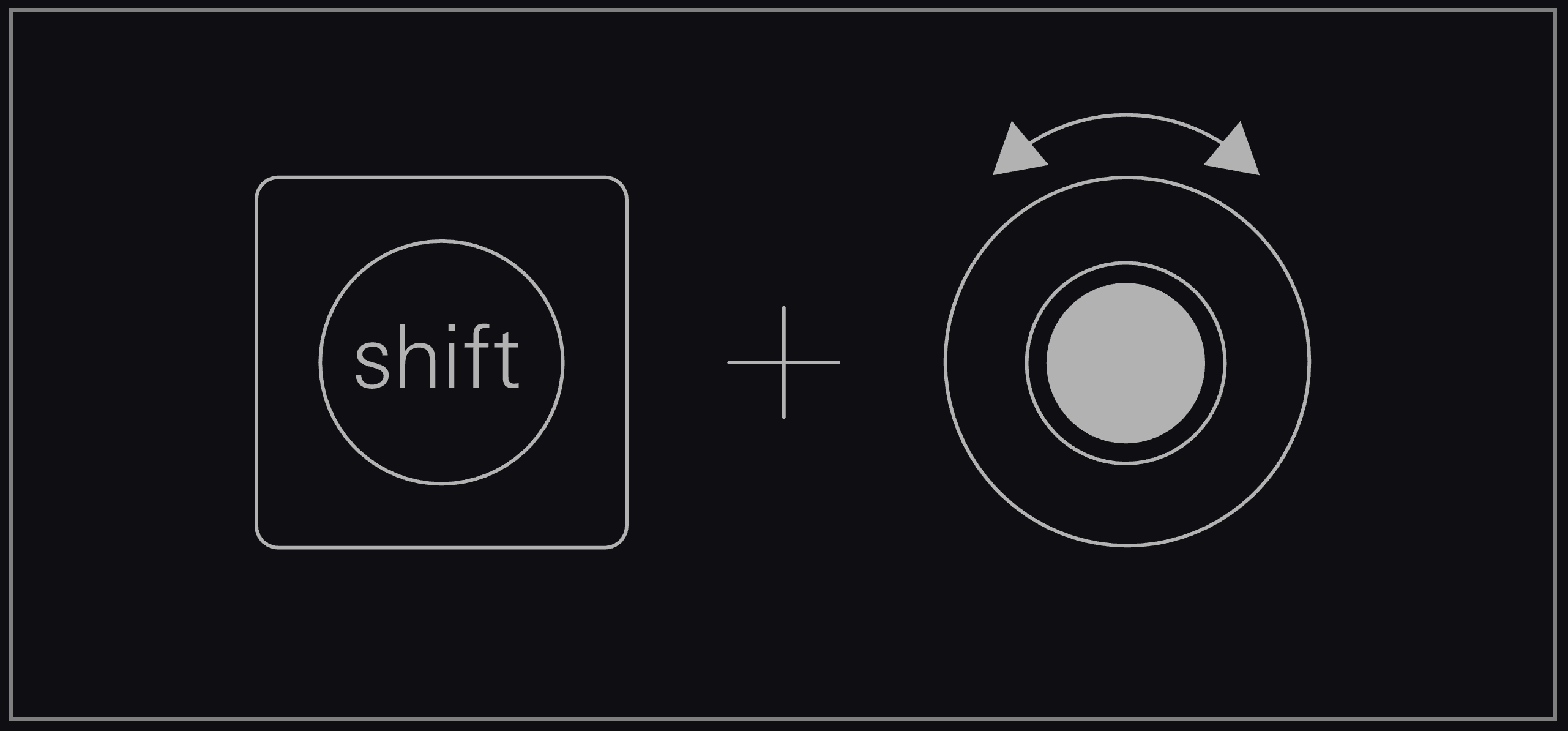
これにより、1つ目のエフェクトがかかった音に対して、さらに2つ目のエフェクトを適用する深さを調整できます。
M4 には LFO があります。FX 内のパラメータをモジュレートして、面白い変化を加えるために使用します。
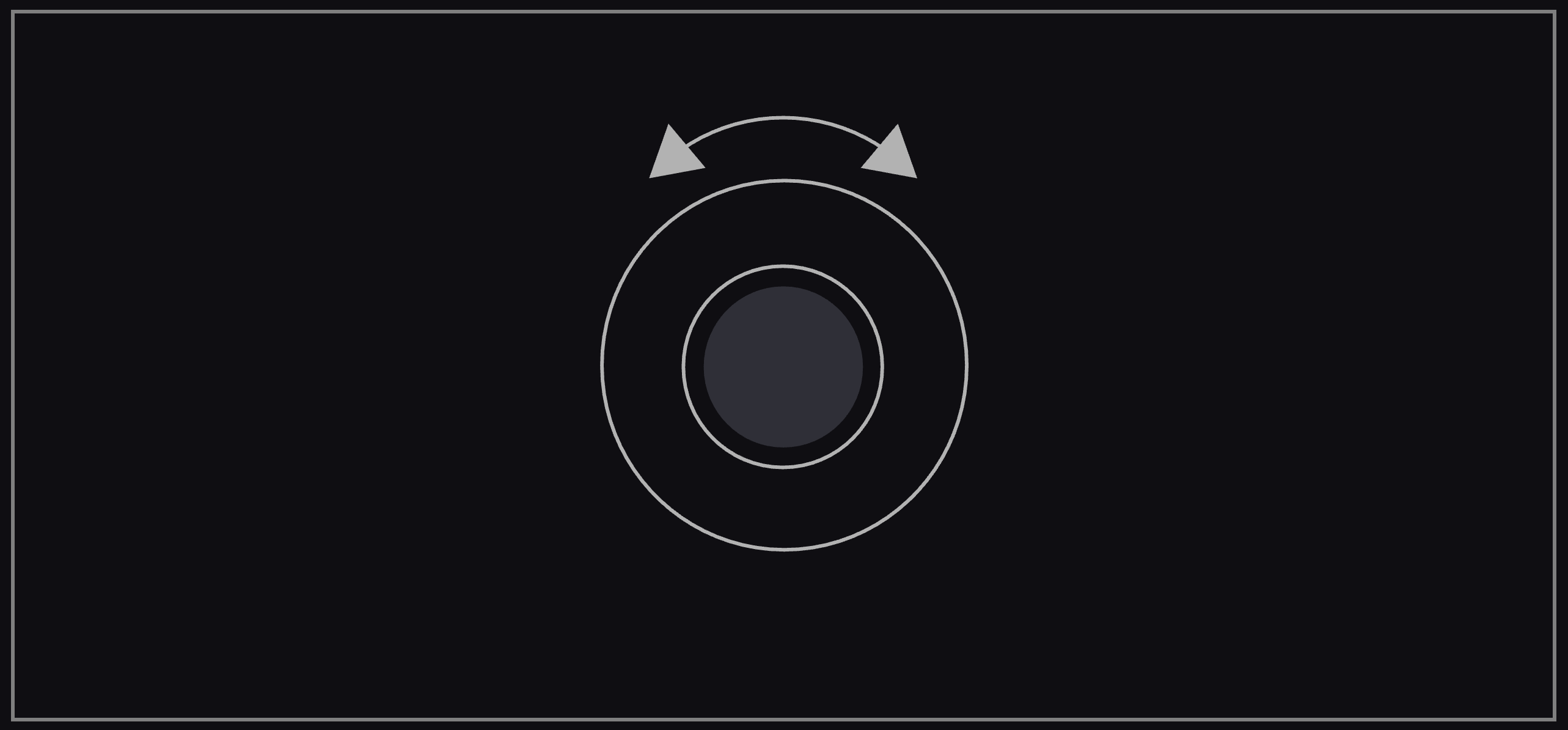
ダークグレーノブを回して、LFO のスピードを調整します。
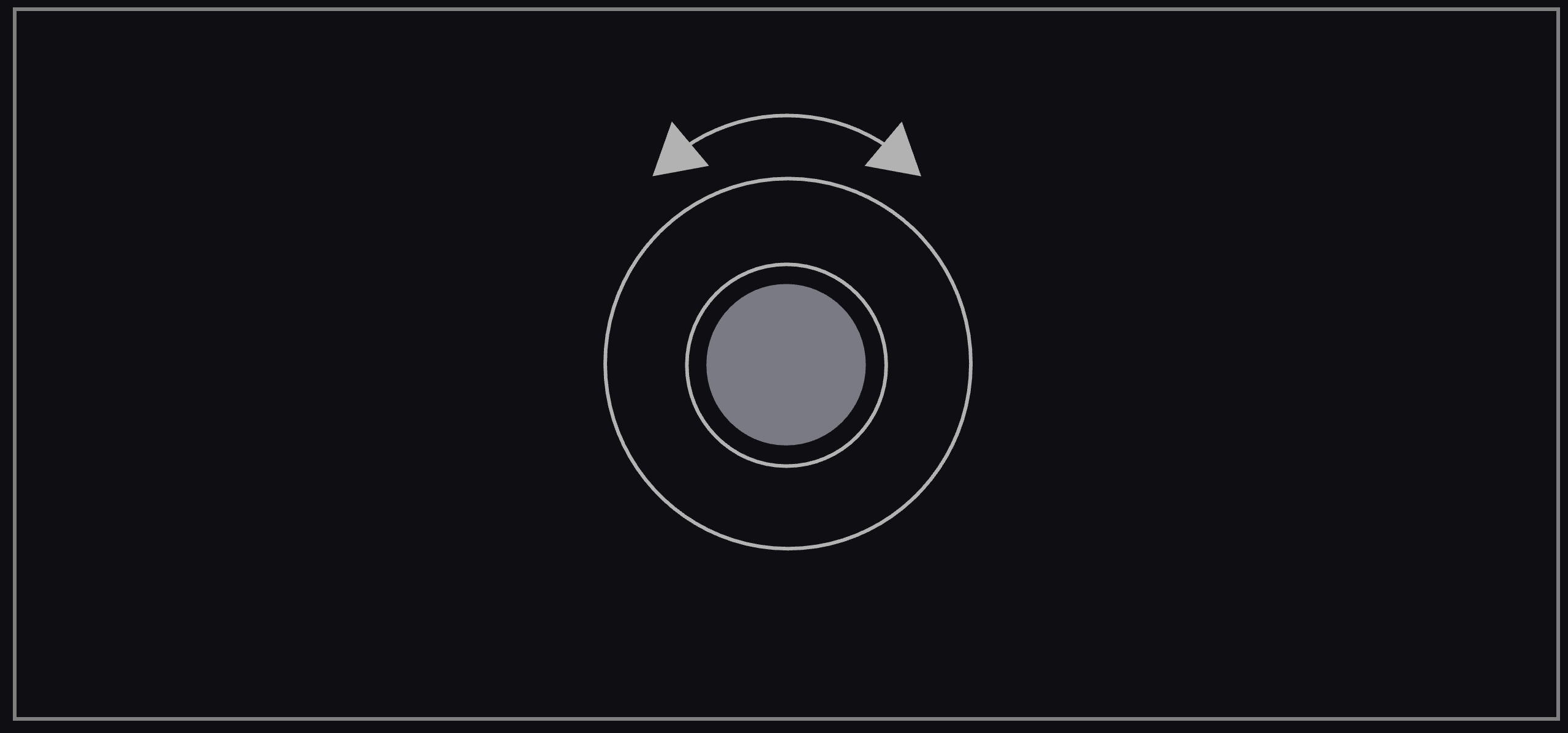
ミッドグレーノブを回して、LFO がデスティネーションに影響する量を調整します。
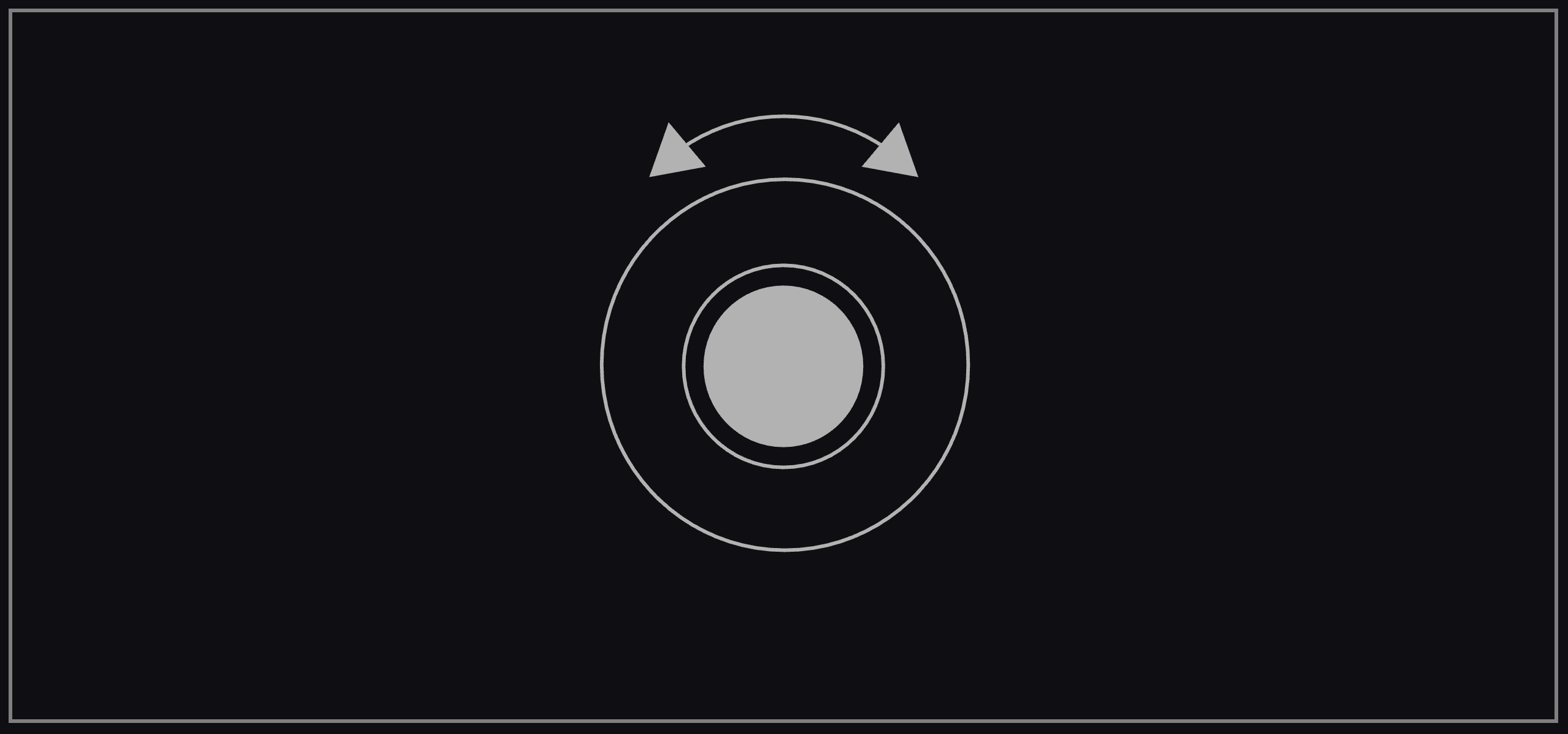
ライトグレーノブを回して、トラック上のデスティネーションを選択します。LFO を割り当てるモジュールです。
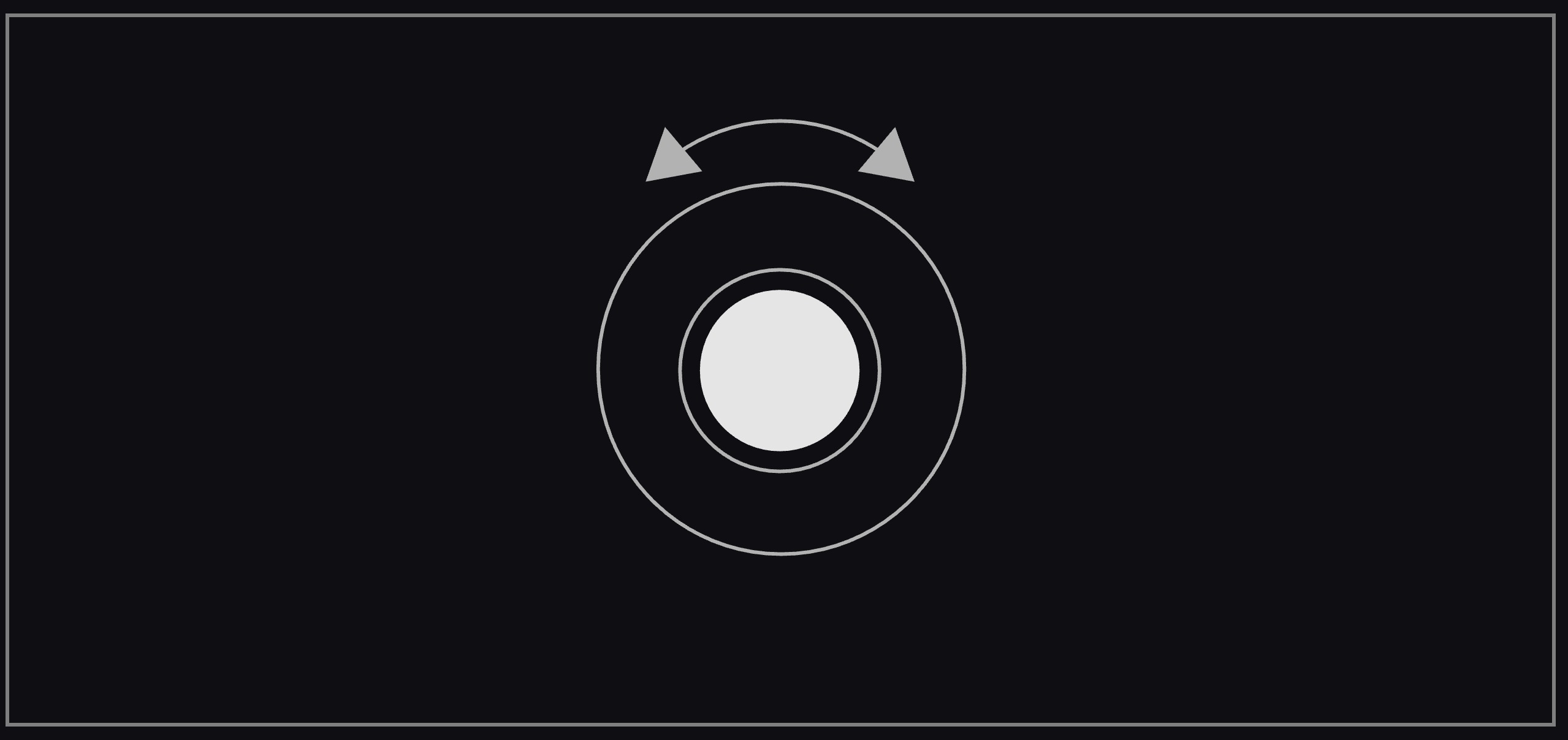
ホワイトノブを回すことで、モジュレートするパラメータを選択します。デスティネーションモジュール上でモジュレーションを適用するエンコーダーです。