TE – OP-XY – 16. arrange
2026.03.09
16. アレンジ
spacer
アレンジモードでは、新しいパターンの作成、パターン間の移動、そしてそれらをソングとして構成できます。
spacer
アレンジは OP–XY の中でも非常に強力で楽しい機能であり、楽曲制作時だけでなく、演奏時にも使用できます。
アレンジモードへの移行

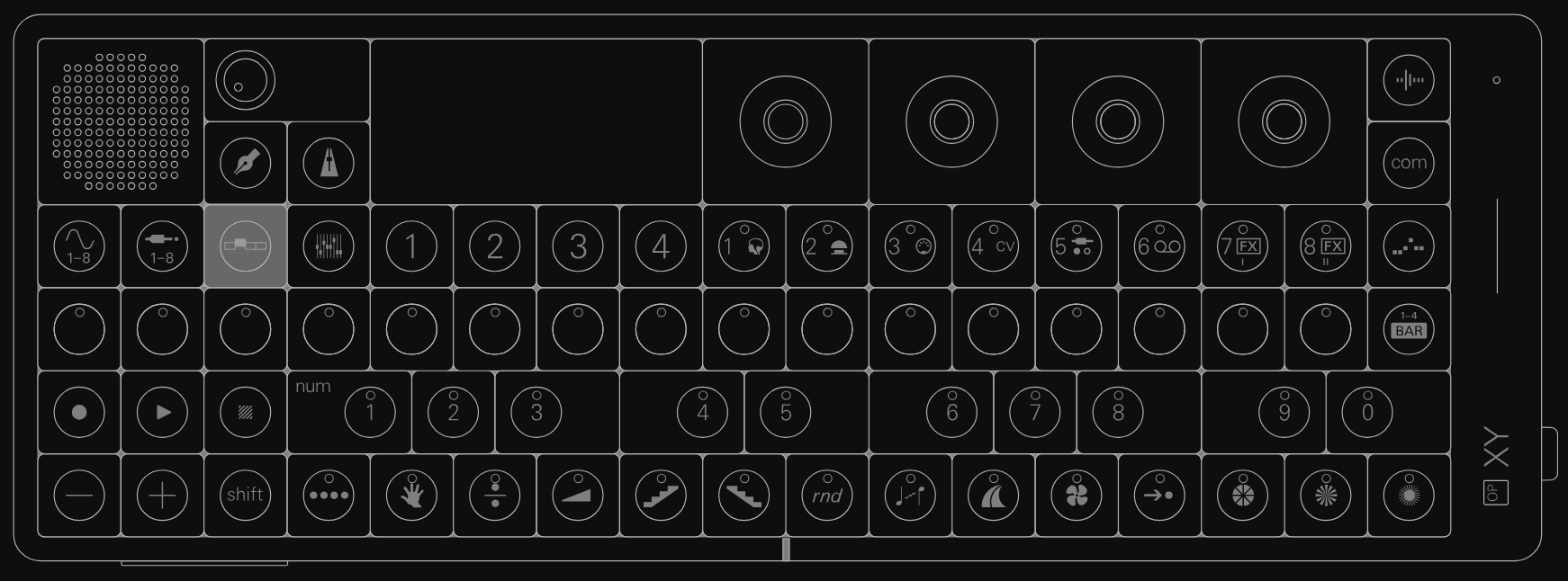
arrange を押して、アレンジモードを開きます。
16.1 トラックおよびパターン切り替え
トラック切り替え
編集およびアレンジしたいトラックに対応するトラックボタンを押します。
spacer
アレンジモード中に arrange を押すことで、インストゥルメントトラックと AUX トラックを切り替えます。インストゥルメントトラックと AUX トラックの両方で、パターンの作成および編集が可能です。
spacer

他のモードと同様に、インストゥルメントトラックは白色、AUX トラックは赤色に点灯し、現在編集・アレンジしているトラックをすばやく識別できます。
spacer

選択中のトラックでは、そのトラックおよびパターンに記録されたシーケンスが、シーケンサー上に点灯して表示されます。
パターン移動

ホワイトノブを回して、選択中のトラック内の既存パターンを移動します。
spacer

ホワイトノブを押すことで、選択中のトラックをミュートします。
サウンドリンク
ライトグレーノブを回す、または押すことで、選択中のトラックのサウンドをリンクします。有効にすると、パターンを切り替えてもサウンドやプリセットは変更されず、パターンごとのプリセット選択を上書きします。
トラックリンク
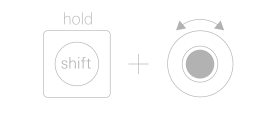
リンク元となるパターンを変更するには、ホワイトエンコーダーでソースパターンを選択し、shift を押しながらライトグレーノブを回す、または押します。
16.2 編集操作
新規作成

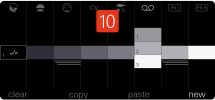
アレンジモード中に M1 を押して、現在選択中のトラック(白または赤で点灯)に新しいパターンを作成します。1 つのトラックには、最大 9 つのパターンを保持できます。
コピー

M2 を押して、現在選択中のパターン、エンジン、およびすべてのパラメータをコピーします。コピーした内容は、同一トラック内に貼り付けて既存パターンのバリエーションを作成したり、別のトラックに貼り付けて、トラックごとに異なるインストゥルメントを使用した複雑なアレンジを作成できます。
ペースト

M3 を押して、コピーしたパターンを貼り付けます。別のトラックに貼り付ける場合、エンジンおよびすべてのパラメータを含むインストゥルメント全体が新しいパターンに貼り付けられます。
クリア

M4 を押して、トラックからパターンを削除します。
16.3 シーン
シーン
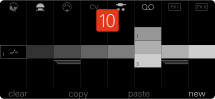
アレンジモードでは、パターンを 99 個の独立したシーンにグループ化できます。各シーンは, パターンの配置に加えてミックス設定も記憶します。シーンの長さは、そのシーン内で最も長いパターンに依存します。1 つのソングには、最大 96 シーンの構成を含めることができます。
シーン選択
shift を押しながら黒鍵を押して、シーンを選択します。各黒鍵には番号が割り当てられており、それぞれ異なるシーン番号に対応します。空のシーンに切り替えた場合、OP–XY は現在選択中のシーンを複製するため、ソングを素早く構築できます。
追加シーン
最後の黒鍵(D#)はシーン 10–99 への入口です。鍵盤を押したあと、他の黒鍵を使用して移動したいシーン番号を入力します。
複製
shift を押しながら M1 を押すことで、シーンを複製します。
コピー
shift を押しながら M2 を押すことで、シーンをコピーします。
ペースト
shift を押しながら M3 を押すことで、シーンを貼り付けます。
リセット
shift を押しながら M4 を押すことで、シーンをリセットします。これにより、すべてのトラックがパターン 1 に戻ります。
シーンキュー

デフォルトでは、シーンを切り替えると即座に変更が反映されます。変更を遅らせて次のシーンをキューするには、shift を押しながら play をタップし、その後黒鍵でシーンを選択します。
16.4 ソングモード
ソングモード
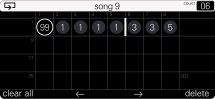
ソングモードでは、作成したシーンを並べて 1 曲のソングを構成します。
ソングモードへの移行
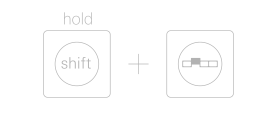
アレンジモード中に shift を押しながら arrange を押して、ソングモードに入ります。
シーンシーケンス
spacer
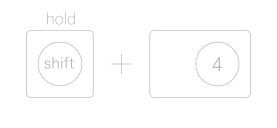
shift を押しながら黒鍵を押して、ソングに配置したいシーンを選択します。電話番号を入力するような感覚でシーンを並べます。
全クリア
spacer
shift を押しながら M1 を押して、ソング内のすべてのシーンをクリアします。これはシーン自体を削除するのではなく、ソング再生順から取り除くだけです。
ソングループ
spacer

ダークグレーノブを回して、ソングループの有効/無効を切り替えます。ループが有効な場合、最後のシーンが終了すると最初のシーンに戻り、ソングが繰り返し再生されます。
ナビゲート

shift を押しながら M2 と M3 を使用して、ソング内の記録済みシーン間を移動します。 これにより、シーン間へのシーンの挿入や削除が可能です。1 曲のソングには、最大 96 のシーンをシーケンスできます。
ソング内のシーン削除

shift を押しながら M4 を押して、ソングからシーンを削除します。 これはシーン自体を削除するのではなく、ソング再生順から取り除くだけです。
ソング選択

shift を押しながら白鍵を押して、別のソングを選択します。 1 つのプロジェクトには、最大 14 ソングを作成できます。
シーンキュー

shift を押しながら ( − ) および ( + ) を使用して、次に再生するシーンをキューし、ソング内を再生方向にジャンプできます。
ソングコピー/ペースト
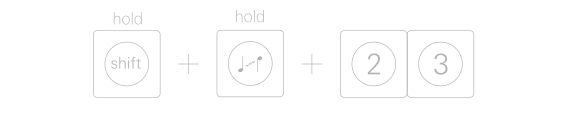
shift を押しながら白鍵でソングを選択、M2 でコピー、M3 でペーストします。