- TOP
- Tips / Article
- イマーシブサウンドを「見える化」するアナライザー FLUX:: MiRA Studioレビュー
イマーシブサウンドを「見える化」するアナライザー FLUX:: MiRA Studioレビュー
2025.12.18
Nebula 3Dアナライザーで、イマーシブ・サウンドを視覚化
Nebula 3Dアナライザーは、スピーカーが空間内のどの方向に、どのくらいのエネルギーで音を放射しているかをリアルタイムのアニメーションで表示します。音の方向へ光の粒が伸び、音の強さによって光の強さが変わり、周波数によって色が変わるという、とてもアーティスティックな可視化です。上の動画ではDolby Atmos 7.1.4chスピーカーレイアウトに設定され、バイノーラルサウンドで試聴しています。
使い方はシンプル
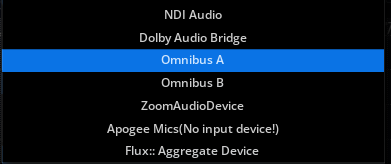
MiRAにインプットするオーディオソースを選択します。オーディオインターフェースのドライバをはじめ、アプリ間でオーディオ信号を橋渡しするブリッジ・ドライバも選べます。筆者はAudiomovers OMNIBUSを使用していますが、その他ループバック設定ができるソフトをお持ちであれば、インプットソースに使用できます。
専用プラグインを使えば、より簡単、フレキシブル
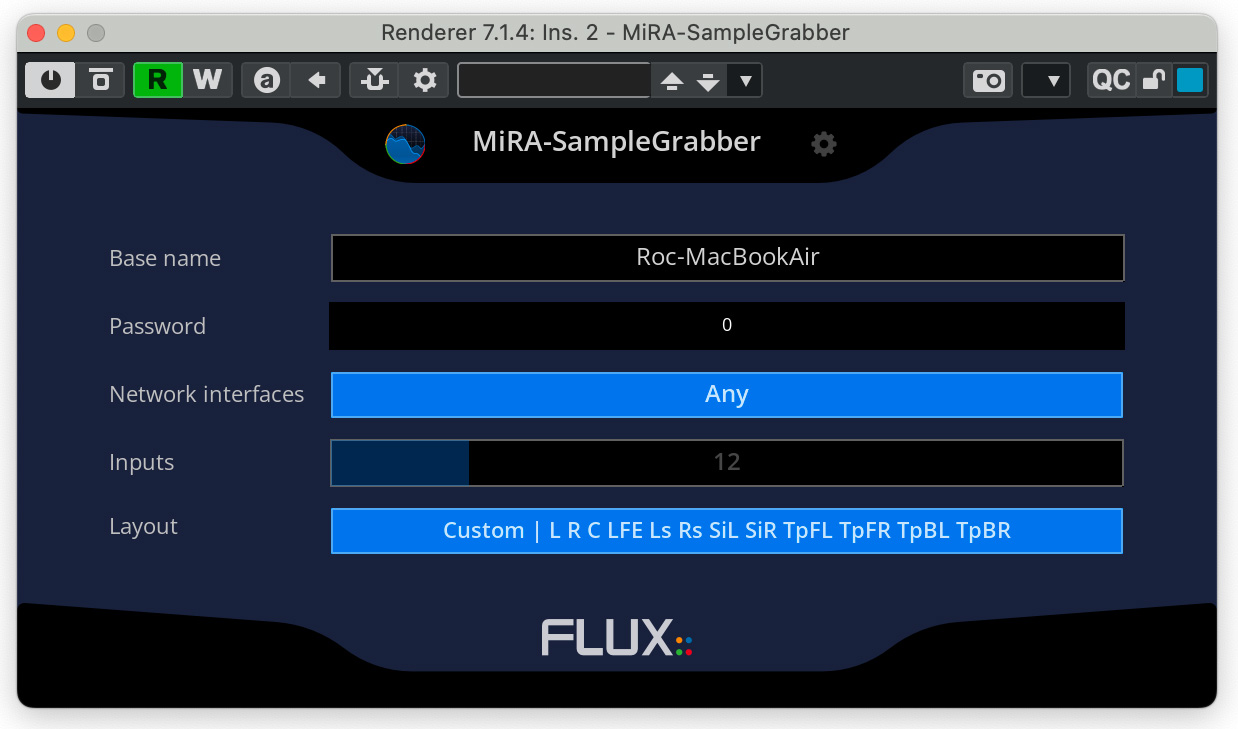 MiRA-SampleGrabber プラグイン
DAWのトラックやマスターチャンネルに MiRA-SampleGrabber プラグインをインサートして、MiRAのオーディオソース設定から「SampleGrabber起動中のネットワークマシン名」を選択します。すると、SampleGrabberをインサートしたチャンネルのスピーカーフォーマットに合わせて、MiRAのI/Oセッティングが自動設定され、MiRAに音声が入力されます。
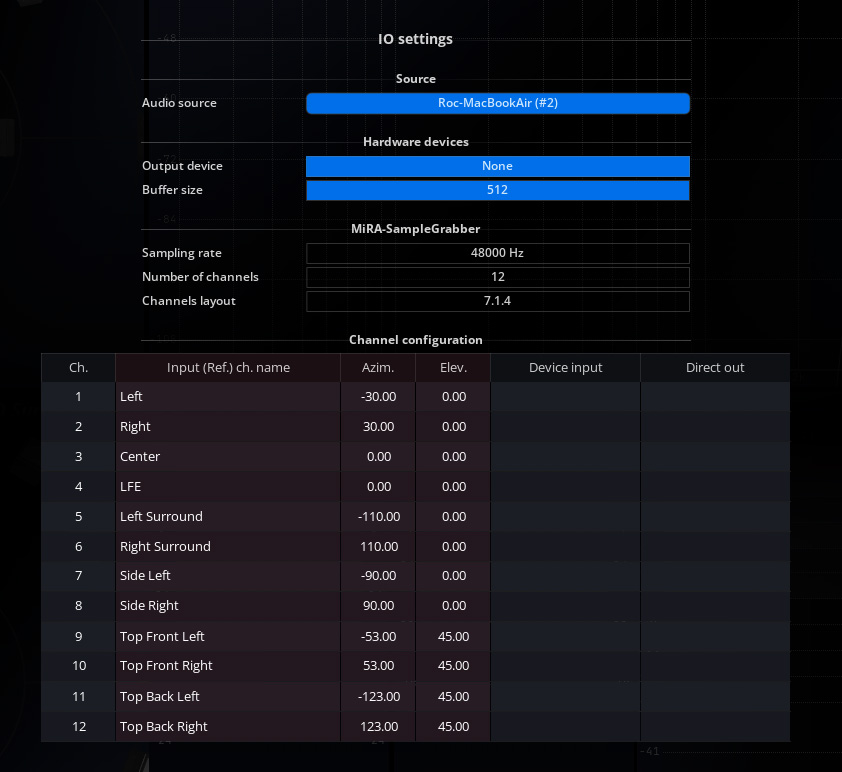 ネットワークマシン名を選択すると、MiRAのオーディオインプットセッティングが自動設定される
ネットワーク経由で、別のパソコンでもアナライズが可能
MiRAのスゴイところは、SampleGrabberプラグインをインサートしたトラックのオーディオデータがネットワーク経由で送信される点です。DAWを起動しているマシンはもちろん、同一ネットワーク内にある別のパソコンでMiRAを立ち上げるだけで、DAWがなくてもアナライズすることが可能。DAWメインマシンに負荷をかけずに、サブマシンでアナライズすることができるのです。使わなくなったパソコンをアナライズ専用マシンとして使うのも良いでしょう。
あらゆるスピーカー・レイアウトを網羅
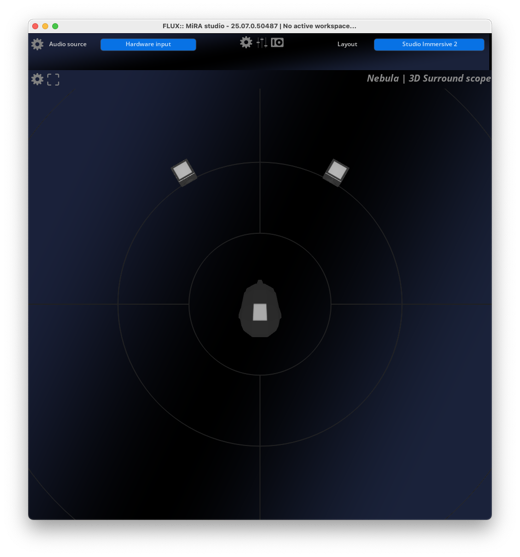 Stereo 2ch
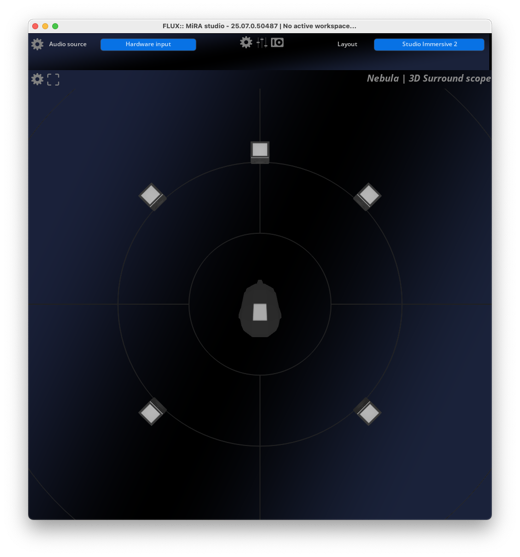 Sorround 5.1ch
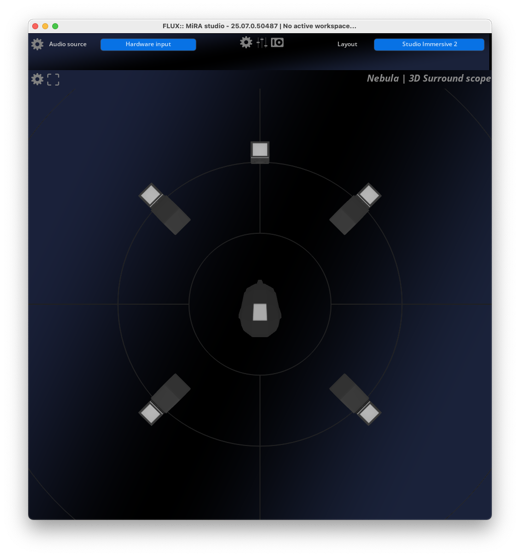 Auro 3D 9.1ch
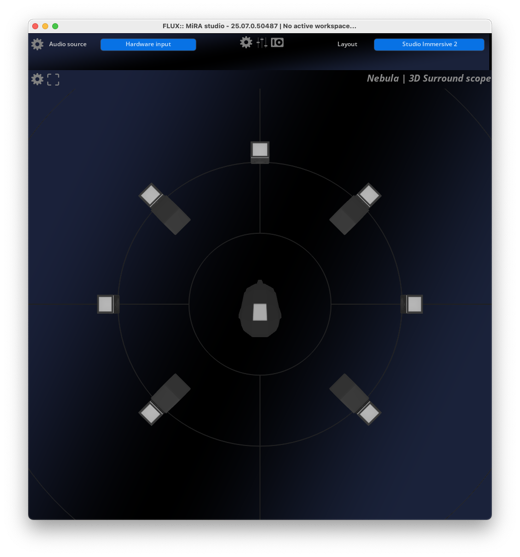 Dolby Atmos 7.1.4ch
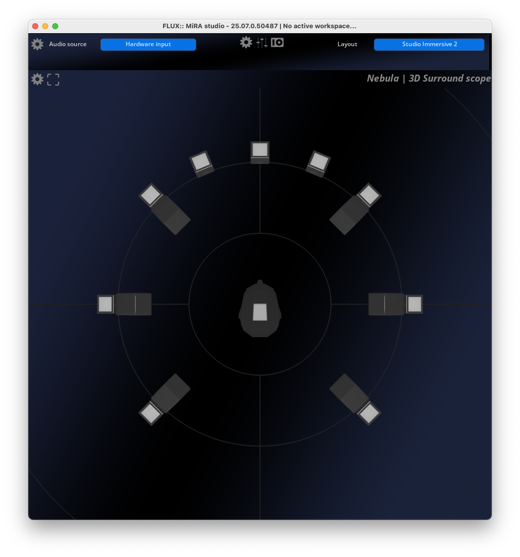 Dolby Atmos 9.1.6ch
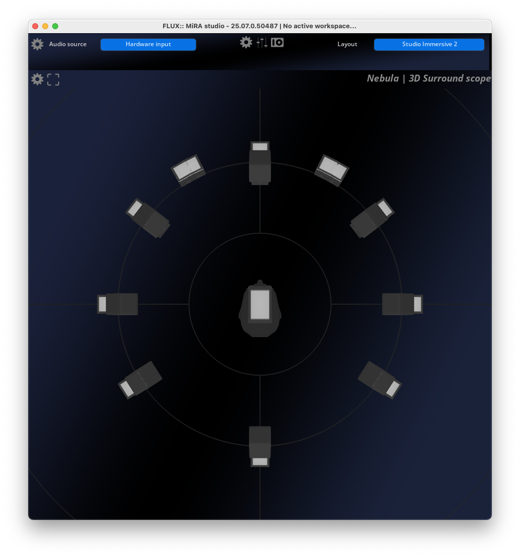 NHK 22.2ch
MiRA Studioは最大24チャンネルのインプットに対応。インプット数に応じたスピーカーレイアウトが、多岐にわたるフォーマットでプリセットされています。
 (例)16chインプットに用意された、スピーカーレイアウトのプリセット
13種類のアナライザーレイアウト + カスタマイズも可能
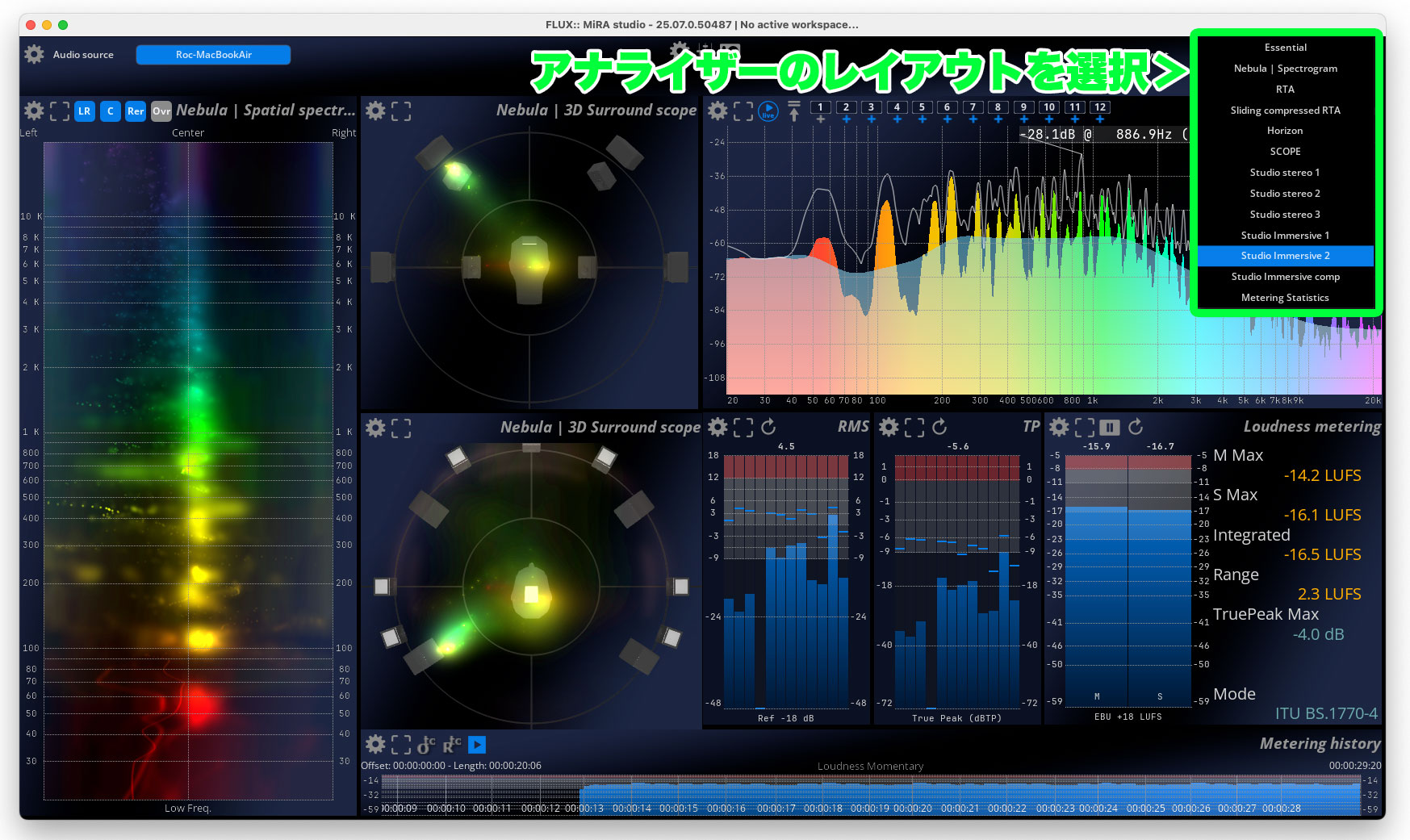
記事冒頭の動画内で、アナライザー・レイアウト画面の切り替えをしています。周波数スペクトル、ネブラスペクトログラム、RMS、ラウドネス、リサージュ、マグニチュードスペクトラム、スライディングコンプレス、ウェイブスコープ、メータリングヒストリーなどなど、数多くのアナライザーが用途に合わせてセレクトされ、13パターンにレイアウトされています。選択したレイアウトから特定のアナライザーを拡大表示も可能です。
デフォルトで用意された13パターンのレイアウトに、必要な表示パターンが無い場合は、カスタム・レイアウト機能から同時に表示するメーターを選択、表示領域を自由に調整、自分だけの新しいレイアウトを作成して保存することも可能です。
Wavファイルを読み込んで、ピーク/RMS/ラウドネスが確認できる
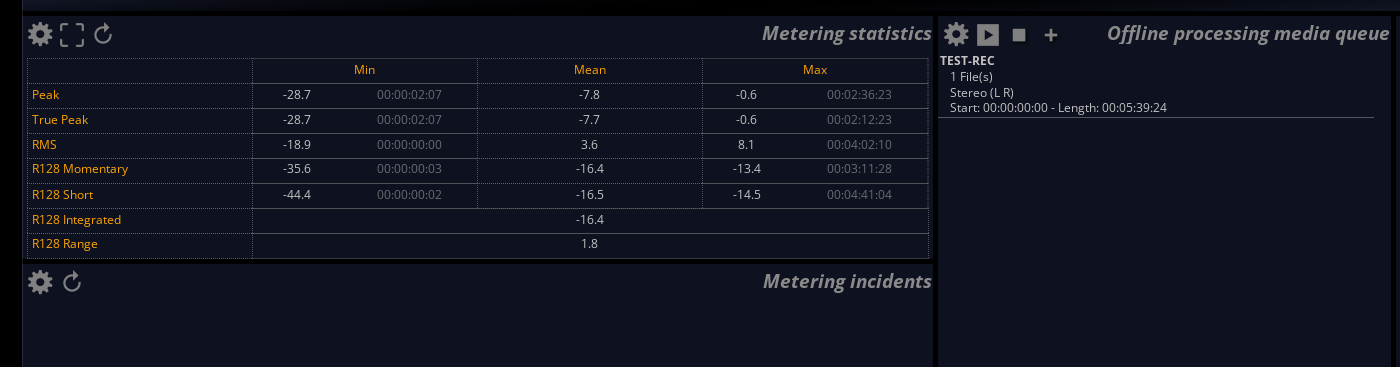
曲全体のピークやRMS、ラウドネスを確認したいとき、曲の最初から最後までアナライズするには実時間がかかります。そんなときは、曲全体をバウンスしたWavデータをMiRAで読み込めば、一瞬にして曲全体のピーク/RMS/ラウドネス値を確認することができます。
さらに心強い、エラーメッセージ表示
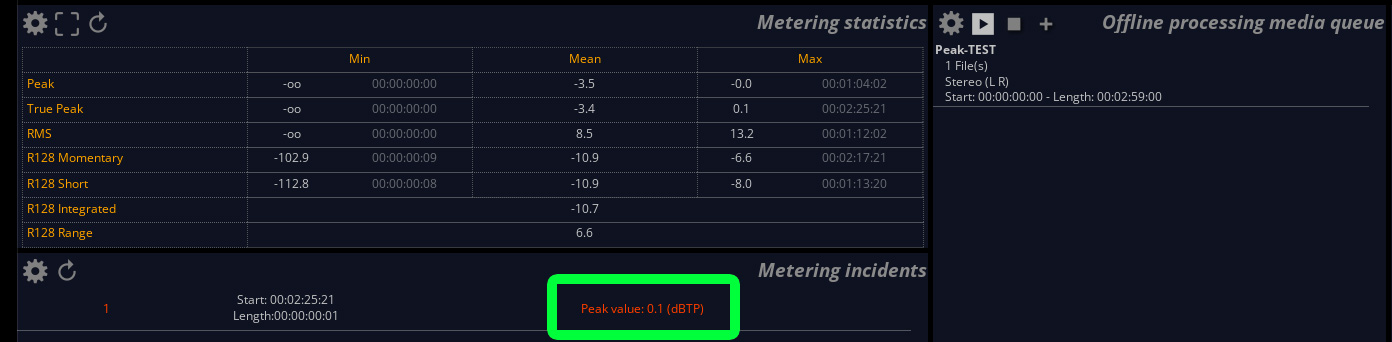
サンプルピークが 0dbであっても、サンプル間補間により D/A変換後には 0dbを超える True Peak が発生する場合があります。上の画像のように、Peakが0dbを超えた場合にはエラーメッセージで教えてくれます。
サウンドの「見える化」で、作業効率と精度が大幅アップ
FLUX:: MiRA Series – オーディオ・アナライザ・ソフトウェア