本サイトでの Cookie の使用について
本サイトでの Cookie の使用について:
Cookie は、お客様のサインイン情報の記憶、サイト機能の最適化、お客様の関心事に合わせたコンテンツの配信に使用されています。当社は、当社のプライバシー・ポリシーに基づき、Cookie などの個人情報を収集・利用しています。「同意して次へ」をクリックして Cookie を受け入れ、当社のサイトにアクセスするか、プライバシー・ポリシーにアクセスした Cookie についての詳細をご確認ください。
All
Tips / Article
Promotion
Support
Info
Event
4月19日(金)LUSH HUBスペシャルセミナーイベントを開催!
Positive Grid Guitar Month – 4月国際ギター月間特別プロモーション
ATK/Clair がスーパーボウルLVIII中継にFocusrite RedNetを100台以上採用
Symphony I/O MkIIとGingerAudio Sphereでイマーシブのベースマネジメント
Apogee:ボブ・クリアマウンテン 来日記念 〜Symphony Mk II & Clearmountainプラグインシリーズを特別価格で
全席に感動を。音響空間デモクラシーを実現するSPAT Revolution WFSとライブサウンドの未来。
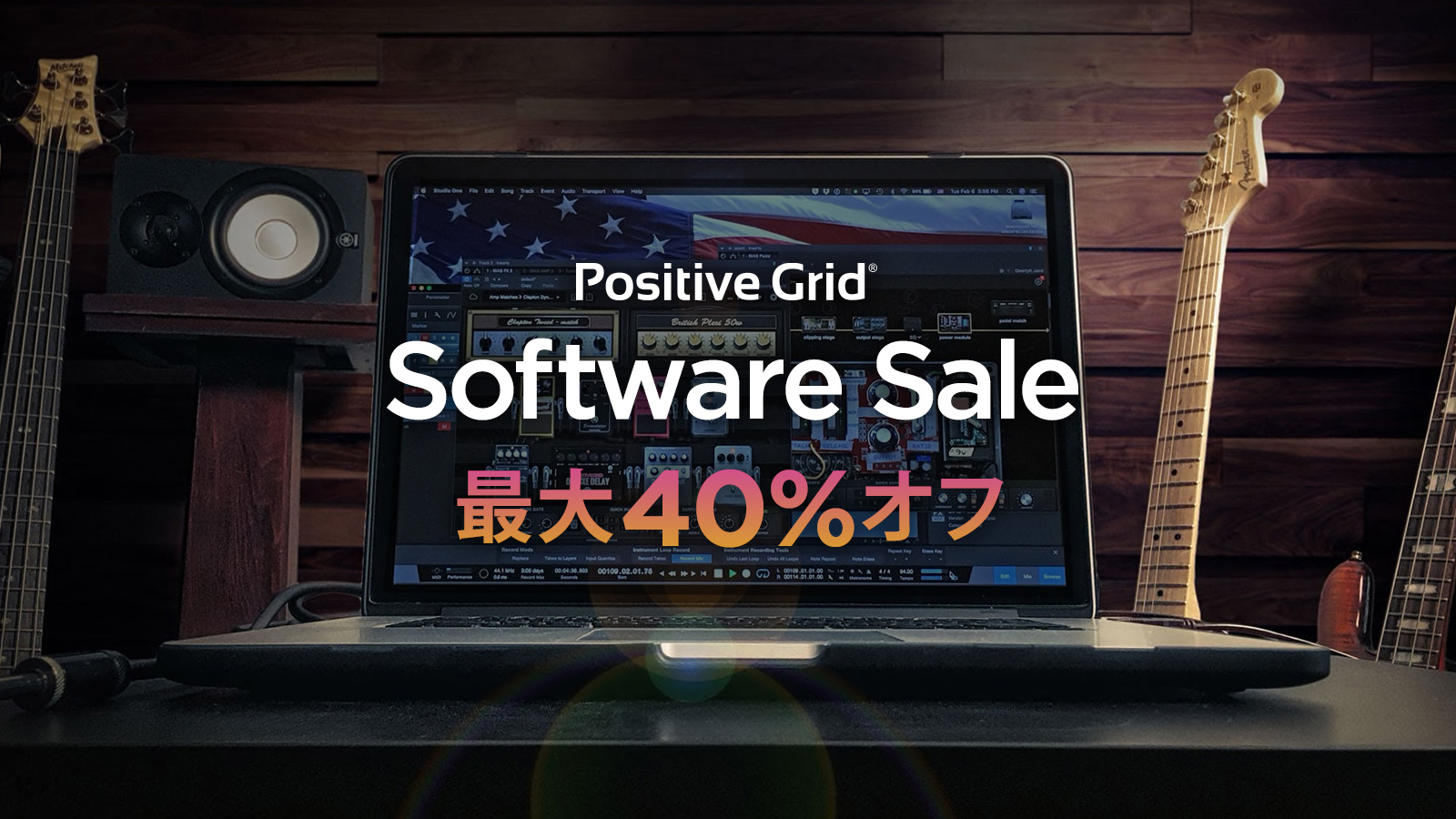
Positive Grid MAX40%OFF ソフトウェア プロモーション
数量限定 Earthworks DK7を購入でキック専用マイク DM6がついてくるキャンペーンを実施中
トップ・プロが語る新感覚ソフト音源メーカー「MNTRA(マントラ)」の魅力 第2回
DAW
Instrument
Plug-In
Guitar/Bass Software
Meter/Analyzer
Sample/MIDI
Surround
Computer
Effect Pedal
Expansion Card
External Controller
DSP Server
Ethernet Switch
Guitar/Bass Hardware
Interface
Audio Cable
Synthesizer
Studio Furniture
Microphone
Mic Preamp
Monitor/Headphone
Wireless Audio
iOS Compatible
Gig Gloves
安定したPro Tools HDX環境での録音/再生をライブ環境でも。
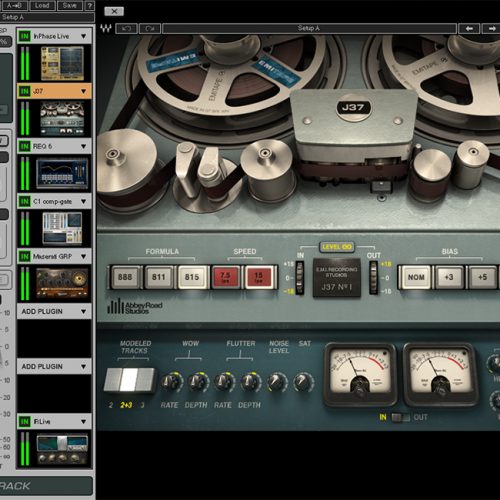
便利なプラグインの使い方〜Waves StudioRackを使いこなす〜
Waves Nxで新たな3D VRオーディオ体験!
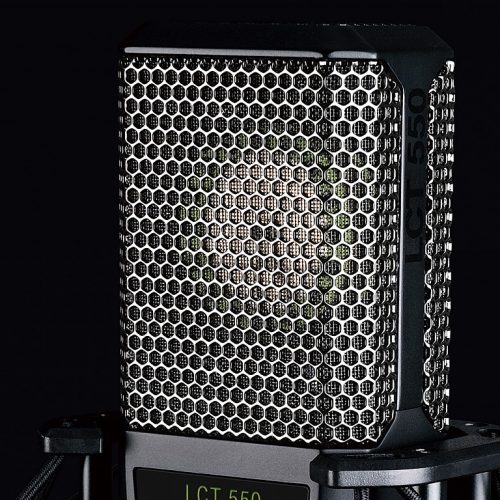
LEWITT コンデンサーマイク LCTシリーズをピックアップ
ブランド名A-E
ブランド名F-I
ブランド名K-G
ブランド名P-T
ブランド名U-Z、その他